¶ Как объединить клиентов?
Автор: Виктория Коровкина Изменено: 2021-03-18 18:30:38
Объединение клиентов полностью замещает одну карточку клиента другой, перенося на неё все документы (заказы, кассовые, банковские документы и т.д.).
При объединении также объединяются накопления клиента. Если на карточках есть накопленные бонусы, они переносятся на итоговую карточку и складываются.
Для объединения карточек клиентов создана специальная сервисная функция, которая позволяет вести поиск и объединять одинаковых клиентов по номеру сотового телефона или дисконтной карте, либо объединить две любые выбранные карточки вручную.
Для одного клиента может быть создано несколько карточек в силу возможных ошибок приёмщиков, которые оформляют заказы и новых клиентов. Наличие нескольких карточек у клиента может приводить к ряду нежелательных последствий:
- накопительная дисконтная система не будет работать корректно с таким клиентом, т.к. общая сумма заказов будет считаться по каждой карточке отдельно;
- карточка может содержать неправильные или устаревшие данные клиента: неправильный телефон не позволит доставить клиенту СМС о готовности; неправильный адрес усложнит доставку выполненного заказа;
- наличие нескольких карточек одного клиента усложняет процесс поиска и выбора клиента, увеличивает размер справочника, вносит погрешность в статистические данные.
Сервисная функция, позволяющая проводить объединение клиентов, расположена в меню Сервис → Клиенты → Объединение клиентов.
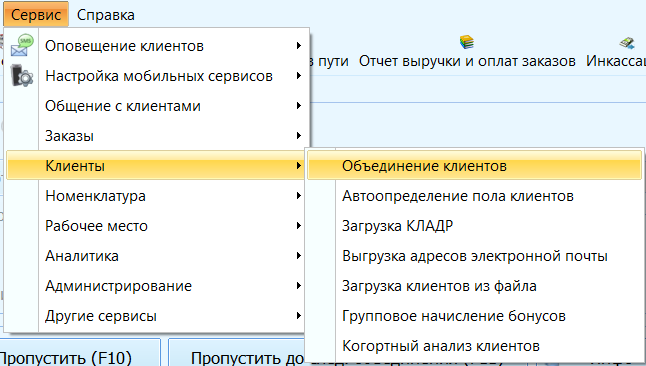
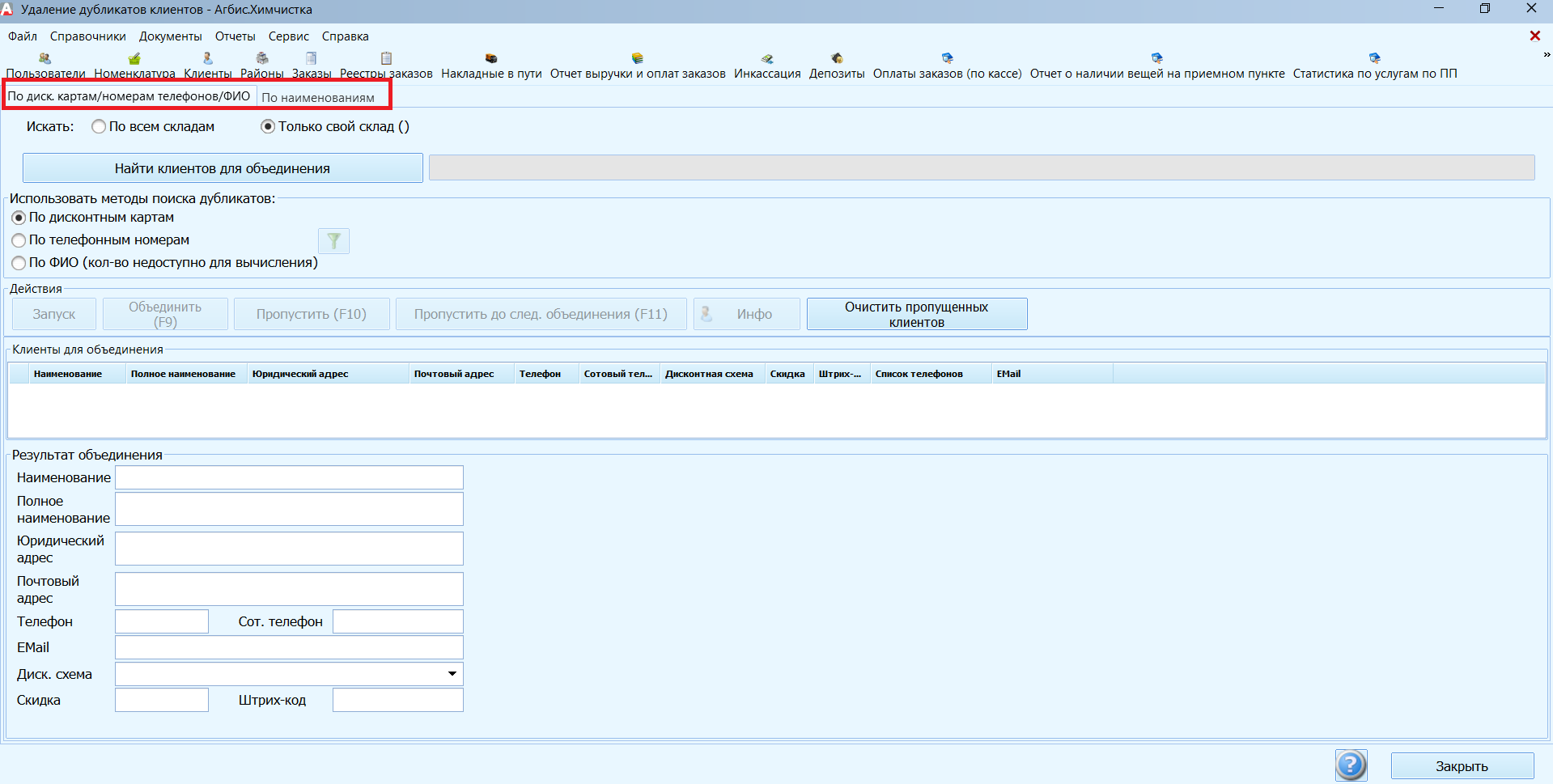
После выбора данной функции открывается вкладка, в которой можно выбрать путь, по которому будет происходить объединение клиентов: «По диск.картам/номерам телефонов/ФИО» или «По наименованиям».
¶ 1. «По наименованиям»
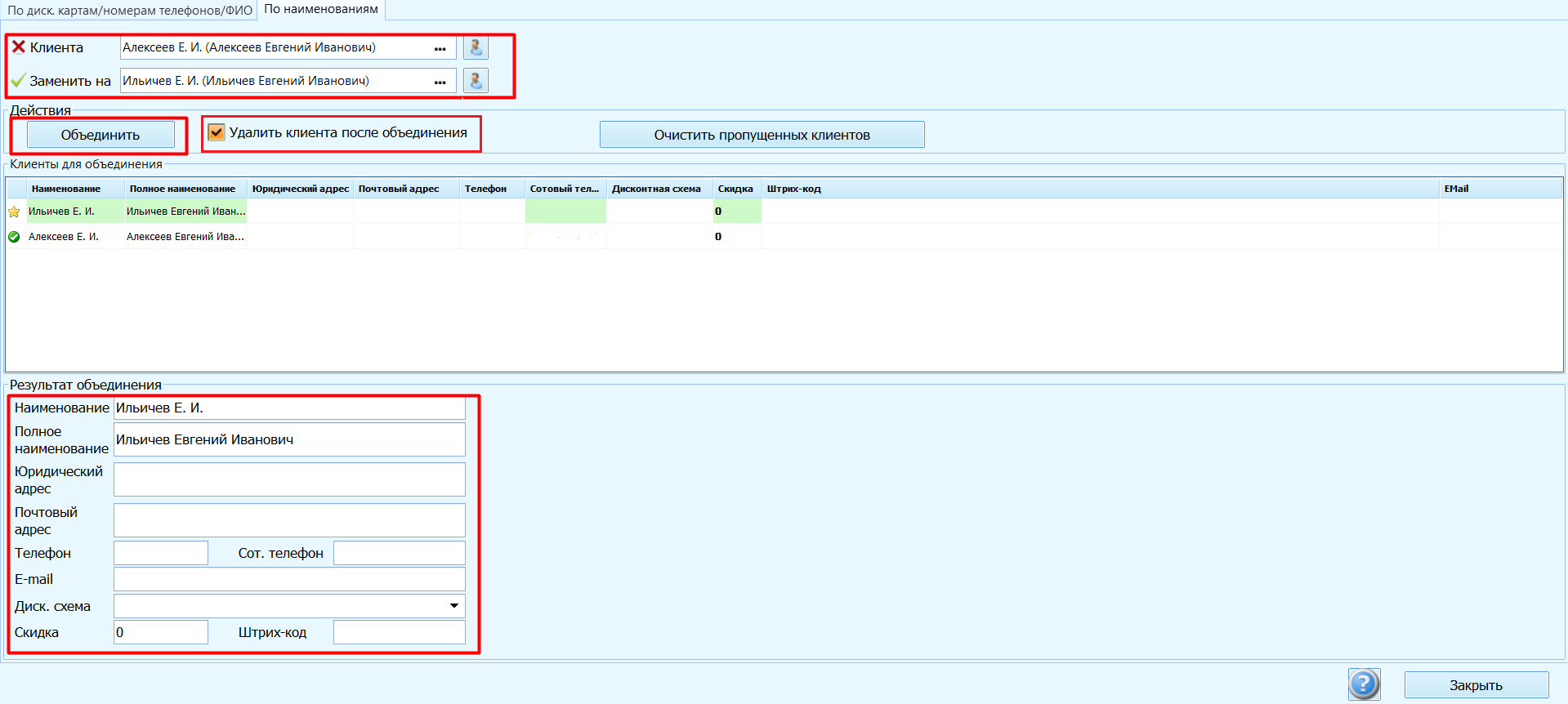
Позволяет объединить две выбранные карточки клиентов вручную.
- Выбрать заменяемого клиента из справочника (который будет удалён).
- Выбрать замещающего клиента из справочника (который останется).
- Если заменяемого клиента нужно удалить после объединения, установить соответствующую галочку. По умолчанию галочка установлена.
- В нижней части экрана находится итоговая карточка, в которую автоматически вставляются данные замещающего клиента.
- Данные итоговой карточки можно изменить вручную и выбрать, какие данные клиента должны в ней остаться.
- После внесения информации нажать кнопку «Объединить».
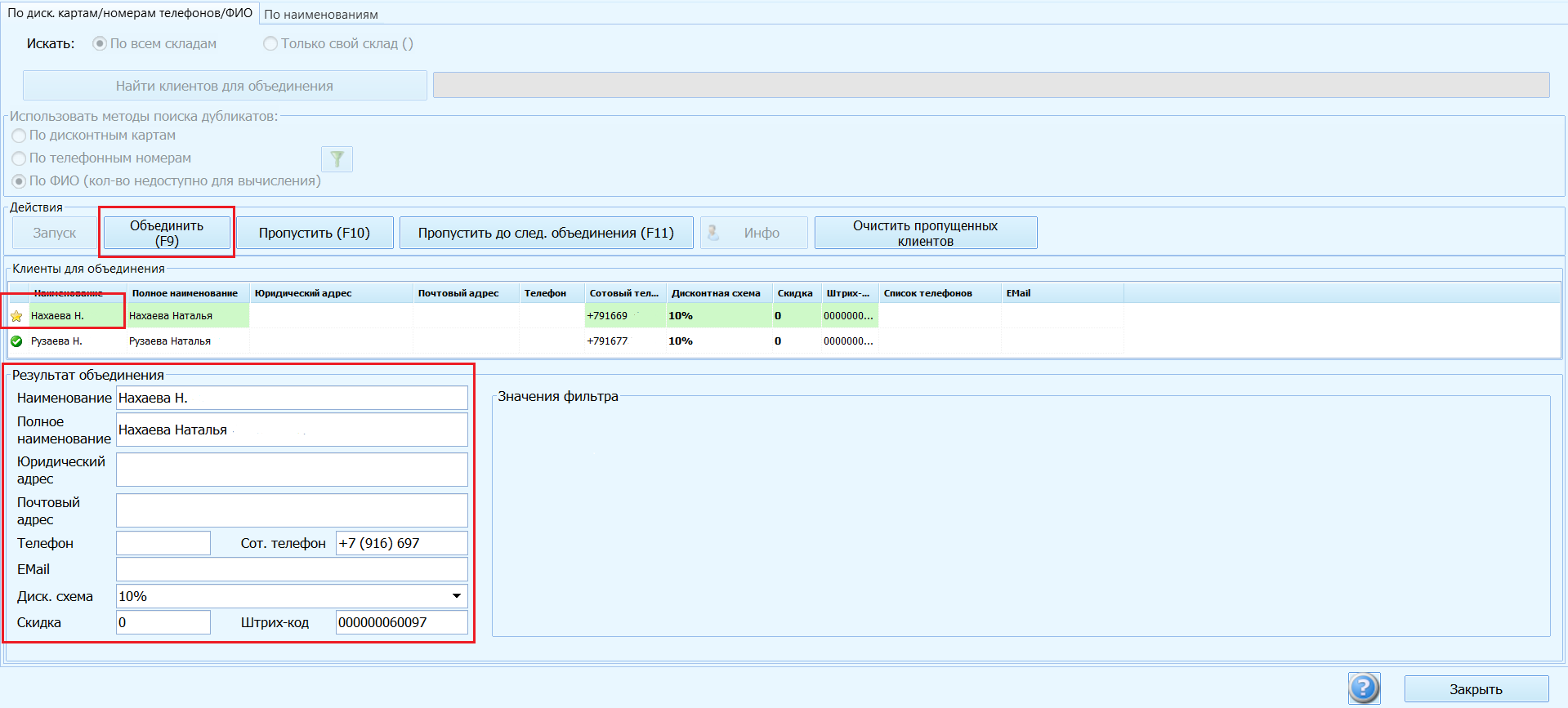
¶ 2. «По диск.картам/номерам телефонов/ФИО»
Позволяет запустить поиск клиентов с выбранными одинаковыми параметрами (например, по ФИО).
- Необходимо выбрать место поиска: по всем складам или по текущему.
- Выбрать параметр, по которому будет происходить поиск.
- Нажать кнопку «Запуск».
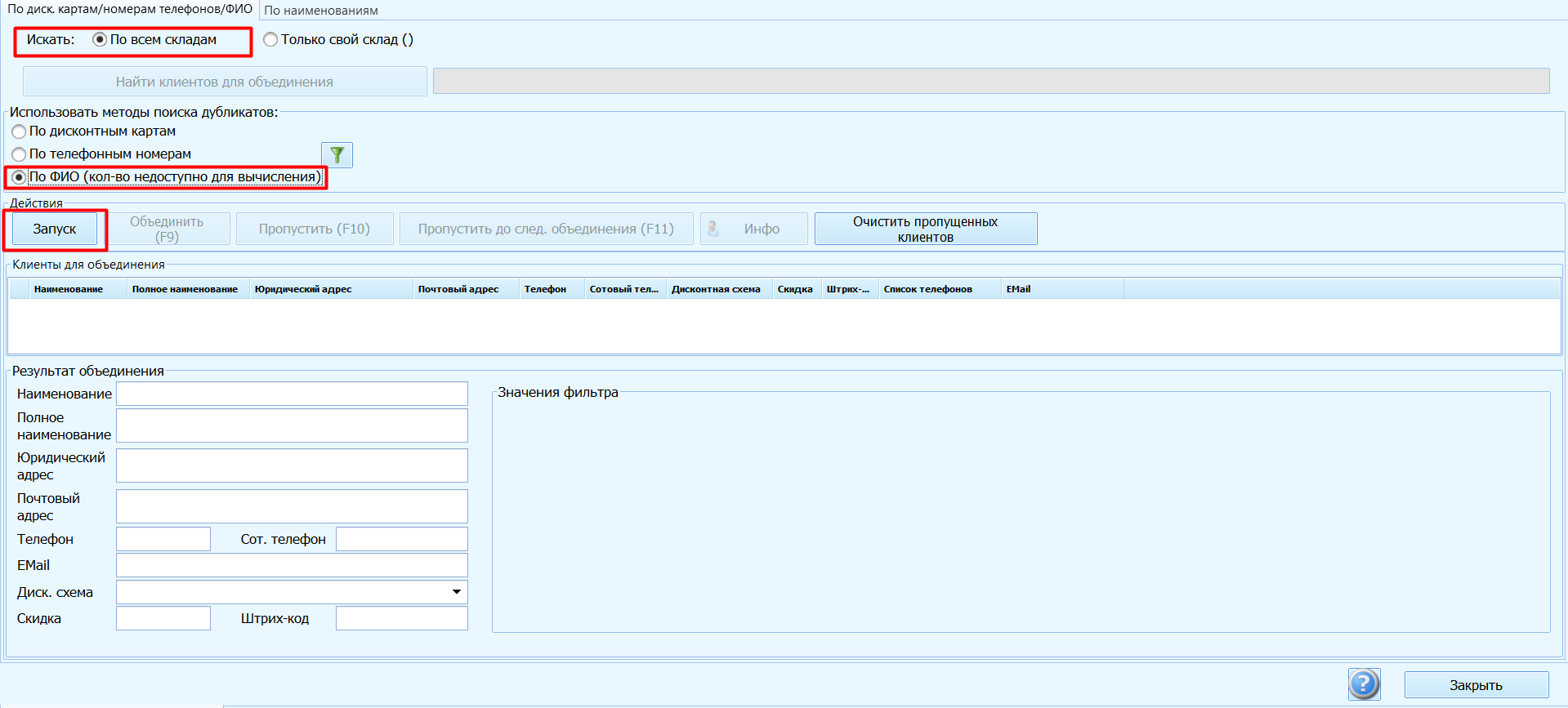
- При появлении первой группы дублированных карточек, если объединять их не требуется, нажать «Пропустить».
- Если объединение требуется, нажать строку с тем клиентом, которого необходимо сделать главным (который останется в системе). В открывшемся меню выбрать пункт «Главный клиент».
- В нижней части экрана находится итоговая карточка, в которую автоматически вставляются данные того клиента, которого выбрали главным.
- При необходимости данные итоговой карточки можно изменить вручную и выбрать, какие данные из объединяемых карточек должны остаться.
- После внесения информации нажать кнопку «Объединить».
- При необходимости повторить с другими группами клиентов.
¶ Что происходит после объединения?
После нажатия кнопки «Объединить»:
- все документы заменяемого клиента переходят на замещающего клиента: заказы, кассовые, банковские документы и другие связанные документы;
- суммы заказов, которые ранее учитывались отдельно по разным карточкам, будут относиться к одной итоговой карточке;
- накопленные бонусы переносятся на итоговую карточку и складываются;
- данные, которые должны остаться в итоговой карточке клиента, можно выбрать при объединении.
Важно: объединение клиентов и изменение клиента в отдельном уже созданном заказе — разные операции. Правила изменения скидки при смене клиента в отдельном заказе не следует применять к операции объединения клиентов.
¶ Пример
Если у одного клиента по ошибке существуют две карточки и заказы оформлялись на обе, после объединения документы обеих карточек будут относиться к одному клиенту. Накопленные бонусы будут перенесены и сложены на итоговой карточке.