¶ Работа с накладными в Агбис Цех
Накладная — документ, который фиксирует перемещение вещей между складами, например из приёмного пункта в цех и обратно.
Важно: накладные создаются автоматически при оформлении заказа. Подробнее об автоматическом добавлении услуг в накладную см. в разделе Накладные.
¶ Настройка склада назначения
Склад назначения накладной задаётся автоматически. При необходимости его можно изменить вручную.
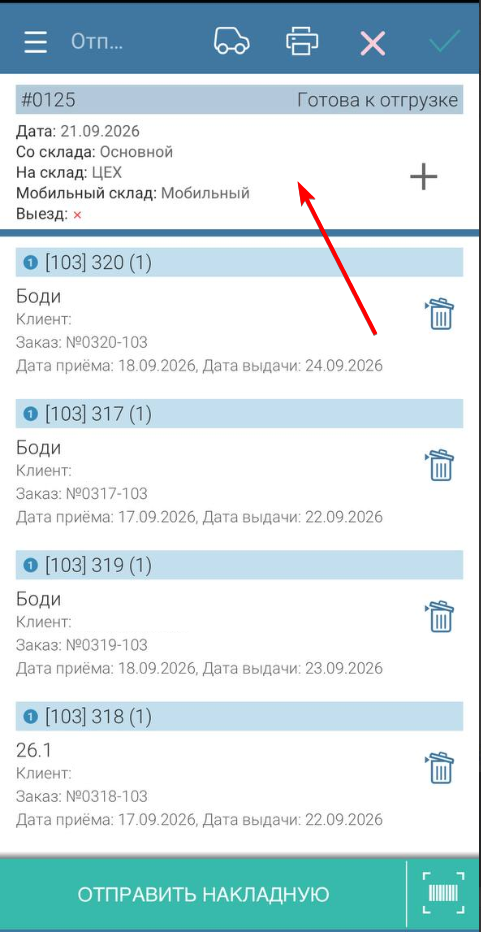
Для этого нажмите на шапку накладной.
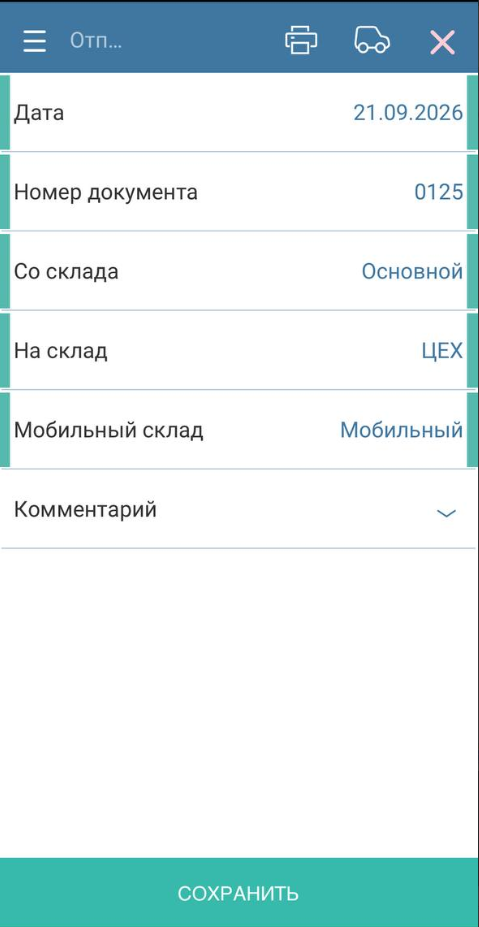
В открывшейся форме можно изменить основные реквизиты накладной, в том числе склад назначения.
После внесения изменений нажмите «Сохранить».
¶ Отправка накладной
Чтобы отправить накладную:
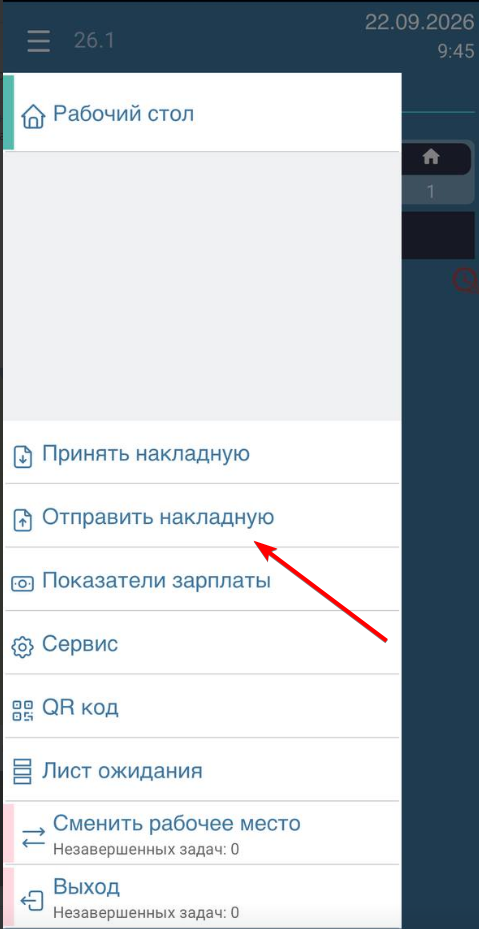
- В главном окне приложения нажмите «Отправить накладную».
-
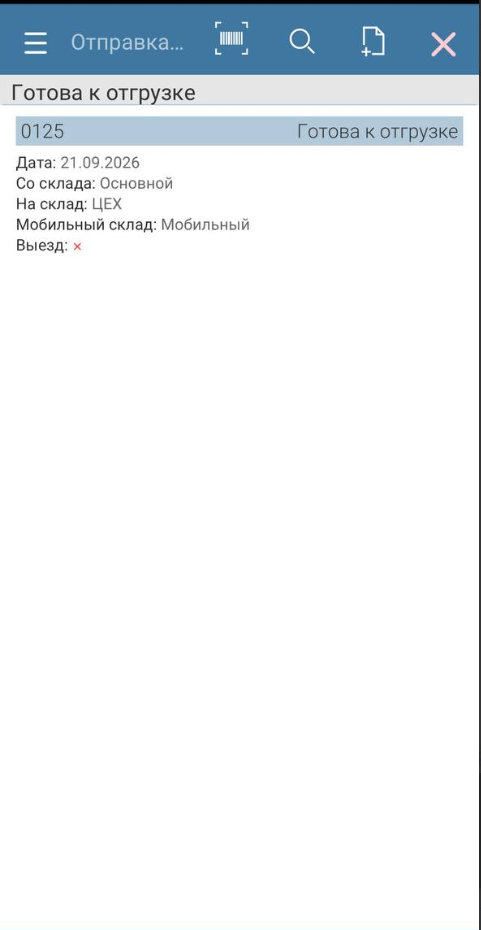
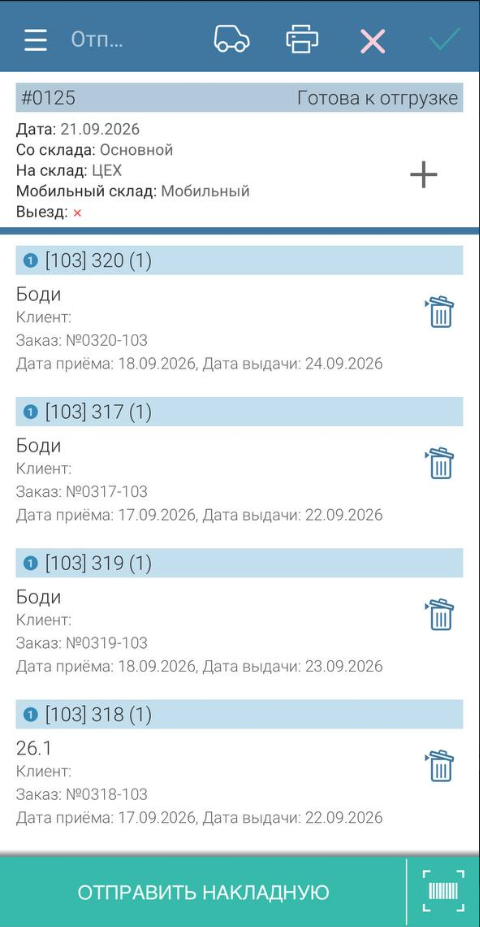
Выберите накладную из списка.
Если в списке находится только одна накладная, она откроется автоматически.
¶ Поиск накладной по штрих-коду
Если накладных много, для быстрого поиска можно воспользоваться сканированием штрих-кода.
-
Нажмите кнопку поиска по штрих-коду:

-
Отсканируйте один из следующих штрих-кодов:
- штрих-код накладной;
- штрих-код квитанции заказа из накладной;
- штрих-код бирки услуги из накладной.
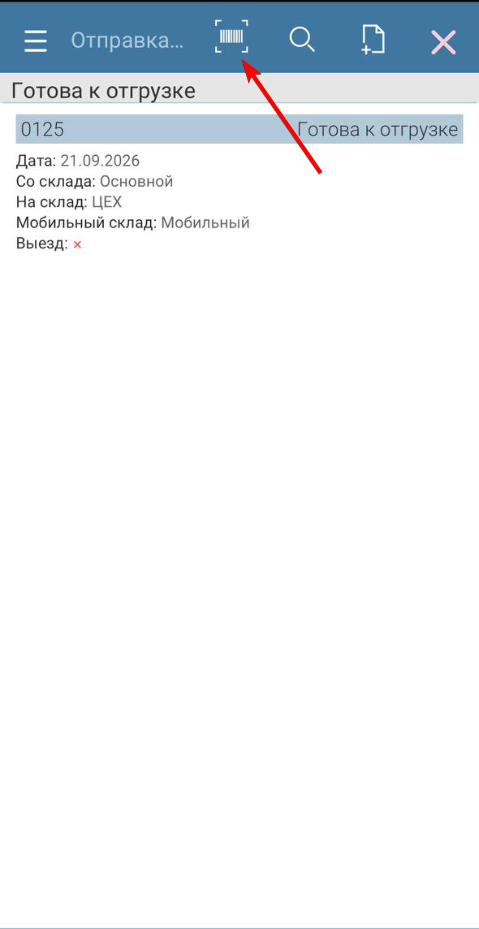
После сканирования штрих-кода откроется соответствующая накладная.
¶ Фильтрация накладных
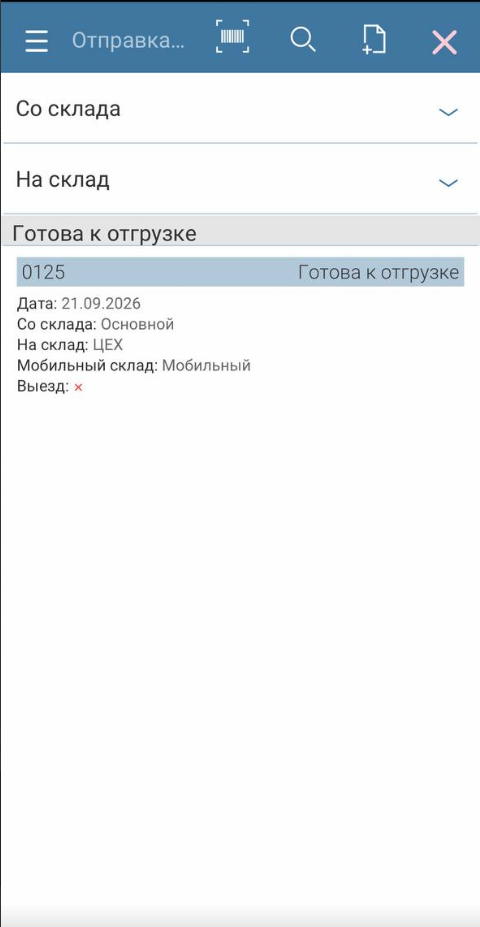
Для облегчения поиска накладной можно использовать фильтр.
-
Нажмите кнопку фильтра:

-
Укажите:
- склад назначения;
- склад отправки.
-
Примените фильтр.
После применения фильтра в списке останутся только накладные, соответствующие указанным условиям.
¶ Печать и отправка накладной
При необходимости накладную можно распечатать.
- Нажмите кнопку с изображением принтера на верхней панели.
- Нажмите кнопку отправки накладной.
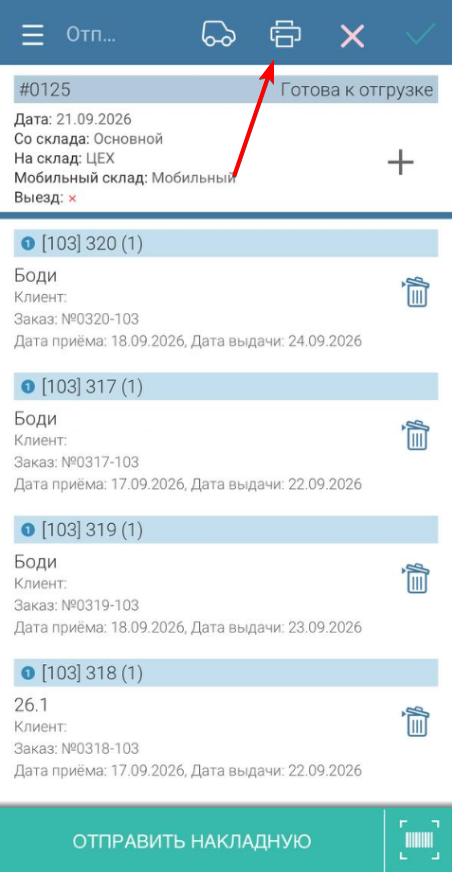
Если отправка выполнена успешно, приложение отобразит соответствующее уведомление.
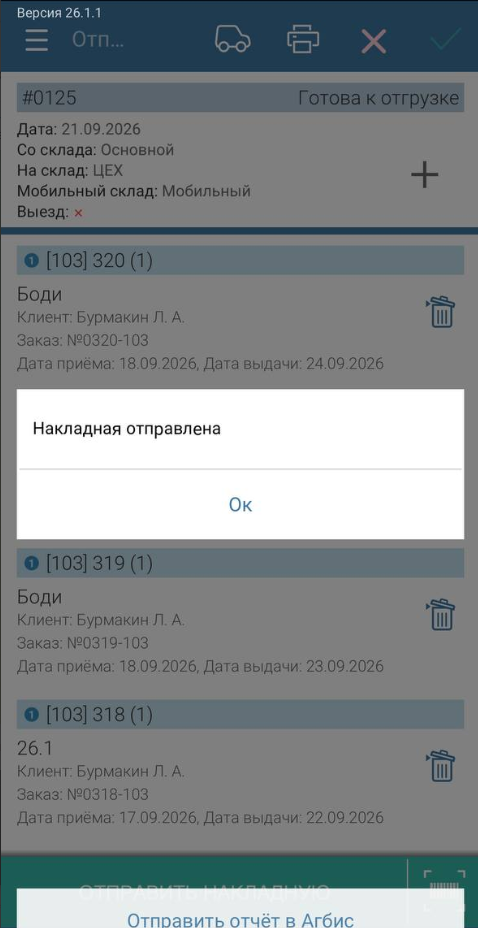
После нажатия «ОК» приложение вернёт вас к списку накладных для отправки.
¶ Приём накладной
Чтобы принять накладную, поступившую из другого подразделения:
- В главном окне приложения нажмите «Принять накладную».
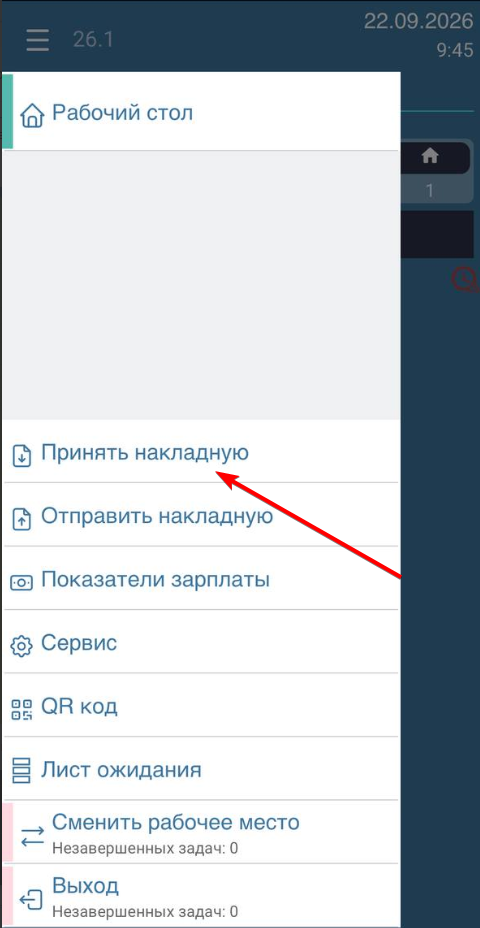
- Выберите накладную из списка.
- При необходимости распечатайте накладную.
- Нажмите «Принять полностью».
- Подтвердите приём накладной в появившемся сообщении.
После подтверждения накладная будет принята полностью.
При необходимости накладную можно принять частично — по отдельным услугам. Для этого необходимо отсканировать или выделить нужные услуги и выполнить частичный приём. Подробнее см. в разделе Пошаговый приём накладной.
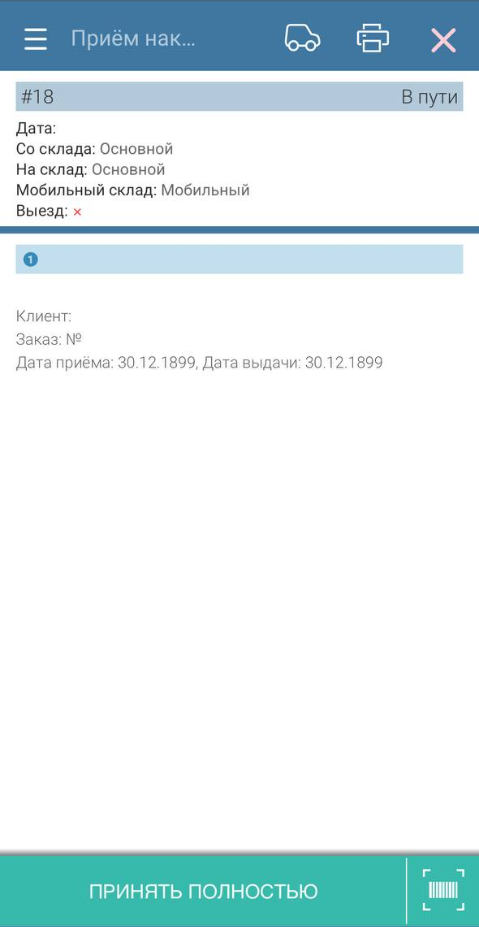
Если накладная успешно принята, приложение отобразит соответствующее уведомление.