¶ Как выполнить автоматическое добавление изображений к услугам?
Автор: Виктория Коровкина
Изменено: None
Для автоматического добавления изображений к услугам, необходимо выполнить следующие действия:
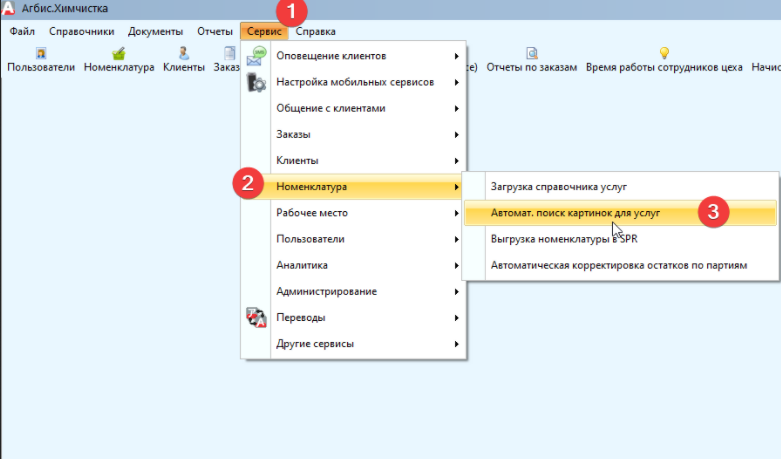
1. Зайти в меню Сервис — Номенклатура, выбрать «Автомат. поиск картинок для услуг».
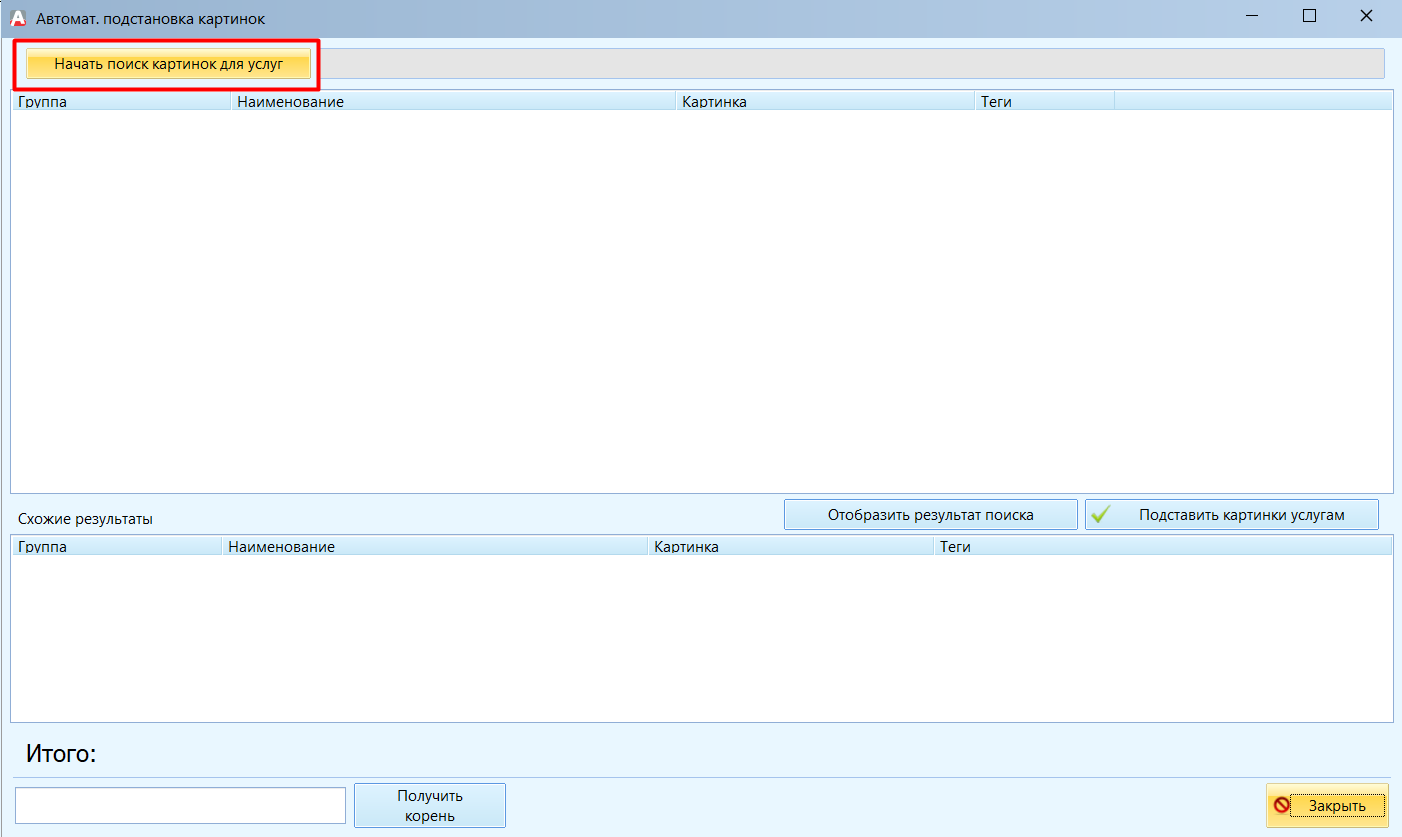
2. В открывшемся окне нажать на кнопку «Начать поиск картинок для услуг».
3. По завершении поиска, услуги, для которых нашлись соответствующие картинки, будут отображаться синим цветом и в колонке «Картинка» появится информация.
4. Для того, чтобы завершить процесс добавления картинок к услугам, требуется нажать на кнопку «Подставить картинки услугам».
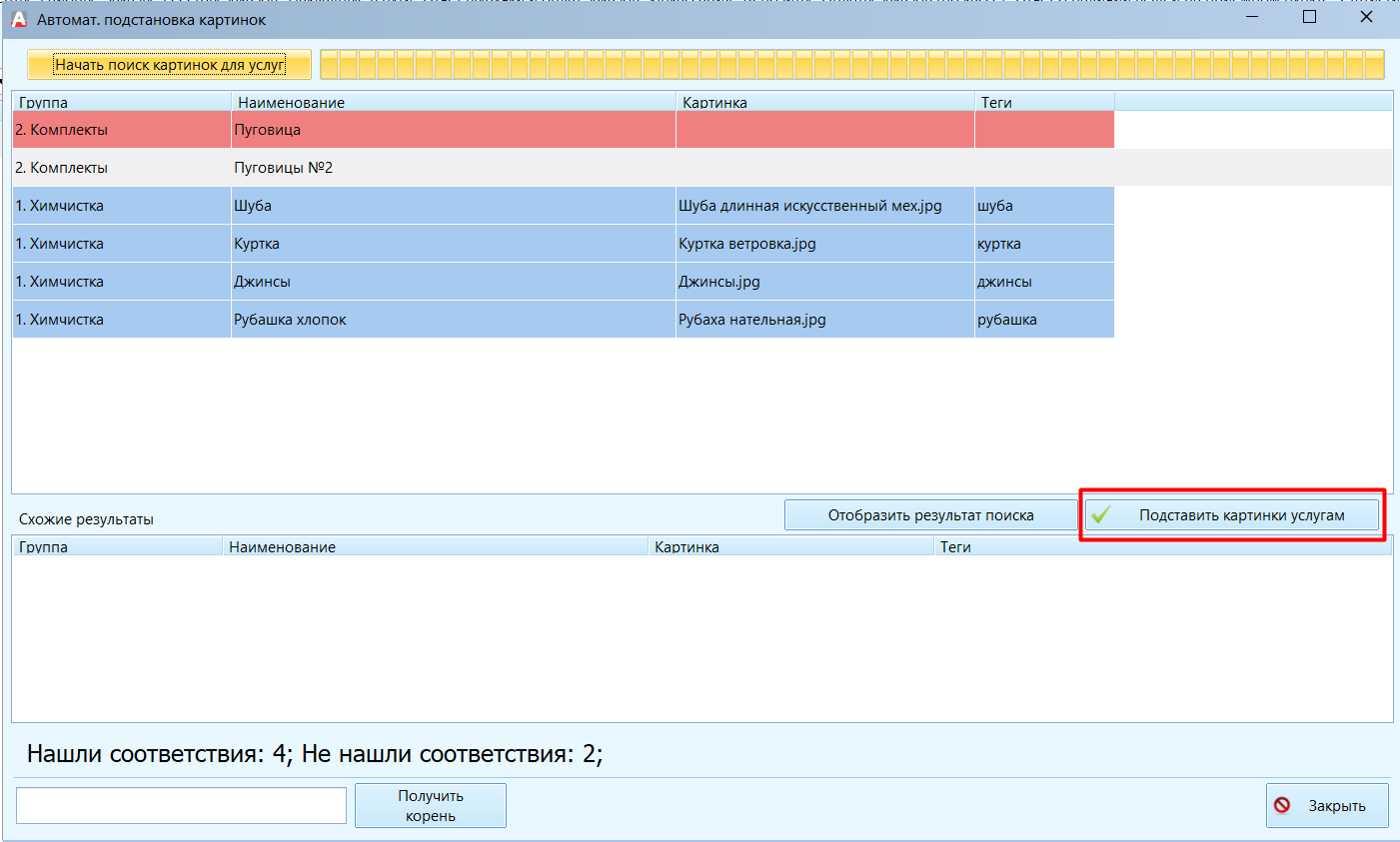
Для услуг, которым не удалось добавить картинку, сделать это можно вручную, нажав на соответствующую услугу. Или добавить картинку через карточку услуги в справочнике Номенклатура.
Полезные ссылки по теме:
- Как массово загрузить картинки в справочник "Изображения для услуг"?
- Как добавить изображение услуги в номенклатурный справочник?
1. Зайти в меню Сервис — Номенклатура, выбрать «Автомат. поиск картинок для услуг».
2. В открывшемся окне нажать на кнопку «Начать поиск картинок для услуг».
3. По завершении поиска, услуги, для которых нашлись соответствующие картинки, будут отображаться синим цветом и в колонке «Картинка» появится информация.
4. Для того, чтобы завершить процесс добавления картинок к услугам, требуется нажать на кнопку «Подставить картинки услугам».
Для услуг, которым не удалось добавить картинку, сделать это можно вручную, нажав на соответствующую услугу. Или добавить картинку через карточку услуги в справочнике Номенклатура.
Полезные ссылки по теме:
- Как массово загрузить картинки в справочник "Изображения для услуг"?
- Как добавить изображение услуги в номенклатурный справочник?