¶ Кодовые чистоматы
Кодовый Чистомат это устройство для автоматического приема и выдачи заказов химчистки, прачечной. Конструктивно он представляет собой шкаф с ячейками, дверки которого оборудованы автономными кодовыми замками, работающими от батареек.
¶ Изготовление кодового Чистомата
Шкаф с кодовыми замками клиент изготавливает самостоятельно, специалисты Агбис будут рады помочь с выбором конструкции шкафа и кодовых замков. Шкаф может быть любого размера, с любым количеством ячеек, из любого материала, все зависит от потребностей владельца. Кодовые замки должны поддерживать возможность изменения кода открытия замка вводом мастер-кода.
¶ Общая идея использования кодовых Чистоматов
Кодовый Чистомат выполняет функции приемного пункта для клиентов химчистки, прачечной:
- прием сдаваемых в чистку вещей от клиентов
- выдачу готовых заказов клиентам
Для осуществления этих функций реализованы операции, выполняемые сотрудником (курьером):
- подготовка ячеек к приему заказов (размещение мешков и пломб для упаковки заказов)
- выемка сданных заказов
- размещение готовых заказов к выдаче
Сам Кодовый чистомат не подключается ни к электросети, ни к сети Интернет. Взаимодействие клиентов и сотрудников с кодовым Чистоматом осуществляется посредством смартфона или компьютера через онлайн систему «Агбис Чистоматы».
Если на смартфоне клиента или сотрудника отсутствует Интернет, работа с кодовым Чистоматом возможна через оператора по телефону.
Информирование клиента об изменениях статуса заказа, передача ссылки на оплату заказа осуществляется посредством сообщений в СМС или мессенджере.
Кодовый Чистомат не оборудуется терминалом оплаты, информационным экраном. Поэтому в нем невозможно принимать оплату банковскими картами или показом на экране QR кода для оплаты.
Оплата заказа клиентом производится через Интернет переходом по ссылке, присылаемой в сообщении о подтверждении заказа. Это сообщение формируется после доставки заказа из Чистомата в цех химчистки и оформления заказа в системе Агбис Химчистка.
¶ Система управления «Агбис Чистоматы»
Ниже описана работа в системе «Агбис Чистоматы» для различных ролей пользователей.
¶ Статусы ячеек
- Зеленый - пустая ячейка подготовлена для клиента.
- Красный - в ячейке находятся сданные вещи клиента.
- Фиолетовый - в ячейке находится готовый заказ.
- Желтый - ячейка пустая и недоступна до подготовки.
- Серый - служебная ячейка. Она отображается в списке, но не участвует в статистике и пропускается курьером.
¶ Панель управления
На странице Работа -> Панель управления отображаются основные показатели выбранной фирмы:
- Передано в чистку - количество заказов, которые курьер забрал из чистомата.
- Выдано клиентам - количество готовых заказов, полученных клиентами.
- Требуют внимания - рабочие ячейки с нарушением упаковки либо ячейки в красном или желтом статусе, требующие обработки.
Для показателей Передано в чистку и Выдано клиентам период выбирается отдельно: неделя, месяц или год. Неделя начинается в понедельник, время рассчитывается в часовом поясе фирмы. Название чистомата в таблице является ссылкой на его ячейки.
В блок Быстрые действия можно добавить до шести доступных пользователю операций. Для настройки нажмите +.
¶ Работа клиента
Клиент открывает публичную страницу конкретного чистомата сканированием QR-кода, размещенного на Чистомате. На первом экране отображается адрес чистомата и предлагается выбрать действие: Сдать вещи или Получить вещи. Если в настройках фирмы загружен логотип, он выводится сверху по центру на всех публичных страницах.
Тексты над и под основными блоками публичных страниц настраиваются в фирме. Допускается HTML-форматирование. Блок Кодовые чистоматы объединяет прежние настройки сдачи и получения: авторизацию клиента, сдачу, выбор типа вещи, ячейку, завершение сдачи, данные нового клиента, отсутствие свободных ячеек, ввод телефона для получения, готовые заказы и отсутствие готовых заказов.
Блок Экспресс чистоматы содержит только тексты ПВЗ: перед вводом номера пломбы, после создания заказа, для уже связанной с заказом пломбы и при задержке СМС. Общие тексты авторизации, OTP и данных нового клиента в него не дублируются. По умолчанию финальный текст ПВЗ: Передайте опломбированный мешок сотруднику и покажите этот номер заказа.
¶ Настройки фирмы для публичных страниц
Путь: Фирма и доступ -> Настройки фирмы. Основные тексты публичных страниц находятся в свернутых блоках. Дополнительные адреса и контакты находятся в свернутом блоке Публичные QR-ссылки, контакты и политика конфиденциальности:
- URL сайта фирмы и URL приложения фирмы добавляют кнопки сайта и приложения на странице успешной сдачи;
- URL страницы ВКонтакте, URL страницы Одноклассников и URL страницы MAX добавляют соответствующие ссылки в блок социальных сетей и мессенджеров на странице успешной сдачи;
- Телефон для контактов выводится в подсказке под кнопками действий на первой QR-странице;
- Ссылка на политику обработки персональных данных выводится на публичных страницах ввода телефона и в обязательных согласиях нового клиента;
- Ссылка на пользовательское соглашение выводится во втором обязательном согласии нового клиента.
Все ссылки необязательны. Заполненное поле должно содержать HTTPS-адрес без логина и пароля. Пустая или некорректная ссылка не публикуется. Система не создает юридические документы и не подставляет адреса: администратор указывает только утвержденные фирмой ссылки.
Настройки Отправлять СМС после забора грязных вещей курьером и Отправлять СМС о готовности заказа после сессии курьера по умолчанию выключены. Первая отправляет сообщение после фактического извлечения грязной вещи. Вторая обрабатывает только готовые заказы, помещенные во время завершенного визита курьера. Транспортная ошибка Agent сохраняет подготовленную команду в очереди со стабильным идентификатором; незавершенное размещение в AX или ошибка подготовки СМС для готового заказа оставляет отметку для ручной отправки оператором.
В блоке Настройка СМС задаются лимиты запросов кода подтверждения: на номер за сутки — 5, в сессии за 30 минут — 3, с одного IP за час — 10, для фирмы за час — 30, для фирмы за сутки — 150. Все значения должны быть не меньше 1. Окна лимитов фиксированы: сутки — скользящие 24 часа, час — 60 минут, сессия — 30 минут. При открытии уже существующей фирмы пустые значения отображаются с этими действующими значениями по умолчанию; сохраненное положительное значение не заменяется.
Номер телефона вводится в формате, настроенном для фирмы. По умолчанию используется формат +7XXXXXXXXXX. После ввода система показывает экран подтверждения. Если номер указан неверно, клиент нажимает Изменить номер телефона и вводит его заново.
Результаты получения доступны только для номера, подтвержденного в текущей QR-сессии. Для защиты от перебора по умолчанию разрешены три подтвержденных поиска на идентификатор браузера за 15 минут и 60 поисков на IP-адрес за один час. Повторное открытие уже разрешенного результата в пределах 15 минут не расходует новую попытку. При превышении лимита система предлагает повторить позже.
¶ Что делать если у клиента нет доступа к мобильному интернет
Если из-за отсутствия интернета страница чистомата в браузере клиента не открывается, воспользоваться чистоматом можно, позвонив оператору по номеру телефона, размещенному на Чистомате. В этом случае всю информацию, которая необходима для сдачи или получения заказа, оператор запрашивает у клиента по телефону, после чего оператор называет ему номер ячейки и код замка.
¶ Сдать вещи
- Сканировать QR-код чистомата.
- Выбрать Сдать вещи.
- Выбрать тип вещи, если доступно несколько типов.
- Ввести номер телефона и нажать Продолжить.
- Проверить номер и нажать Подтвердить.
- Открыть указанную ячейку по показанному коду.
- Поместить вещи и закрыть ячейку.
- Нажать Завершить или, если доступно, Сдать еще одну вещь?
После выдачи ячейки система создает заказ на сдачу вещи и переводит ячейку в красный статус, чтобы она больше не выдавалась другим клиентам.
¶ Выбор типа вещи
Экран выбора типа вещи появляется не всегда:
- если для чистомата типы вещей не настроены, система сразу переходит к вводу телефона;
- если доступен один тип вещи, он выбирается автоматически;
- если доступно несколько типов, клиент выбирает подходящий вариант;
- показываются только типы, для которых сейчас есть подготовленная свободная ячейка подходящего размера.
Если ячейка требуемого размера занята, система может выдать свободную ячейку большего размера. Из подходящих свободных ячеек выбирается наименьший достаточный размер с учетом настроенного приоритета размеров.
¶ Если свободных ячеек нет
Если в чистомате нет подготовленных свободных ячеек, клиент видит сообщение об отсутствии доступных ячеек и не может продолжить сдачу.
Если типы вещей настроены, но ни для одного типа нет подходящей ячейки, система сообщает, что нет подготовленных ячеек для настроенных типов вещей.
При обычном обновлении этой страницы доступность ячеек проверяется повторно. Если подходящая ячейка появилась, клиент возвращается к началу QR-сценария и может продолжить сдачу без повторного сканирования кода.
¶ Ограничение одновременных сдач
Для фирмы можно задать максимальное количество одновременных сдач одного клиента в одном чистомате. В лимит входят только заказы клиента, ожидающие обработки. Готовые заказы в ячейках в этот лимит не входят.
Если лимит достигнут, после ввода телефона система выводит соответствующее сообщение. Продолжить сдачу можно после обработки предыдущих вещей курьером или оператором.
¶ Сдача нескольких вещей подряд
Если лимит позволяет и остались подготовленные ячейки, клиент может нажать Сдать еще одну вещь?. Телефон повторно вводить не нужно. Система возвращает клиента к выбору типа вещи либо сразу выдает следующую ячейку, если выбор типа не требуется.
¶ Новый клиент
Если номер телефона ранее не был найден, после первой сдачи может открыться форма знакомства. Клиент указывает фамилию, имя и, при наличии, отчество. Можно отправить данные, сдать еще одну вещь или завершить сценарий без заполнения ФИО.
Форма содержит два обязательных, изначально отмеченных согласия: на обработку персональных данных и на ознакомление с политикой конфиденциальности и пользовательским соглашением. При настроенных HTTPS-ссылках названия документов открываются в новой вкладке. Без настроенных ссылок обязательный текст остается без переходов. Отправить форму можно только при включенных двух отметках; отдельная запись о согласии не сохраняется.
¶ Опрос после сдачи
Если для чистомата настроен активный опрос после сдачи, на финальном экране появляется ссылка Пройти опрос. Опрос не блокирует завершение сдачи, а ответы хранятся отдельно от заказа.
Текст завершения настраивается в фирме. Значение по умолчанию: Спасибо. Ваши вещи размещены в чистомате. На этой странице могут отображаться настроенные фирмой кнопки сайта и приложения, а также ссылки ВКонтакте, Одноклассники и MAX; пустые настройки не выводятся. При включенной настройке после забора сданных вещей курьером клиенту отправляется информационная СМС с номером пломбы. Ошибка отправки не блокирует работу курьера; при временной недоступности Agent команда сохраняется в очереди со стабильным идентификатором.
¶ Получить готовые вещи по QR-коду
- Сканировать QR-код нужного чистомата.
- Выбрать Получить вещи.
- Ввести номер телефона и нажать Продолжить.
- Проверить номер и нажать Подтвердить. Если фирма требует код получения, для обычного Чистомата ввести код из СМС, а для demo-Чистомата —
1111без СМС с кодом. При выключённой настройке этот шаг пропускается. - На странице результата сразу посмотреть номера ячеек и коды замков оплаченных заказов.
- Открыть указанные ячейки, забрать заказы и закрыть дверцы.
При открытии страницы результата система уже отмечает оплаченные готовые заказы выданными и освобождает ячейки, до фактического открытия дверцы. Отдельной кнопки завершения в QR-сценарии нет. Один номер ячейки показывается только один раз. Если дверца не открылась или вещь не удалось забрать, нужно обратиться к сотруднику с номером заказа, чистомата и ячейки; повторный просмотр страницы не возвращает заказ в готовые.
¶ Получить готовые вещи по ссылке из СМС
Ссылка /locker/link/... открывает отдельную страницу готовых заказов и не требует кода получения. Сначала клиент вводит последние четыре цифры телефона, указанного в заказе; до успешной проверки список чистоматов и сведения о заказах не показываются. Если чистоматов несколько, клиент выбирает нужный. Для оплаченного заказа показываются номер ячейки и код замка; для неоплаченного — сообщение об оплате, кнопка Оплатить заказ и расположенная под ней Проверить оплату. Оплата открывается в новой вкладке для выбранного заказа. Проверка получает свежий статус без новой платёжной ссылки; подтверждённая оплата скрывает обе кнопки и обновляет обычный результат получения. Ошибка проверки сохраняет элементы оплаты и сообщение для повторной попытки. После физического получения и закрытия дверцы клиент нажимает Завершить для одного заказа или Готово для нескольких. Защищённое действие повторно проверяет состояние и только тогда отмечает выдачу. После успешного завершения список может стать пустым и показать, что готовые заказы не найдены.
¶ Если готовых вещей нет
Если в текущем чистомате нет готовых заказов для введенного телефона, система выводит соответствующее сообщение. Если готовые вещи есть в других чистоматах этой фирмы, дополнительно показываются их адреса.
После записи выдачи ячейка переводится в желтый статус, код замка и номер пломбы очищаются, а событие записывается в Работа -> История. Прежняя связь заказа с ячейкой остаётся в истории.
¶ Опрос после получения
Если для чистомата настроен активный опрос после получения, рядом с результатом появляется ссылка Пройти опрос. Опрос не блокирует получение вещи.
Для последних четырех цифр телефона действуют отдельные ограничения СМС-ссылки: не более пяти попыток на браузер и пяти попыток на конкретную ссылку за 15 минут, а также не более 100 попыток с одного IP-адреса за час. Эти лимиты не расходуют бюджет подтвержденных поисков в QR-сценарии.
¶ Что важно проверить клиенту
- QR-код должен относиться к чистомату, у которого находится клиент.
- Нужно вводить тот же телефон, который использовался при сдаче или оформлении заказа.
- Если система показывает другой адрес, готовая вещь находится в другом чистомате.
- Номер ячейки и код замка следует использовать сразу на физическом чистомате.
¶ Работа курьера
Курьер открывает раздел Работа -> Курьер, выбирает чистомат, сначала выполняет начальное размещение, затем проходит существующие этапы строго в прежнем порядке:
- Начальное размещение готовых заказов - использовать доступные в этот момент свободные зелёные ячейки до работы с текущим снимком визита.
- Красные ячейки - забрать сданные вещи.
- Фиолетовые ячейки - проверить готовые заказы, вернуть готовый заказ на фабрику, забрать просроченные заказы или зафиксировать нарушение упаковки по фактическому результату.
- Желтые ячейки - подготовить пустые ячейки: поместить чистый мешок и пломбу, запрограммировать показанный код замка, сохранить номер пломбы.
- Размещение готовых заказов - выбрать зеленую ячейку, ввести номер заказа из новой входящей накладной и поместить заказ.
- Зеленые ячейки - проверить открытие сохраненным кодом и подтвердить готовность.
Если в начальном размещении свободных ячеек нет или они закончились, система выводит Свободные ячейки закончились, переходим к следующему этапу. и переходит к красным, фиолетовым и остальным существующим этапам. Обычное Размещение готовых заказов при этом сохраняется на прежнем месте: освободившиеся или подготовленные к этому моменту ячейки можно использовать. Временная бронь другой активной операции не считается окончанием свободных ячеек и не переводит визит дальше.
Если курьер на начальном этапе явно выбирает Больше нет готовых заказов, обычный этап размещения позже пропускается. Это решение отличается от сообщения об окончании свободных ячеек. Заказы, размещённые в начале визита, не включаются в проверку старых фиолетовых ячеек текущего снимка.
Служебные ячейки курьером не обрабатываются. При пропуске рабочей ячейки курьер указывает причину длиной не менее восьми символов. На обычном этапе размещения после всех готовых заказов он выбирает Больше нет готовых заказов, выполняет остальные обязательные проверки и завершает визит. Если были забраны сданные вещи, соответствующая накладная переводится в статус В пути. Завершение и СМС не выполняются при окончании начального размещения: при включённой настройке СМС о готовности сообщение отправляется только после завершения всего визита для размещённых в этом визите заказов; отправка при повторном размещении наблюдалась на локальном TEST.
¶ Работа оператора
Повторное размещение после возврата: дождитесь, пока возврат готового заказа достигнет АХ, примите возвратную накладную на фабрике и оформите новую отправку в нужный чистомат. В зелёной свободной ячейке выберите Разместить заказ клиента, укажите телефон, тип Готовый заказ и прежний номер заказа. Система повторно использует карточку возвращённого заказа после проверки новой накладной в пути. Заказ, который уже размещён, выдан или ещё ожидает передачи возврата в АХ, повторно разместить нельзя. Если прежняя ячейка занята другим заказом, выберите другую: повторное размещение не освобождает прежнюю ячейку. При необходимости отдельно отметьте отправку СМС.
Раздел Настройка чистоматов -> Ячейки позволяет:
- видеть чистомат, номер и размер ячейки;
- видеть номер пломбы, код замка и телефон клиента;
- разместить сданные вещи или готовый заказ по обращению клиента;
- отправить клиенту СМС о готовом заказе;
- открыть Журнал СМС клиента за последние 30 дней;
- выдать заказ клиенту;
- просмотреть и обработать нарушение упаковки.
Для помеченного готового заказа рядом с телефоном в фиолетовой ячейке отображается ссылка отправить смс о заказе. Она открывает отдельное окно подтверждения. После успешной отправки или надежной постановки подготовленной команды в очередь отметка снимается.
В журнале ячеек колонка Время в статусе (ч.) показывает количество полных часов с момента последнего изменения статуса. Служебная ячейка выделяется серым цветом, не участвует в счетчиках и метриках, не попадает в список Требуют внимания и недоступна клиенту, оператору и курьеру для размещения заказа.
Нажмите заголовок Время в статусе (ч.), чтобы отсортировать ячейки по числу полных часов; повторное нажатие меняет направление. Сортировка применяется ко всему отфильтрованному списку до разбиения на страницы. При одинаковом числе часов сохраняется порядок по ID ячейки. Выгрузка сохраняет порядок текущей страницы.
¶ Подготовка ячейки
- Открыть желтую ячейку мастер-ключом.
- Поместить чистый мешок и новую пломбу.
- Нажать Подготовить ячейку.
- Запрограммировать замок показанным кодом.
- Ввести восьмизначный номер пломбы.
- Сохранить и закрыть ячейку.
Код генерируется при открытии действия подготовки и при сохранении не меняется повторно. При необходимости курьер может изменить код отдельным действием. Активные коды не повторяются внутри одного чистомата.
¶ Настройки фирмы
¶ Назначение и доступ
Раздел описывает все настройки записи фирмы, которые доступны на странице Фирма и доступ -> Настройки фирмы. Это административная инструкция, а не инструкция клиента. Она доступна администратору сайта и пользователю фирмы с разрешением на изменение настроек своей фирмы.
Прямая ссылка: /locker/admin/entity/firms/FIRM_ID/edit.
Форма состоит из основных настроек, блока Настройка СМС и свёрнутого раздела Информационные тексты и ссылки. В нём расположены пять существующих подразделов по порядку: Тексты стартовой страницы QR; Публичные QR-ссылки, контакты и политика обработки персональных данных; Общие тексты публичных QR-страниц; Кодовые чистоматы; Экспресс чистоматы. Перед редактированием раскройте общий раздел и нужный подраздел. Внутренние группы, порядок полей и сохранённые значения остаются прежними.
¶ Основные настройки
- Название — отображаемое название фирмы; обязательно.
- Активно — участвует ли фирма в работе системы; по умолчанию включено.
- Логотип — PNG, JPG, JPEG или WebP до 2 МБ. Показывается сверху на публичных QR-страницах.
- Роль пользователя фирмы по умолчанию — роль для входа через AX, если пользователю не назначена персональная роль. Необязательно.
- Длина кода замка — длина автоматически создаваемого цифрового кода ячейки, от 4 до 10; по умолчанию 4.
- Срок хранения фотографий проблемной упаковки — число дней хранения фотографий, от 1 до 90; по умолчанию 30.
- Срок хранения заказа в чистомате — число дней, после которых готовый заказ отмечается просроченным; по умолчанию 15.
- Часовой пояс — часовой пояс фирмы для времени журнала действий; по умолчанию
Europe/Kaliningrad. - Включить опросы после завершения процессов — показывать настроенные опросы после поддерживаемых публичных операций; по умолчанию выключено.
- Максимальное количество одновременных заказов клиента на один чистомат — лимит активных QR-сдач для одного телефона в одном чистомате; по умолчанию 1.
- Отправлять СМС после забора грязных вещей курьером — отправлять сообщение после фактического извлечения вещей; по умолчанию выключено.
- Отправлять СМС о готовности заказа после сессии курьера — отправлять сообщения о готовых заказах, размещённых во время завершённой сессии; по умолчанию выключено.
- Получать заказ по коду — требовать код подтверждения заказа после телефона в QR-получении; по умолчанию выключено. Настройка применяется к обычному QR-сценарию, но не к демо-чистоматам и подписанным ссылкам.
- Запретить курьеру начинать сессию, пока другая не завершена — запретить второй незавершённый визит в рамках фирмы; по умолчанию выключено.
Технические поля ID фирмы для входа, AX ID фирмы, URL Agent и Публичный токен используются для связи с AX/Agent и публичных ссылок. ID фирмы для входа — автоматически созданный уникальный 9-значный идентификатор, его не следует заменять вручную. Публичный токен также не является пользовательской настройкой.
¶ Настройка СМС
Группа задаёт ограничения запросов одноразового кода. Все значения — целые числа не меньше 1; пустые значения существующей фирмы используют действующие значения по умолчанию.
¶ Общие (6 полей)
- Маска телефона клиента — формат ввода; по умолчанию
+7(XXX)XXX-XX-XX,Xозначает цифру; - Префикс телефона — региональный префикс; по умолчанию
+7; - Количество цифр в телефоне — цифры нормализованного номера вместе с префиксом; по умолчанию 11;
- Отправлять СМС после забора грязных вещей курьером — по умолчанию выключено;
- Отправлять СМС о готовности заказа после сессии курьера — по умолчанию выключено;
- Получать заказ по коду — требовать код заказа при QR-получении; по умолчанию выключено.
¶ Информирование (4 поля)
- Текст СМС готового заказа — перед короткой ссылкой выдачи; пустое поле использует стандартный текст;
- Текст СМС предварительного заказа — поддерживает
{order}для номера AX; - Текст СМС созданного заказа — поддерживает
{order}для номера AX; - Текст СМС о ненайденной грязной вещи — после текста добавляются номер ячейки и адрес чистомата.
¶ Лимиты (5 полей)
- OTP на телефон в сутки — 5 за скользящие 24 часа;
- OTP на сессию за 30 минут — 3;
- OTP с IP за час — 10;
- OTP для фирмы за час — 30;
- OTP для фирмы в сутки — 150 за скользящие 24 часа.
Фиксированные параметры OTP: код содержит 6 цифр, действует 5 минут, повторная отправка — через 60 секунд, на один код даётся 5 попыток. Эти параметры не являются полями формы.
Ошибка отправки СМС не блокирует рабочую операцию. При недоступности Agent команда сохраняется в очереди с защитой от повторной отправки.
¶ Публичные QR-тексты
Текстовые поля редактируются HTML-редактором. Пустое поле не выводится. При выводе опасные теги и атрибуты удаляются.
¶ Цвет текста на публичной QR-странице
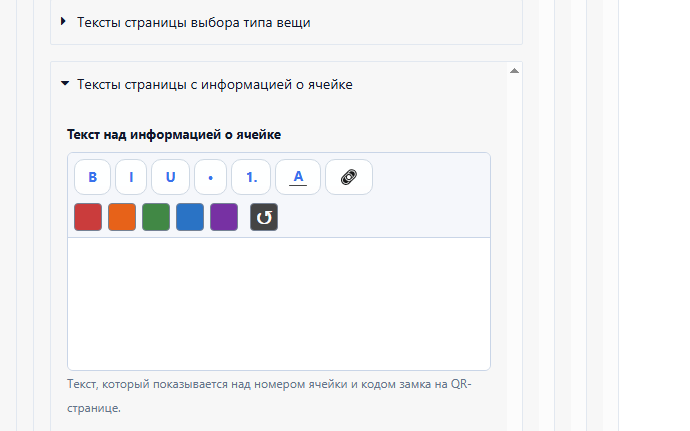
Чтобы изменить цвет части текста, выделите нужный фрагмент, нажмите кнопку Цвет текста (значок «A» с цветной полосой) и выберите цветной квадрат в палитре. Доступны пять цветов. Кнопка Цвет по умолчанию со стрелкой возвращает стандартный цвет выделенного фрагмента. Сохраните настройки фирмы и проверьте текст на публичной странице чистомата, открыв её по QR-коду.
¶ Стартовая страница QR
- текст над адресом чистомата;
- текст под адресом;
- текст под кнопками действий.
¶ Сдача и свободные ячейки
- текст над и под адресом на странице сдачи;
- текст над адресом, под адресом и под информационным сообщением при отсутствии свободных ячеек;
- текст над и под выбором типа вещи;
- текст над и под информацией о выданной ячейке;
- финальный текст после сдачи грязных вещей. По умолчанию:
Спасибо. Ваши вещи размещены в чистомате.
¶ Новый клиент и получение
- вступительный текст авторизации клиента;
- текст над и под полями ФИО нового клиента; стандартный верхний текст:
Уважаемый клиент, давайте познакомимся!; - текст над адресом, под адресом и под действиями на странице ввода телефона для получения;
- текст над и под адресом, а также под списком готовых заказов;
- три текста страницы отсутствия готовых заказов: над адресом, под адресом и под сообщением.
¶ Ссылки, контакты и политика
В группе Публичные QR-ссылки, контакты и политика конфиденциальности находятся:
- URL сайта фирмы и URL приложения фирмы — кнопки после успешной сдачи;
- URL ВКонтакте, Одноклассников и MAX — ссылки в блоке социальных сетей и мессенджеров;
- телефон для контактов — подсказка под кнопками первой QR-страницы;
- ссылка на политику обработки персональных данных — страницы ввода телефона и обязательное согласие нового клиента;
- ссылка на пользовательское соглашение — второе обязательное согласие нового клиента.
Все URL необязательны. При заполнении разрешён только HTTPS без логина и пароля. Система не создаёт юридические документы за фирму.
¶ Экспресс-приём и ПВЗ
Экспресс-пункт создаётся в АХ УПРАВ: карточка склада/приёмного пункта → вкладка «Чистомат» → флажок Express reception/issuance (экспресс-приём/выдача). Сохраните карточку и синхронизируйте точки фирмы с Агентом. В WEB тип приходит из АХ; «Только экспресс-приём» лишь отключает выдачу. Нужна сборка ветки АХ 26.1.0 с изменением от 27 октября 2026 года, поле SCLADS.CABINET_EXPRESS в базе и совместимый Агент. Точный номер первой выпущенной сборки не подтверждён; ранние сборки 26.1.0 могут не содержать флажок. Подробные шаги: Экспресс-приём и выдача по QR-коду.
Четыре поля блока Экспресс чистоматы используются только для ПВЗ/экспресс-приёма и не являются инструкцией клиента для обычного кодового чистомата:
- текст перед вводом номера пломбы;
- финальный текст после создания заказа;
- текст при уже связанной с заказом пломбе;
- текст при задержке СМС.
Финальный текст по умолчанию: Передайте опломбированный мешок сотруднику и покажите этот номер заказа.
Сохраните форму и повторно откройте её для проверки. Настройки машины, ячеек, типов вещей, ролей и пользователей изменяются в отдельных разделах и не входят в настройки фирмы.
¶ Настройка чистомата
Перед использованием необходимо:
- Создать или синхронизировать чистомат.
- Создать размеры ячеек и указать их приоритет вместимости.
- Добавить ячейки, размеры и приоритеты ячеек.
- При необходимости создать типы вещей и связать их с размерами ячеек.
- Настроить телефонную маску, лимит одновременных сдач, обе независимые настройки автоматических СМС, срок хранения готового заказа, логотип, контактный телефон, HTTPS-ссылки сайта, приложения, ВКонтакте, Одноклассников, MAX, политики обработки персональных данных и пользовательского соглашения, а также HTML-тексты публичных страниц.
- Получить QR-ссылку в разделе Настройка чистоматов -> Чистоматы -> Операции -> QR-ссылка, выбрать размер QR-кода и скачать изображение.
¶ Чистоматы
В списке чистоматов отображаются название, адрес, состояние ячеек и активность. Операции позволяют редактировать чистомат, удалить запись при отсутствии заказов в ячейках, добавить ячейки, добавить заказ и открыть QR-ссылку.
В форме чистомата настраиваются название, номер, внешний SCLADS.ID, склад назначения AX, публичный QR-токен, адрес, заметки, активность и поведение опросов.
¶ Ячейки
В списке ячеек доступны фильтры по чистомату, номеру пломбы, телефону клиента, статусу, нарушению упаковки и признаку Требуют внимания.
Флажок Служебная ячейка резервирует ячейку для внутреннего хранения. Такая ячейка остается в списке и выделяется серым цветом, но не учитывается в метриках, цветовых счетчиках и списке проблемных ячеек. Ее пропускает сценарий курьера; она недоступна клиентам по QR и не используется для размещения заказов оператором или курьером.
Колонки списка: чистомат, номер ячейки, размер ячейки, номер пломбы, код замка, телефон клиента, проблема упаковки, время в статусе и операции.
Операции:
- Разместить заказ клиента - доступно для зеленой ячейки, создает размещение заказа.
- Выдать заказ клиенту - доступно для красной или фиолетовой ячейки.
- Редактировать - изменить ячейку.
- Удалить - пометить ячейку удаленной. Ячейку со сданным или готовым заказом удалить нельзя.
При ручном размещении оператор обязательно указывает телефон клиента и выбирает тип размещения: сданные вещи или готовый заказ. Телефон проверяется по настройкам фирмы; клиент ищется или создается по тем же правилам, что и в QR-сценарии. Для готового заказа при наличии права можно сразу отправить СМС о готовности.
¶ Размеры ячеек
Размер описывает физическую вместимость ячейки. Поле Вместимость используется для замещения размеров: если для типа вещи требуется маленькая ячейка, а маленьких подготовленных ячеек нет, система может выдать среднюю или большую ячейку.
Размер назначается конкретным ячейкам в разделе Ячейки и начинает влиять на клиента через связь с типом вещи.
¶ Типы вещей
Типы вещей определяют варианты, которые клиент может выбрать при сдаче через QR-сценарий. Если типов нет, шаг выбора пропускается. Если доступен один тип, он выбирается автоматически. Если типов несколько, клиент выбирает подходящий вариант.
Клиенту показываются только типы, для которых есть зеленая не удаленная ячейка разрешенного размера. После выбора система подбирает самую маленькую подходящую ячейку, затем учитывает приоритет и номер ячейки.
¶ Связь типов вещей и размеров
Связь определяет минимальный размер ячейки для выбранного типа вещи. Если вещь помещается в маленькую ячейку, достаточно настроить связь с маленьким размером: при отсутствии маленьких свободных ячеек система сможет выдать среднюю или большую.
Рекомендуемый порядок настройки:
- Создать размеры в Размеры ячеек.
- Указать размер у физических ячеек в Ячейки.
- Создать типы в Типы вещей.
- Связать типы с размерами в Связь типов вещей и размеров.
- Проверить, что для каждого нужного типа есть хотя бы одна зеленая ячейка подходящего размера.
¶ Синхронизация с AX
Перед первой настройкой ролей и пользователей выполните синхронизацию:
- Откройте Работа -> Панель управления.
- Выберите фирму и нажмите Применить.
- Откройте Фирма и доступ -> Синхронизировать.
Синхронизируются чистоматы, ячейки, размеры, типы вещей, связи типов с размерами и пользователи AX. При временной недоступности агента действия сохраняются локально и ставятся в очередь. После восстановления связи очередь передается в AX.
¶ Роли и пользователи фирмы
Роли необходимо создать до добавления пользователей фирмы. Импортированные пользователи AX отображаются в разделе Фирма и доступ -> Пользователи.
¶ Шаблоны ролей фирмы
Путь: Фирма и доступ -> Шаблоны ролей.
Пользователь с ролью Босс может создавать, редактировать и удалять собственные шаблоны своей фирмы. Системные шаблоны изменять нельзя, а шаблоны других фирм не отображаются. Изменения собственного шаблона применяются к связанным ролям. При удалении шаблона необходимо выбрать роль, которая заменит его у затронутых пользователей фирмы.
¶ Создание роли
Путь: Фирма и доступ -> Роли -> Добавить роль фирмы.
- Укажите название роли.
- Выберите базовый шаблон: Оператор, Консультант, Курьер или Босс.
- Выберите стартовую страницу: Панель управления, Заказы, Курьер, Чистоматы или Ячейки.
- В блоке Права доступа отметьте разрешенные страницы и действия.
- В блоке Скрыть пункты меню отметьте пункты, которые не нужно показывать.
- Оставьте признак Активно включенным и сохраните роль.
¶ Права и видимость меню
Права доступа определяют реальный доступ. Если право выключено, страницу нельзя открыть даже по прямой ссылке.
Скрыть пункты меню управляет только отображением закрепленного меню и не выдает права. Если в группе нет доступных видимых пунктов, вся группа скрывается.
В настройках роли также можно выбрать видимые пункты пользовательской документации и изменить порядок их отображения. Скрытие родительского раздела автоматически скрывает дочерние пункты, поэтому состояние настроек остается однозначным.
Стартовая страница должна быть разрешена выбранной роли, иначе после входа пользователь увидит запрет доступа.
Пункты Фирмы и Добавить фирму не назначаются ролям фирмы. Они доступны только администраторам сайта и служебному пользователю AX с логином Agbis или Агбис. Раздел Сервис и пункт документации для администратора сайта доступны только системному администратору сайта.
Право Отправка СМС о заказах разрешает операцию Отправить СМС о заказах в списках заказов и клиентов. Перед отправкой система повторно проверяет ID клиента в AX по номеру телефона и при необходимости обновляет локальные данные.
¶ Роль фирмы по умолчанию
Путь: Фирма и доступ -> Фирмы -> Редактировать.
Роль по умолчанию необязательна, если каждому пользователю назначена персональная роль. Она используется только в автоматических сценариях, когда система уже определила пользователя и должна выдать стандартный набор прав фирмы.
Если роль по умолчанию не задана, существующие пользователи продолжают работать по персональным ролям, а пользователь без назначенной роли не получает доступ автоматически.
¶ Добавление пользователя фирмы
Путь: Фирма и доступ -> Пользователи -> Добавить пользователя фирмы.
- Проверьте фирму. Для администратора фирмы фирма подставляется автоматически и не редактируется; администратор сайта может выбрать другую фирму.
- Выберите пользователя AX. Пользователи сайта доступны в списке только администратору сайта.
- Выберите активную роль фирмы.
- Оставьте признак Активно включенным и сохраните запись.
¶ Вход через AX
Пользователь вводит:
- уникальный девятизначный ID фирмы для входа;
- логин AX или номер телефона пользователя AX;
- пароль AX.
Список фирм на форме входа не показывается. По ID определяется активная фирма. Агент ищет активного пользователя этой фирмы сначала по точному логину, затем по полному нормализованному номеру телефона.
Доступ разрешается, только если пользователь AX найден в пользователях фирмы, его запись активна и ему назначена активная роль. В противном случае система запрещает вход и предлагает обратиться к администратору.
Пользователь AX с логином Agbis или Агбис входит как администратор сайта без назначения роли фирмы. Успешные и неуспешные входы, IP-адрес, а также нажатие Выход записываются в Работа -> История.
¶ Проверка настройки пользователя
- пользователь AX отображается в Фирма и доступ -> Пользователи;
- пользователю назначена активная роль;
- стартовая страница роли открывается после входа;
- недоступные пункты и пустые группы меню скрыты;
- прямой переход на запрещенную страницу блокируется.
¶ Экспорт таблиц
Над заполненными административными таблицами доступны кнопки Экспорт CSV и Экспорт XLSX. В файл попадают строки текущего представления с учетом фильтров и сортировки. Служебные колонки операций и подробностей не экспортируются. Если таблица разбита на страницы, каждую страницу нужно экспортировать отдельно.
¶ Важные правила
Этот раздел описывает обновлённый интерфейс. Если на вашей установке ещё нет переключателя вида истории, дождитесь обновления сайта; до этого результаты и ошибки проверяйте в подробностях действующей истории.
В жёлтой неподготовленной ячейке карточка курьера и журнал ячеек показывают прочерки вместо кода замка и пломбы прежнего цикла. Новый код для настройки замка виден на форме подготовки: установите его на замке и укажите новую пломбу перед сохранением.
В разделе Работа → История по умолчанию показаны операции. Курьер забрал грязные вещи означает выемку сданных вещей; Курьер забрал готовый заказ для возврата в цех — фактический возврат готового заказа. Подтверждение получения заказа клиентом, отсутствие вещей и нарушение упаковки имеют отдельные названия. Событие создания кода не содержит пломбу прошлого цикла. Колонки Результат нет: результат и ошибки доступны в Подробностях, а требующие внимания операции отмечены в названии.
В основной истории подготовка показана одной операцией «Курьер подготовил ячейку» с новым кодом и пломбой. Служебная привязка пломбы не добавляет вторую операцию: её данные сохранены в подробностях подготовки. Старые отдельные привязки доступны в техническом журнале и, если связь подтверждена, в подробностях подготовки. Создание нового кода остаётся самостоятельным событием без пломбы прежнего цикла.
Колонка и фильтр Пломба/Заказ показывают данные именно этого события: для сдачи грязных вещей, их забора и привязки пломбы — номер пломбы; для размещения, подтверждения наличия, получения и возврата готового заказа — номер заказа. Если получено несколько заказов, показаны все их номера. Создание кода и неподготовленная ячейка не показывают посторонние номера. Можно искать часть номера, в том числе с ведущими нулями или буквенным префиксом; ограничение в восемь цифр к этому фильтру не относится. Если для старого события нельзя надёжно восстановить номер заказа, показан прочерк.
Итог пользовательской синхронизации с АХ показан одной понятной операцией. Обычные служебные этапы и повторные проверки больше не добавляют отдельные строки истории. Последнее состояние постановки в очередь и передачи команды, попытки и ошибки смотрите в Подробностях исходной операции. Неподтверждённая связь с операцией не подставляется по близости времени или номеру ячейки. Диагностические ошибки сохраняются для поддержки по действующим ограничениям журнала.
Вид истории → Технический журнал позволяет просмотреть ранее сохранённые этапы синхронизации, очередь, смену статусов и проверки СМС, оплаты и лицензии. Проверенно связанные старые события доступны также в подробностях операции; неоднозначные остаются отдельно. Экспортируются выбранное представление и колонка Пломба/Заказ текущей страницы. Старые записи не удаляются; рабочая очередь команд сохраняется для штатной обработки и повторных попыток.
Новые события потери и восстановления лицензии появляются при фактическом переходе состояния; повторная успешная проверка не создаёт событие восстановления. Первичная выдача лицензии не считается восстановлением. Старые повторы проверок доступны в техническом журнале.
- Курьер должен завершить все доступные этапы визита.
- После подготовки код на форме и сохраненный код должны совпадать.
- Номер пломбы состоит строго из восьми цифр.
- Нельзя оставлять незавершенный визит без проверки состояния чистомата.
- Все действия с ячейками и интеграцией записываются в Работа -> История.
¶ Выключенные чистоматы
¶ Правила
disabled=1означает, что чистомат временно не работает.statusне меняется и по-прежнему отвечает только за видимость/активность записи.disabledне синхронизируется в AX.- GUID чистомата остается существующий
public_token. - Выключенный чистомат не участвует в QR, курьерских сценариях, дашборде, журнале ячеек, фильтрах ячеек, выборе свободных ячеек, метриках и автоматической AX-синхронизации.
- В журнале/настройках чистомат остается видимым серой строкой.
- Для выключенного чистомата доступна только операция Включить.
¶ Доступ
Включать и выключать чистомат может только пользователь фирмы с базовым шаблоном роли boss. Проверка выполняется по шаблону роли, а не по отображаемому названию.
Drupal site administrator сохраняет административный доступ.
¶ Запрет выключения
Выключение блокируется понятным сообщением, если:
- у чистомата есть активная сессия курьера;
- в ячейках есть сданные вещи или готовые заказы.
¶ QR
При переходе по QR выключенного чистомата клиент видит сообщение: Чистомат временно не работает. 404 и фатальная ошибка для этого случая не используются.
¶ Лицензия, demo и режим настройки чистомата
После включения обычный чистомат снова ожидает первый положительный ответ лицензии. До этого рабочие сценарии и AX-обмен не считаются доступными.
Demo-флаг и режим настройки не отменяют disabled. Режим настройки может обходить только проверку лицензии для невыключенного чистомата.
¶ Ожидание, бронирование и журнал заказов
Во время поиска заказа, выдачи ячейки, сохранения настроек или обмена с AX экран показывает выполняемое действие. Дождитесь результата и не нажимайте повторно. Если связь прервалась, сначала проверьте карточку заказа и историю; физическую операцию не повторяйте без проверки.
Выбранная для размещения ячейка временно бронируется. Если её уже выбрал другой сотрудник, используйте другую предложенную свободную ячейку. При сообщении об истёкшей брони обновите выбор и подтвердите новую ячейку до размещения вещей.
В разделе Работа → Заказы журнал предназначен для просмотра. Используйте фильтры по телефону, имени клиента и части номера пломбы. Описание заказа отображается полностью. Изменяйте состояние через доступное действие ячейки или рабочий этап курьера. История показывает номер пломбы на момент события.
¶ Проверка телефона и оплата
Введите телефон в формате фирмы и проверьте его на экране подтверждения. Для исправления выберите Изменить номер телефона. Если включён код получения по QR, для обычного Чистомата введите код подтверждения из сообщения, а для demo-Чистомата — фиксированный 1111 без СМС с кодом. При выключённой настройке проверки кода нет. Код получения — отдельный код, а не код замка ячейки. Подписанная ссылка из СМС не требует этого подтверждения. Номер ячейки и код замка выдаются только для оплаченных заказов. Если заказ не оплачен, под его номером появляется кнопка Оплатить заказ: она открывает ссылку на подтверждение и оплату этого заказа в новой вкладке. Под кнопкой оплаты находится Проверить оплату. Она получает свежий статус именно этого заказа без повторной генерации ссылки. После подтверждённой оплаты обе кнопки исчезают, результат обновляется; Завершить/Готово появляется только для разрешённого набора выдачи. Проверка оплаты сама не отмечает заказ выданным. Если ссылка ещё не получена, кнопка оплаты временно отсутствует, но проверить статус можно. Ошибка проверки оставляет элементы оплаты и сообщение для повторной попытки. При недоступности проверки оплаты отображается отдельное сообщение; ошибка связи не означает, что заказ не оплачен.
¶ Продолжение визита и обмен без связи
Если визит не закончен, используйте ссылку продолжения существующего визита. Не начинайте второй визит для той же незавершённой работы. Ограничение параллельных визитов задаёт фирма.
При временной недоступности AX допустимые действия сохраняются в очереди. Постановка в очередь не означает, что AX уже получил результат. После восстановления связи дождитесь синхронизации и проверьте состояние заказа. Не создавайте повторное размещение для уже сохранённого действия. При отметке о необходимости СМС оператор открывает её подтверждение и отправляет сообщение через штатное действие.
¶ Если грязных вещей нет в ячейке
Сверьте номер ячейки и пломбу, затем выберите фактический результат проверки. Не отмечайте отсутствующие вещи как забранные. Сообщите оператору о расхождении. Текст сообщения клиенту об отсутствии вещей настраивает фирма; к нему автоматически добавляются номер ячейки и адрес чистомата.
¶ Применение отдельных настроек ко всем кодовым чистоматам
В карточке кодового чистомата справа от склада назначения AX, отправки СМС о предзаказе, проверки телефона при сдаче и создания предзаказов есть отдельные флажки «Применить ко всем чистоматам». Отметьте только нужные строки и сохраните карточку. Копируется текущее значение каждой отмеченной строки, включая выключенное; остальные настройки других чистоматов не меняются. Флажки действуют только для текущего сохранения и при новом открытии сняты.
При выборе любого флажка появляется предупреждение: «Выбранные настройки будут применены ко всем кодовым чистоматам этой фирмы.»
Область применения — кодовые чистоматы той же фирмы из обычного списка (status=1). ПВЗ, другие фирмы и удалённые записи (status=0) исключены. Отключённые чистоматы защищены штатным запретом редактирования: если хотя бы одна целевая машина недоступна для редактирования, сохранение с массовым применением отклоняется до записи. Включите отключённый чистомат штатным действием либо снимите флажки применения ко всем.
После сохранения текущей карточки остальные чистоматы обрабатываются с индикатором прогресса. Неизменившиеся записи повторно не сохраняются. Ошибки и частичный результат показываются явно. Синхронизация с AX использует штатное сохранение и очередь повторной отправки. При прерывании операции проверьте журнал перед повтором; закрытие страницы не завершает обработку.
¶ Редактор схемы ячеек
Откройте редактор кнопкой в карточке чистомата или через меню Операции. Редактор открывается во всплывающем окне без боковой панели и доступен для редактируемых кодовых чистоматов, кроме ПВЗ. Он работает с существующими ячейками: ячейки можно перетаскивать и изменять по размеру, при этом прямоугольники не должны пересекаться и выходить за границы схемы. До нажатия Сохранить черновик изменения остаются в текущей форме; эта кнопка сохраняет их на сервере.
Кнопки Сохранить черновик, Опубликовать, Вернуть предыдущую схему и Снять с публикации управляют версиями схемы. Контроль версии предотвращает сохранение поверх более нового изменения. Кнопка Очистить схему очищает текущую форму; действие можно отменить через Отменить действие, включая восстановление соотношения сторон.
Кнопка Экспорт схемы выгружает версионный JSON только с номерами ячеек (cnum), геометрией и соотношением сторон. В JSON не включаются имена, ID сущностей, коды замков, заказы и другие данные операций. Кнопка Импорт схемы принимает такой JSON и заменяет размещение в текущей форме. Номера источника, которых нет в текущем чистомате, пропускаются и перечисляются. Дополнительные ячейки текущего чистомата остаются без назначения и также перечисляются.
Импорт отклоняется без изменения черновика при отсутствии соответствий, повторяющихся номерах, повреждённом JSON, неподдерживаемой версии или полях, неверной геометрии, пересечениях, слишком большом количестве элементов или выходе за допустимый размер. После импорта или очистки для записи результата необходимо отдельно нажать Сохранить черновик, а для клиентского показа — Опубликовать.
Новые ячейки начинаются визуальными квадратами. Селектор показывает номер и имя без внутренних ID и размера. Для нескольких ячеек доступны выравнивание по левому и верхнему краю и Привязка к сетке. На узком экране внутренние области инструментов и действий можно прокручивать отдельно.
В публичном QR-сценарии схема упрощена: заголовок, масштаб и текст Ваши ячейки не выводятся. Только уже разрешённые клиенту ячейки получают публичную мигающую подсветку; номера остаются видимыми. В редакторе обычные и выбранные ячейки сохраняют штатное оформление и не мигают. При включённом prefers-reduced-motion используется более медленный двухцветный сигнал без движения.
Действие Завершить или подтверждение получения отображается над схемой в тех публичных сценариях, где оно предусмотрено. Для ПВЗ схема не создаётся и не показывается.
При обычном обновлении этой страницы доступность ячеек проверяется повторно. Если подходящая ячейка появилась, клиент возвращается к началу QR-сценария и может продолжить сдачу без повторного сканирования кода.
¶ Ограничение одновременных сдач
Для фирмы можно задать максимальное количество одновременных сдач одного клиента в одном чистомате. В лимит входят только заказы клиента, ожидающие обработки. Готовые заказы в ячейках в этот лимит не входят.
Если лимит достигнут, после ввода телефона система выводит соответствующее сообщение. Продолжить сдачу можно после обработки предыдущих вещей курьером или оператором.
¶ Сдача нескольких вещей подряд
Если лимит позволяет и остались подготовленные ячейки, клиент может нажать Сдать еще одну вещь?. Телефон повторно вводить не нужно. Система возвращает клиента к выбору типа вещи либо сразу выдает следующую ячейку, если выбор типа не требуется.
¶ Новый клиент
Если номер телефона ранее не был найден, после первой сдачи может открыться форма знакомства. Клиент указывает фамилию, имя и, при наличии, отчество. Можно отправить данные, сдать еще одну вещь или завершить сценарий без заполнения ФИО.
Форма содержит два обязательных, изначально отмеченных согласия: на обработку персональных данных и на ознакомление с политикой конфиденциальности и пользовательским соглашением. При настроенных HTTPS-ссылках названия документов открываются в новой вкладке. Без настроенных ссылок обязательный текст остается без переходов. Отправить форму можно только при включенных двух отметках; отдельная запись о согласии не сохраняется.
¶ Опрос после сдачи
Если для чистомата настроен активный опрос после сдачи, на финальном экране появляется ссылка Пройти опрос. Опрос не блокирует завершение сдачи, а ответы хранятся отдельно от заказа.
Текст завершения настраивается в фирме. Значение по умолчанию: Спасибо. Ваши вещи размещены в чистомате. На этой странице могут отображаться настроенные фирмой кнопки сайта и приложения, а также ссылки ВКонтакте, Одноклассники и MAX; пустые настройки не выводятся. При включенной настройке после забора сданных вещей курьером клиенту отправляется информационная СМС с номером пломбы. Ошибка отправки не блокирует работу курьера; при временной недоступности Agent команда сохраняется в очереди со стабильным идентификатором.
¶ Получить готовые вещи по QR-коду
- Сканировать QR-код нужного чистомата.
- Выбрать Получить вещи.
- Ввести номер телефона и нажать Продолжить.
- Проверить номер и нажать Подтвердить. Если фирма требует код получения, для обычного Чистомата ввести код из СМС, а для demo-Чистомата —
1111без СМС с кодом. При выключённой настройке этот шаг пропускается. - На странице результата сразу посмотреть номера ячеек и коды замков оплаченных заказов.
- Открыть указанные ячейки, забрать заказы и закрыть дверцы.
При открытии страницы результата система уже отмечает оплаченные готовые заказы выданными и освобождает ячейки, до фактического открытия дверцы. Отдельной кнопки завершения в QR-сценарии нет. Один номер ячейки показывается только один раз. Если дверца не открылась или вещь не удалось забрать, нужно обратиться к сотруднику с номером заказа, чистомата и ячейки; повторный просмотр страницы не возвращает заказ в готовые.
¶ Получить готовые вещи по ссылке из СМС
Ссылка /locker/link/... открывает отдельную страницу готовых заказов и не требует кода получения. Сначала клиент вводит последние четыре цифры телефона, указанного в заказе; до успешной проверки список чистоматов и сведения о заказах не показываются. Если чистоматов несколько, клиент выбирает нужный. Для оплаченного заказа показываются номер ячейки и код замка; для неоплаченного — сообщение об оплате, кнопка Оплатить заказ и расположенная под ней Проверить оплату. Оплата открывается в новой вкладке для выбранного заказа. Проверка получает свежий статус без новой платёжной ссылки; подтверждённая оплата скрывает обе кнопки и обновляет обычный результат получения. Ошибка проверки сохраняет элементы оплаты и сообщение для повторной попытки. После физического получения и закрытия дверцы клиент нажимает Завершить для одного заказа или Готово для нескольких. Защищённое действие повторно проверяет состояние и только тогда отмечает выдачу. После успешного завершения список может стать пустым и показать, что готовые заказы не найдены.
¶ Если готовых вещей нет
Если в текущем чистомате нет готовых заказов для введенного телефона, система выводит соответствующее сообщение. Если готовые вещи есть в других чистоматах этой фирмы, дополнительно показываются их адреса.
После записи выдачи ячейка переводится в желтый статус, код замка и номер пломбы очищаются, а событие записывается в Работа -> История. Прежняя связь заказа с ячейкой остаётся в истории.
¶ Опрос после получения
Если для чистомата настроен активный опрос после получения, рядом с результатом появляется ссылка Пройти опрос. Опрос не блокирует получение вещи.
Для последних четырех цифр телефона действуют отдельные ограничения СМС-ссылки: не более пяти попыток на браузер и пяти попыток на конкретную ссылку за 15 минут, а также не более 100 попыток с одного IP-адреса за час. Эти лимиты не расходуют бюджет подтвержденных поисков в QR-сценарии.
¶ Что важно проверить клиенту
- QR-код должен относиться к чистомату, у которого находится клиент.
- Нужно вводить тот же телефон, который использовался при сдаче или оформлении заказа.
- Если система показывает другой адрес, готовая вещь находится в другом чистомате.
- Номер ячейки и код замка следует использовать сразу на физическом чистомате.
¶ Работа курьера
Курьер открывает раздел Работа -> Курьер, выбирает чистомат и проходит этапы строго по порядку:
- Красные ячейки - забрать сданные вещи.
- Фиолетовые ячейки - проверить готовые заказы, вернуть готовый заказ на фабрику, забрать просроченные заказы или зафиксировать нарушение упаковки по фактическому результату.
- Желтые ячейки - подготовить пустые ячейки: поместить чистый мешок и пломбу, запрограммировать показанный код замка, сохранить номер пломбы.
- Размещение готовых заказов - выбрать зеленую ячейку, ввести номер заказа из новой входящей накладной и поместить заказ.
- Зеленые ячейки - проверить открытие сохраненным кодом и подтвердить готовность.
Служебные ячейки курьером не обрабатываются. При пропуске рабочей ячейки курьер указывает причину длиной не менее восьми символов. После размещения всех готовых заказов он выбирает Больше нет готовых заказов, выполняет остальные обязательные проверки и завершает визит. Если были забраны сданные вещи, соответствующая накладная переводится в статус В пути. При включённой настройке СМС о готовности после завершения визита отправляется для размещённых в этом визите заказов; отправка при повторном размещении наблюдалась на локальном TEST.
¶ Возврат готового заказа на фабрику и повторное размещение
Для фиолетовой ячейки курьер сверяет заказ и выбирает Возврат вещей на фабрику, затем сохраняет действие один раз. На локальном TEST заказ WEB перешёл в состояние На хранении (8), ячейка стала жёлтой и свободной, а прежняя связь с ней сохранилась в карточке как история. Заказ AX при этом остался готовым (4); создана отдельная исходящая накладная готового заказа KIND=0, без смешения с накладной грязных вещей. После подготовки пустая ячейка снова стала зелёной. Завершение визита не приняло и не продублировало исходящую накладную.
После приёмки этой накладной на фабрике и оформления новой входящей накладной для того же заказа курьер повторно разместил его в зелёной ячейке. WEB обновил ту же карточку На хранении → Готов к выдаче (8 → 4), без второй карточки; новая ячейка стала фиолетовой. Размещение и завершение визита подтверждены на локальном TEST. Офлайн-повтор, действия оператора по забору и курьерский вариант Клиент забрал в этом сценарии не проверены.
¶ Работа оператора
Раздел Настройка чистоматов -> Ячейки позволяет:
- видеть чистомат, номер и размер ячейки;
- видеть номер пломбы, код замка и телефон клиента;
- разместить сданные вещи или готовый заказ по обращению клиента;
- отправить клиенту СМС о готовом заказе;
- открыть Журнал СМС клиента за последние 30 дней;
- выдать заказ клиенту;
- просмотреть и обработать нарушение упаковки.
Для помеченного готового заказа рядом с телефоном в фиолетовой ячейке отображается ссылка отправить смс о заказе. Она открывает отдельное окно подтверждения. После успешной отправки или надежной постановки подготовленной команды в очередь отметка снимается.
В журнале ячеек колонка Время в статусе (ч.) показывает количество полных часов с момента последнего изменения статуса. Служебная ячейка выделяется серым цветом, не участвует в счетчиках и метриках, не попадает в список Требуют внимания и недоступна клиенту, оператору и курьеру для размещения заказа.
Нажмите заголовок Время в статусе (ч.), чтобы отсортировать ячейки по числу полных часов; повторное нажатие меняет направление. Сортировка применяется ко всему отфильтрованному списку до разбиения на страницы. При одинаковом числе часов сохраняется порядок по ID ячейки. Выгрузка сохраняет порядок текущей страницы.
¶ Подготовка ячейки
- Открыть желтую ячейку мастер-ключом.
- Поместить чистый мешок и новую пломбу.
- Нажать Подготовить ячейку.
- Запрограммировать замок показанным кодом.
- Ввести восьмизначный номер пломбы.
- Сохранить и закрыть ячейку.
Код генерируется при открытии действия подготовки и при сохранении не меняется повторно. При необходимости курьер может изменить код отдельным действием. Активные коды не повторяются внутри одного чистомата.
¶ Настройки фирмы
¶ Назначение и доступ
Раздел описывает все настройки записи фирмы, которые доступны на странице Фирма и доступ -> Настройки фирмы. Это административная инструкция, а не инструкция клиента. Она доступна администратору сайта и пользователю фирмы с разрешением на изменение настроек своей фирмы.
Прямая ссылка: /locker/admin/entity/firms/FIRM_ID/edit.
Форма состоит из основных настроек, блока Настройка СМС и свёрнутого раздела Информационные тексты и ссылки. В нём расположены пять существующих подразделов по порядку: Тексты стартовой страницы QR; Публичные QR-ссылки, контакты и политика обработки персональных данных; Общие тексты публичных QR-страниц; Кодовые чистоматы; Экспресс чистоматы. Перед редактированием раскройте общий раздел и нужный подраздел. Внутренние группы, порядок полей и сохранённые значения остаются прежними.
¶ Основные настройки
- Название — отображаемое название фирмы; обязательно.
- Активно — участвует ли фирма в работе системы; по умолчанию включено.
- Логотип — PNG, JPG, JPEG или WebP до 2 МБ. Показывается сверху на публичных QR-страницах.
- Роль пользователя фирмы по умолчанию — роль для входа через AX, если пользователю не назначена персональная роль. Необязательно.
- Длина кода замка — длина автоматически создаваемого цифрового кода ячейки, от 4 до 10; по умолчанию 4.
- Срок хранения фотографий проблемной упаковки — число дней хранения фотографий, от 1 до 90; по умолчанию 30.
- Срок хранения заказа в чистомате — число дней, после которых готовый заказ отмечается просроченным; по умолчанию 15.
- Часовой пояс — часовой пояс фирмы для времени журнала действий; по умолчанию
Europe/Kaliningrad. - Включить опросы после завершения процессов — показывать настроенные опросы после поддерживаемых публичных операций; по умолчанию выключено.
- Максимальное количество одновременных заказов клиента на один чистомат — лимит активных QR-сдач для одного телефона в одном чистомате; по умолчанию 1.
- Отправлять СМС после забора грязных вещей курьером — отправлять сообщение после фактического извлечения вещей; по умолчанию выключено.
- Отправлять СМС о готовности заказа после сессии курьера — отправлять сообщения о готовых заказах, размещённых во время завершённой сессии; по умолчанию выключено.
- Получать заказ по коду — требовать код подтверждения заказа после телефона в QR-получении; по умолчанию выключено. Настройка применяется к обычному QR-сценарию, но не к демо-чистоматам и подписанным ссылкам.
- Запретить курьеру начинать сессию, пока другая не завершена — запретить второй незавершённый визит в рамках фирмы; по умолчанию выключено.
Технические поля ID фирмы для входа, AX ID фирмы, URL Agent и Публичный токен используются для связи с AX/Agent и публичных ссылок. ID фирмы для входа — автоматически созданный уникальный 9-значный идентификатор, его не следует заменять вручную. Публичный токен также не является пользовательской настройкой.
¶ Настройка СМС
Группа задаёт ограничения запросов одноразового кода. Все значения — целые числа не меньше 1; пустые значения существующей фирмы используют действующие значения по умолчанию.
¶ Общие (6 полей)
- Маска телефона клиента — формат ввода; по умолчанию
+7(XXX)XXX-XX-XX,Xозначает цифру; - Префикс телефона — региональный префикс; по умолчанию
+7; - Количество цифр в телефоне — цифры нормализованного номера вместе с префиксом; по умолчанию 11;
- Отправлять СМС после забора грязных вещей курьером — по умолчанию выключено;
- Отправлять СМС о готовности заказа после сессии курьера — по умолчанию выключено;
- Получать заказ по коду — требовать код заказа при QR-получении; по умолчанию выключено.
¶ Информирование (4 поля)
- Текст СМС готового заказа — перед короткой ссылкой выдачи; пустое поле использует стандартный текст;
- Текст СМС предварительного заказа — поддерживает
{order}для номера AX; - Текст СМС созданного заказа — поддерживает
{order}для номера AX; - Текст СМС о ненайденной грязной вещи — после текста добавляются номер ячейки и адрес чистомата.
¶ Лимиты (5 полей)
- OTP на телефон в сутки — 5 за скользящие 24 часа;
- OTP на сессию за 30 минут — 3;
- OTP с IP за час — 10;
- OTP для фирмы за час — 30;
- OTP для фирмы в сутки — 150 за скользящие 24 часа.
Фиксированные параметры OTP: код содержит 6 цифр, действует 5 минут, повторная отправка — через 60 секунд, на один код даётся 5 попыток. Эти параметры не являются полями формы.
Ошибка отправки СМС не блокирует рабочую операцию. При недоступности Agent команда сохраняется в очереди с защитой от повторной отправки.
¶ Публичные QR-тексты
Текстовые поля редактируются HTML-редактором. Пустое поле не выводится. При выводе опасные теги и атрибуты удаляются.
¶ Стартовая страница QR
- текст над адресом чистомата;
- текст под адресом;
- текст под кнопками действий.
¶ Сдача и свободные ячейки
- текст над и под адресом на странице сдачи;
- текст над адресом, под адресом и под информационным сообщением при отсутствии свободных ячеек;
- текст над и под выбором типа вещи;
- текст над и под информацией о выданной ячейке;
- финальный текст после сдачи грязных вещей. По умолчанию:
Спасибо. Ваши вещи размещены в чистомате.
¶ Новый клиент и получение
- вступительный текст авторизации клиента;
- текст над и под полями ФИО нового клиента; стандартный верхний текст:
Уважаемый клиент, давайте познакомимся!; - текст над адресом, под адресом и под действиями на странице ввода телефона для получения;
- текст над и под адресом, а также под списком готовых заказов;
- три текста страницы отсутствия готовых заказов: над адресом, под адресом и под сообщением.
¶ Ссылки, контакты и политика
В группе Публичные QR-ссылки, контакты и политика конфиденциальности находятся:
- URL сайта фирмы и URL приложения фирмы — кнопки после успешной сдачи;
- URL ВКонтакте, Одноклассников и MAX — ссылки в блоке социальных сетей и мессенджеров;
- телефон для контактов — подсказка под кнопками первой QR-страницы;
- ссылка на политику обработки персональных данных — страницы ввода телефона и обязательное согласие нового клиента;
- ссылка на пользовательское соглашение — второе обязательное согласие нового клиента.
Все URL необязательны. При заполнении разрешён только HTTPS без логина и пароля. Система не создаёт юридические документы за фирму.
¶ Экспресс-приём и ПВЗ
Четыре поля блока Экспресс чистоматы используются только для ПВЗ/экспресс-приёма и не являются инструкцией клиента для обычного кодового чистомата:
- текст перед вводом номера пломбы;
- финальный текст после создания заказа;
- текст при уже связанной с заказом пломбе;
- текст при задержке СМС.
Финальный текст по умолчанию: Передайте опломбированный мешок сотруднику и покажите этот номер заказа.
Сохраните форму и повторно откройте её для проверки. Настройки машины, ячеек, типов вещей, ролей и пользователей изменяются в отдельных разделах и не входят в настройки фирмы.
¶ Настройка чистомата
Перед использованием необходимо:
- Создать или синхронизировать чистомат.
- Создать размеры ячеек и указать их приоритет вместимости.
- Добавить ячейки, размеры и приоритеты ячеек.
- При необходимости создать типы вещей и связать их с размерами ячеек.
- Настроить телефонную маску, лимит одновременных сдач, обе независимые настройки автоматических СМС, срок хранения готового заказа, логотип, контактный телефон, HTTPS-ссылки сайта, приложения, ВКонтакте, Одноклассников, MAX, политики обработки персональных данных и пользовательского соглашения, а также HTML-тексты публичных страниц.
- Получить QR-ссылку в разделе Настройка чистоматов -> Чистоматы -> Операции -> QR-ссылка, выбрать размер QR-кода и скачать изображение.
¶ Чистоматы
В списке чистоматов отображаются название, адрес, состояние ячеек и активность. Операции позволяют редактировать чистомат, удалить запись при отсутствии заказов в ячейках, добавить ячейки, добавить заказ и открыть QR-ссылку.
В форме чистомата настраиваются название, номер, внешний SCLADS.ID, склад назначения AX, публичный QR-токен, адрес, заметки, активность и поведение опросов.
¶ Ячейки
В списке ячеек доступны фильтры по чистомату, номеру пломбы, телефону клиента, статусу, нарушению упаковки и признаку Требуют внимания.
Флажок Служебная ячейка резервирует ячейку для внутреннего хранения. Такая ячейка остается в списке и выделяется серым цветом, но не учитывается в метриках, цветовых счетчиках и списке проблемных ячеек. Ее пропускает сценарий курьера; она недоступна клиентам по QR и не используется для размещения заказов оператором или курьером.
Колонки списка: чистомат, номер ячейки, размер ячейки, номер пломбы, код замка, телефон клиента, проблема упаковки, время в статусе и операции.
Операции:
- Разместить заказ клиента - доступно для зеленой ячейки, создает размещение заказа.
- Выдать заказ клиенту - доступно для красной или фиолетовой ячейки.
- Редактировать - изменить ячейку.
- Удалить - пометить ячейку удаленной. Ячейку со сданным или готовым заказом удалить нельзя.
При ручном размещении оператор обязательно указывает телефон клиента и выбирает тип размещения: сданные вещи или готовый заказ. Телефон проверяется по настройкам фирмы; клиент ищется или создается по тем же правилам, что и в QR-сценарии. Для готового заказа при наличии права можно сразу отправить СМС о готовности.
¶ Размеры ячеек
Размер описывает физическую вместимость ячейки. Поле Вместимость используется для замещения размеров: если для типа вещи требуется маленькая ячейка, а маленьких подготовленных ячеек нет, система может выдать среднюю или большую ячейку.
Размер назначается конкретным ячейкам в разделе Ячейки и начинает влиять на клиента через связь с типом вещи.
¶ Типы вещей
Типы вещей определяют варианты, которые клиент может выбрать при сдаче через QR-сценарий. Если типов нет, шаг выбора пропускается. Если доступен один тип, он выбирается автоматически. Если типов несколько, клиент выбирает подходящий вариант.
Клиенту показываются только типы, для которых есть зеленая не удаленная ячейка разрешенного размера. После выбора система подбирает самую маленькую подходящую ячейку, затем учитывает приоритет и номер ячейки.
¶ Связь типов вещей и размеров
Связь определяет минимальный размер ячейки для выбранного типа вещи. Если вещь помещается в маленькую ячейку, достаточно настроить связь с маленьким размером: при отсутствии маленьких свободных ячеек система сможет выдать среднюю или большую.
Рекомендуемый порядок настройки:
- Создать размеры в Размеры ячеек.
- Указать размер у физических ячеек в Ячейки.
- Создать типы в Типы вещей.
- Связать типы с размерами в Связь типов вещей и размеров.
- Проверить, что для каждого нужного типа есть хотя бы одна зеленая ячейка подходящего размера.
¶ Синхронизация с AX
Перед первой настройкой ролей и пользователей выполните синхронизацию:
- Откройте Работа -> Панель управления.
- Выберите фирму и нажмите Применить.
- Откройте Фирма и доступ -> Синхронизировать.
Синхронизируются чистоматы, ячейки, размеры, типы вещей, связи типов с размерами и пользователи AX. При временной недоступности агента действия сохраняются локально и ставятся в очередь. После восстановления связи очередь передается в AX.
¶ Роли и пользователи фирмы
Роли необходимо создать до добавления пользователей фирмы. Импортированные пользователи AX отображаются в разделе Фирма и доступ -> Пользователи.
¶ Шаблоны ролей фирмы
Путь: Фирма и доступ -> Шаблоны ролей.
Пользователь с ролью Босс может создавать, редактировать и удалять собственные шаблоны своей фирмы. Системные шаблоны изменять нельзя, а шаблоны других фирм не отображаются. Изменения собственного шаблона применяются к связанным ролям. При удалении шаблона необходимо выбрать роль, которая заменит его у затронутых пользователей фирмы.
¶ Создание роли
Путь: Фирма и доступ -> Роли -> Добавить роль фирмы.
- Укажите название роли.
- Выберите базовый шаблон: Оператор, Консультант, Курьер или Босс.
- Выберите стартовую страницу: Панель управления, Заказы, Курьер, Чистоматы или Ячейки.
- В блоке Права доступа отметьте разрешенные страницы и действия.
- В блоке Скрыть пункты меню отметьте пункты, которые не нужно показывать.
- Оставьте признак Активно включенным и сохраните роль.
¶ Права и видимость меню
Права доступа определяют реальный доступ. Если право выключено, страницу нельзя открыть даже по прямой ссылке.
Скрыть пункты меню управляет только отображением закрепленного меню и не выдает права. Если в группе нет доступных видимых пунктов, вся группа скрывается.
В настройках роли также можно выбрать видимые пункты пользовательской документации и изменить порядок их отображения. Скрытие родительского раздела автоматически скрывает дочерние пункты, поэтому состояние настроек остается однозначным.
Стартовая страница должна быть разрешена выбранной роли, иначе после входа пользователь увидит запрет доступа.
Пункты Фирмы и Добавить фирму не назначаются ролям фирмы. Они доступны только администраторам сайта и служебному пользователю AX с логином Agbis или Агбис. Раздел Сервис и пункт документации для администратора сайта доступны только системному администратору сайта.
Право Отправка СМС о заказах разрешает операцию Отправить СМС о заказах в списках заказов и клиентов. Перед отправкой система повторно проверяет ID клиента в AX по номеру телефона и при необходимости обновляет локальные данные.
¶ Роль фирмы по умолчанию
Путь: Фирма и доступ -> Фирмы -> Редактировать.
Роль по умолчанию необязательна, если каждому пользователю назначена персональная роль. Она используется только в автоматических сценариях, когда система уже определила пользователя и должна выдать стандартный набор прав фирмы.
Если роль по умолчанию не задана, существующие пользователи продолжают работать по персональным ролям, а пользователь без назначенной роли не получает доступ автоматически.
¶ Добавление пользователя фирмы
Путь: Фирма и доступ -> Пользователи -> Добавить пользователя фирмы.
- Проверьте фирму. Для администратора фирмы фирма подставляется автоматически и не редактируется; администратор сайта может выбрать другую фирму.
- Выберите пользователя AX. Пользователи сайта доступны в списке только администратору сайта.
- Выберите активную роль фирмы.
- Оставьте признак Активно включенным и сохраните запись.
¶ Вход через AX
Пользователь вводит:
- уникальный девятизначный ID фирмы для входа;
- логин AX или номер телефона пользователя AX;
- пароль AX.
Список фирм на форме входа не показывается. По ID определяется активная фирма. Агент ищет активного пользователя этой фирмы сначала по точному логину, затем по полному нормализованному номеру телефона.
Доступ разрешается, только если пользователь AX найден в пользователях фирмы, его запись активна и ему назначена активная роль. В противном случае система запрещает вход и предлагает обратиться к администратору.
Пользователь AX с логином Agbis или Агбис входит как администратор сайта без назначения роли фирмы. Успешные и неуспешные входы, IP-адрес, а также нажатие Выход записываются в Работа -> История.
¶ Проверка настройки пользователя
- пользователь AX отображается в Фирма и доступ -> Пользователи;
- пользователю назначена активная роль;
- стартовая страница роли открывается после входа;
- недоступные пункты и пустые группы меню скрыты;
- прямой переход на запрещенную страницу блокируется.
¶ Экспорт таблиц
Над заполненными административными таблицами доступны кнопки Экспорт CSV и Экспорт XLSX. В файл попадают строки текущего представления с учетом фильтров и сортировки. Служебные колонки операций и подробностей не экспортируются. Если таблица разбита на страницы, каждую страницу нужно экспортировать отдельно.
¶ Важные правила
Этот раздел описывает обновлённый интерфейс. Если на вашей установке ещё нет переключателя вида истории, дождитесь обновления сайта; до этого результаты и ошибки проверяйте в подробностях действующей истории.
В жёлтой неподготовленной ячейке карточка курьера и журнал ячеек показывают прочерки вместо кода замка и пломбы прежнего цикла. Новый код для настройки замка виден на форме подготовки: установите его на замке и укажите новую пломбу перед сохранением.
В разделе Работа → История по умолчанию показаны операции. Курьер забрал грязные вещи означает выемку сданных вещей; Курьер забрал готовый заказ для возврата в цех — фактический возврат готового заказа. Подтверждение получения заказа клиентом, отсутствие вещей и нарушение упаковки имеют отдельные названия. Событие создания кода не содержит пломбу прошлого цикла. Колонки Результат нет: результат и ошибки доступны в Подробностях, а требующие внимания операции отмечены в названии.
В основной истории подготовка показана одной операцией «Курьер подготовил ячейку» с новым кодом и пломбой. Служебная привязка пломбы не добавляет вторую операцию: её данные сохранены в подробностях подготовки. Старые отдельные привязки доступны в техническом журнале и, если связь подтверждена, в подробностях подготовки. Создание нового кода остаётся самостоятельным событием без пломбы прежнего цикла.
Колонка и фильтр Пломба/Заказ показывают данные именно этого события: для сдачи грязных вещей, их забора и привязки пломбы — номер пломбы; для размещения, подтверждения наличия, получения и возврата готового заказа — номер заказа. Если получено несколько заказов, показаны все их номера. Создание кода и неподготовленная ячейка не показывают посторонние номера. Можно искать часть номера, в том числе с ведущими нулями или буквенным префиксом; ограничение в восемь цифр к этому фильтру не относится. Если для старого события нельзя надёжно восстановить номер заказа, показан прочерк.
Итог пользовательской синхронизации с АХ показан одной понятной операцией. Обычные служебные этапы и повторные проверки больше не добавляют отдельные строки истории. Последнее состояние постановки в очередь и передачи команды, попытки и ошибки смотрите в Подробностях исходной операции. Неподтверждённая связь с операцией не подставляется по близости времени или номеру ячейки. Диагностические ошибки сохраняются для поддержки по действующим ограничениям журнала.
Вид истории → Технический журнал позволяет просмотреть ранее сохранённые этапы синхронизации, очередь, смену статусов и проверки СМС, оплаты и лицензии. Проверенно связанные старые события доступны также в подробностях операции; неоднозначные остаются отдельно. Экспортируются выбранное представление и колонка Пломба/Заказ текущей страницы. Старые записи не удаляются; рабочая очередь команд сохраняется для штатной обработки и повторных попыток.
Новые события потери и восстановления лицензии появляются при фактическом переходе состояния; повторная успешная проверка не создаёт событие восстановления. Первичная выдача лицензии не считается восстановлением. Старые повторы проверок доступны в техническом журнале.
- Курьер должен завершить все доступные этапы визита.
- После подготовки код на форме и сохраненный код должны совпадать.
- Номер пломбы состоит строго из восьми цифр.
- Нельзя оставлять незавершенный визит без проверки состояния чистомата.
- Все действия с ячейками и интеграцией записываются в Работа -> История.
¶ Выключенные чистоматы
¶ Правила
disabled=1означает, что чистомат временно не работает.statusне меняется и по-прежнему отвечает только за видимость/активность записи.disabledне синхронизируется в AX.- GUID чистомата остается существующий
public_token. - Выключенный чистомат не участвует в QR, курьерских сценариях, дашборде, журнале ячеек, фильтрах ячеек, выборе свободных ячеек, метриках и автоматической AX-синхронизации.
- В журнале/настройках чистомат остается видимым серой строкой.
- Для выключенного чистомата доступна только операция Включить.
¶ Доступ
Включать и выключать чистомат может только пользователь фирмы с базовым шаблоном роли boss. Проверка выполняется по шаблону роли, а не по отображаемому названию.
Drupal site administrator сохраняет административный доступ.
¶ Запрет выключения
Выключение блокируется понятным сообщением, если:
- у чистомата есть активная сессия курьера;
- в ячейках есть сданные вещи или готовые заказы.
¶ QR
При переходе по QR выключенного чистомата клиент видит сообщение: Чистомат временно не работает. 404 и фатальная ошибка для этого случая не используются.
¶ Лицензия, demo и режим настройки чистомата
После включения обычный чистомат снова ожидает первый положительный ответ лицензии. До этого рабочие сценарии и AX-обмен не считаются доступными.
Demo-флаг и режим настройки не отменяют disabled. Режим настройки может обходить только проверку лицензии для невыключенного чистомата.
¶ Ожидание, бронирование и журнал заказов
Во время поиска заказа, выдачи ячейки, сохранения настроек или обмена с AX экран показывает выполняемое действие. Дождитесь результата и не нажимайте повторно. Если связь прервалась, сначала проверьте карточку заказа и историю; физическую операцию не повторяйте без проверки.
Выбранная для размещения ячейка временно бронируется. Если её уже выбрал другой сотрудник, используйте другую предложенную свободную ячейку. При сообщении об истёкшей брони обновите выбор и подтвердите новую ячейку до размещения вещей.
В разделе Работа → Заказы журнал предназначен для просмотра. Используйте фильтры по телефону, имени клиента и части номера пломбы. Описание заказа отображается полностью. Изменяйте состояние через доступное действие ячейки или рабочий этап курьера. История показывает номер пломбы на момент события.
¶ Проверка телефона и оплата
Введите телефон в формате фирмы и проверьте его на экране подтверждения. Для исправления выберите Изменить номер телефона. Если включён код получения по QR, для обычного Чистомата введите код подтверждения из сообщения, а для demo-Чистомата — фиксированный 1111 без СМС с кодом. При выключённой настройке проверки кода нет. Код получения — отдельный код, а не код замка ячейки. Подписанная ссылка из СМС не требует этого подтверждения. Номер ячейки и код замка выдаются только для оплаченных заказов. Если заказ не оплачен, под его номером появляется кнопка Оплатить заказ: она открывает ссылку на подтверждение и оплату этого заказа в новой вкладке. Под кнопкой оплаты находится Проверить оплату. Она получает свежий статус именно этого заказа без повторной генерации ссылки. После подтверждённой оплаты обе кнопки исчезают, результат обновляется; Завершить/Готово появляется только для разрешённого набора выдачи. Проверка оплаты сама не отмечает заказ выданным. Если ссылка ещё не получена, кнопка оплаты временно отсутствует, но проверить статус можно. Ошибка проверки оставляет элементы оплаты и сообщение для повторной попытки. При недоступности проверки оплаты отображается отдельное сообщение; ошибка связи не означает, что заказ не оплачен.
¶ Продолжение визита и обмен без связи
Если визит не закончен, используйте ссылку продолжения существующего визита. Не начинайте второй визит для той же незавершённой работы. Ограничение параллельных визитов задаёт фирма.
При временной недоступности AX допустимые действия сохраняются в очереди. Постановка в очередь не означает, что AX уже получил результат. После восстановления связи дождитесь синхронизации и проверьте состояние заказа. Не создавайте повторное размещение для уже сохранённого действия. При отметке о необходимости СМС оператор открывает её подтверждение и отправляет сообщение через штатное действие.
¶ Если грязных вещей нет в ячейке
Сверьте номер ячейки и пломбу, затем выберите фактический результат проверки. Не отмечайте отсутствующие вещи как забранные. Сообщите оператору о расхождении. Текст сообщения клиенту об отсутствии вещей настраивает фирма; к нему автоматически добавляются номер ячейки и адрес чистомата.
¶ Применение отдельных настроек ко всем кодовым чистоматам
В карточке кодового чистомата справа от склада назначения AX, отправки СМС о предзаказе, проверки телефона при сдаче и создания предзаказов есть отдельные флажки «Применить ко всем чистоматам». Отметьте только нужные строки и сохраните карточку. Копируется текущее значение каждой отмеченной строки, включая выключенное; остальные настройки других чистоматов не меняются. Флажки действуют только для текущего сохранения и при новом открытии сняты.
При выборе любого флажка появляется предупреждение: «Выбранные настройки будут применены ко всем кодовым чистоматам этой фирмы.»
Область применения — кодовые чистоматы той же фирмы из обычного списка (status=1). ПВЗ, другие фирмы и удалённые записи (status=0) исключены. Отключённые чистоматы защищены штатным запретом редактирования: если хотя бы одна целевая машина недоступна для редактирования, сохранение с массовым применением отклоняется до записи. Включите отключённый чистомат штатным действием либо снимите флажки применения ко всем.
После сохранения текущей карточки остальные чистоматы обрабатываются с индикатором прогресса. Неизменившиеся записи повторно не сохраняются. Ошибки и частичный результат показываются явно. Синхронизация с AX использует штатное сохранение и очередь повторной отправки. При прерывании операции проверьте журнал перед повтором; закрытие страницы не завершает обработку.
¶ Редактор схемы ячеек
Откройте редактор кнопкой в карточке чистомата или через меню Операции. Редактор открывается во всплывающем окне без боковой панели и доступен для редактируемых кодовых чистоматов, кроме ПВЗ. Он работает с существующими ячейками: ячейки можно перетаскивать и изменять по размеру, при этом прямоугольники не должны пересекаться и выходить за границы схемы. До нажатия Сохранить черновик изменения остаются в текущей форме; эта кнопка сохраняет их на сервере.
Кнопки Сохранить черновик, Опубликовать, Вернуть предыдущую схему и Снять с публикации управляют версиями схемы. Контроль версии предотвращает сохранение поверх более нового изменения. Кнопка Очистить схему очищает текущую форму; действие можно отменить через Отменить действие, включая восстановление соотношения сторон.
Кнопка Экспорт схемы выгружает версионный JSON только с номерами ячеек (cnum), геометрией и соотношением сторон. В JSON не включаются имена, ID сущностей, коды замков, заказы и другие данные операций. Кнопка Импорт схемы принимает такой JSON и заменяет размещение в текущей форме. Номера источника, которых нет в текущем чистомате, пропускаются и перечисляются. Дополнительные ячейки текущего чистомата остаются без назначения и также перечисляются.
Импорт отклоняется без изменения черновика при отсутствии соответствий, повторяющихся номерах, повреждённом JSON, неподдерживаемой версии или полях, неверной геометрии, пересечениях, слишком большом количестве элементов или выходе за допустимый размер. После импорта или очистки для записи результата необходимо отдельно нажать Сохранить черновик, а для клиентского показа — Опубликовать.
Новые ячейки начинаются визуальными квадратами. Селектор показывает номер и имя без внутренних ID и размера. Для нескольких ячеек доступны выравнивание по левому и верхнему краю и Привязка к сетке. На узком экране внутренние области инструментов и действий можно прокручивать отдельно.
В публичном QR-сценарии схема упрощена: заголовок, масштаб и текст Ваши ячейки не выводятся. Только уже разрешённые клиенту ячейки получают публичную мигающую подсветку; номера остаются видимыми. В редакторе обычные и выбранные ячейки сохраняют штатное оформление и не мигают. При включённом prefers-reduced-motion используется более медленный двухцветный сигнал без движения.
Действие Завершить или подтверждение получения отображается над схемой в тех публичных сценариях, где оно предусмотрено. Для ПВЗ схема не создаётся и не показывается.
¶ Экспресс-пункты в общей админке
На DEMO контроль экспресс-пунктов доступен в согласованной паре WEB и Go-симулятора Агента. Это демонстрационная реализация; проверка реального Агента требует отдельного выпуска.
Панель управления и журнал чистоматов используют одну общую легенду без отдельных заголовков кодовых чистоматов и экспресс-пунктов. Красный, оранжевый и фиолетовый показывают общие количества. Подпись фиолетового показателя — «Заказ готов к выдаче». Остальные значения цветов ячеек и синий «В цеху» сохраняются в кодовом контексте; метка отключённого чистомата остаётся в журнале.
В смешанном контексте красный итог складывает занятые клиентскими вещами кодовые ячейки и сданные экспресс-заказы; фиолетовый — кодовые ячейки с готовыми заказами и готовые к выдаче экспресс-заказы. Оранжевый складывает подтверждённую кодовую часть ожидания доставки, из которой исключены экспресс-пункты назначения, с готовыми заказами, ожидающими доставки в экспресс-пункты. Прежний общий кодовый показатель целиком к экспресс-части не прибавляется.
Красный и фиолетовый итоги объединяют разные единицы — ячейки и заказы; это не число уникальных заказов по всем источникам. Каждый пункт учитывается по своему текущему типу: в экспресс-пункте считаются его заказы, а сохранившиеся ячейки не увеличивают кодовую часть. Повторные привязки одной точки выбранной фирмы не прибавляют её показатели дважды.
Если хотя бы один нужный компонент неизвестен, весь соответствующий общий итог остаётся неизвестным и показан условным 0, а не измеренной частичной суммой. Без выбранной фирмы все числовые значения общей легенды не подтверждены. В смешанном контексте отсутствие нового кодового показателя ожидания доставки у старого источника также делает общий оранжевый итог неизвестным. В экспресс-контексте оранжевый берётся из экспресс-показателей; для кодового контекста сохраняется прежний источник движения заказов.
В смешанной фирме у экспресс-пункта на панели и в журнале чистоматов вместо состояний ячеек показаны четыре показателя в порядке: синий «В цеху», оранжевый «Заказы ждут доставку», красный «Клиент сдал вещи», фиолетовый «Заказ готов к выдаче». Синий «В цеху» в строке ПВЗ относится к заказам в работе, назначенным этому ПВЗ, пока в заголовке заказа AX ещё не отмечен этот пункт как текущий склад. Входят и заказы обычного приёма; готовые и отменённые заказы не входят. Синий и красный могут учитывать один заказ по разным основаниям. Новый синий показатель строки не пересчитывает общую легенду и её ранее согласованные суммы. Если старый ответ не содержит нового синего показателя либо его значение некорректно, только «В цеху» показан как неизвестный условный 0 с пояснением в подсказке и доступном описании. Три остальных корректно полученных значения сохраняются. При отсутствии доступа, сбое связи или отсутствии снимка неизвестны все четыре показателя. Подтверждённый числовой 0 остаётся настоящим нулём; общий показатель фирмы не подставляется вместо синего показателя пункта. Ожидают доставку только готовые назначенные пункту заказы до приёмки на нём. Счётчики строки экспресс-пункта — четыре компактных цветных значка: синий — «В цеху», оранжевый — «Заказы ждут доставку», красный — «Клиент сдал вещи», фиолетовый — «Заказ готов к выдаче». Общая легенда и всплывающие подсказки используют переведённые названия показателей. В общей легенде отдельная надпись «Нет данных» не выводится; пояснение недоступности сохраняется в подсказке и доступном описании показателя: «Нет данных. Ноль — условное обозначение, а не подтверждённое количество.» Число 0 само по себе не подтверждает пустой пункт. При подтверждённом нуле пояснения о недоступности нет. В строках экспресс-пунктов отдельная надпись «Нет данных» также не выводится; неизвестное значение поясняется в подсказке и доступном описании. Условное число не снимает ограничения доступа или лицензии и не разрешает недоступные операции. Значки некликабельны, без переходов в «Ячейки» или автоматической замены на «Заказы»; кодовые строки сохраняют свои ссылки на отфильтрованные ячейки. Недоступность совместимого Агента не превращает неизвестный итог в подтверждённое количество.
Экспресс-журнал имеет восемь колонок: номер, создан, клиент, телефон, адрес пункта, пломба, статус и описание. Комментарий клиента и фактическая дата сдачи показаны отдельно от даты создания. «Забран курьером» определяется приёмкой исходящей накладной, а не начальным признаком «В пути». «Выдан» и история выдачи требуют реального отслеживаемого экспресс-события; отдельного статуса «Отменён» нет.
В express-only контексте скрыты «Курьер», настройки ячеек и нерелевантные инструкции о кодовых чистоматах. «Клиенты» и «История» сохраняются по правам. В смешанной фирме кодовые функции остаются. Режим «Только экспресс-приём» запрещает выдачу и по прямой ссылке, сохраняя подтверждённую историю.
¶ Доступ сотрудника AX к данным
Для чтения экспресс-показателей, заказов и подтверждённой истории достаточно обычного входа через AX и назначенных прав WEB для текущей выбранной фирмы. Видимые данные и действия определяются текущей учётной записью, выбранной фирмой и правами WEB. Просмотр истории без права на заказы не раскрывает персональные данные клиента.
Без входа, назначенной роли или доступа к выбранной фирме WEB не предоставляет эти данные. Условный 0 не подтверждает отсутствие заказов или успешную авторизацию.
Сборка реального Агента, проверка с Firebird и его работа с реальными данными в рамках этого выпуска не выполнялись. PROD этим выпуском не обновлялся.
¶ Лицензирование чистоматов
История отмечает потерю и восстановление лицензии только при фактическом переходе известного состояния. Повторные успешные проверки не создают новые события восстановления; первичное получение лицензии также не считается восстановлением. Ранее сохранённые проверки доступны в техническом журнале; новые диагностические ошибки сохраняются для поддержки по действующим ограничениям журнала. Эти подписи не меняют правила доступности чистомата или обработки очереди.
¶ Правила работы
- Обычный новый или только что включенный чистомат не выполняет обмен с AX до первого положительного ответа
CheckAppLic. - Проверка выполняется по
public_tokenчистомата:device_id=<public_token>,app_id=CB. - Drupal cron проверяет обычные включенные чистоматы не чаще одного раза в 5 минут.
- После первого положительного ответа допускаются 3 последовательные неудачные проверки.
- Любой положительный ответ сбрасывает счетчик неудач в
0. - После третьей последовательной неудачи
has_license=0, AX-команды чистомата остаются в очереди. license_last_success_atменяется только при положительном ответе.- Перераспределение лицензий между чистоматами выполняется один раз в сутки.
¶ Приоритет состояний
disabled=1всегда блокирует работу.- Демо-чистомат обходит проверку лицензии, если не отключен.
- Режим настройки чистомата обходит проверку лицензии, если чистомат не отключен.
- Обычный включенный чистомат работает только при активной лицензии.
¶ Очередь AX
Если лицензия неактивна, обмен с AX ведет себя как при недоступном агенте: локальное действие допускается только в существующем offline-режиме, а команда сохраняется в очереди.
Очередь изолирована по чистоматам: license-defer или ошибка одной машины не останавливает строки других машин. Для одной машины сохраняется порядок FIFO; фирменная команда без machine_id по-прежнему может остановить общую очередь фирмы.
После восстановления лицензии выполняется полная синхронизация машины и ячеек с AX. Состояние восстановления снимается только после успешной синхронизации обеих частей; затем выполняется штатный replay очереди.
¶ Демонстрационный чистомат
Демонстрационный чистомат используется для проверки клиентских сценариев без рабочей лицензии.
¶ Правила
- В одной фирме может быть только один демонстрационный чистомат.
- Если у фирмы уже есть demo-чистомат, сохранение второго блокируется.
- GUID чистомата не меняется: используется существующий
public_token. disabled=1всегда блокирует чистомат, включая demo и режим настройки чистомата.- Если
disabled=0, demo-чистомат работает без проверки лицензии. - Если
disabled=0, режим настройки чистомата тоже работает без проверки лицензии. - Обычный чистомат без demo и режима настройки работает только при активной лицензии.
¶ Доступ
Demo-признак может менять только:
- Drupal administrator;
- пользователь фирмы с активной ролью, у которой базовый шаблон
boss.
Роль определяется по базовому шаблону, а не по отображаемому названию.
Режим настройки чистомата может менять только Drupal site administrator.
¶ Demo-клиент
Все сданные вещи и готовые заказы в demo-чистомате оформляются на клиента:
- ФИО:
АгбисDemo - телефон:
+71111111111
Если телефон уже есть в AX, используется найденный CONTR_ID, а локальный AX ID обновляется. Если телефона нет, клиент создается через существующий механизм поиска и создания AX-клиента.
¶ Сданные вещи
В публичном QR-сценарии клиент вводит любой номер. На экране подтверждения demo-чистомат показывает +71111111111; сдача всегда привязывается к demo-клиенту.
Операторское размещение сдаваемых вещей в demo-чистомат также игнорирует введенный телефон и использует demo-клиента.
¶ Готовые заказы
При размещении готового заказа в demo-чистомат локальный заказ и AX-события привязываются к demo-клиенту независимо от данных исходного клиента заказа.
В интерфейсе курьера показывается demo-клиент, чтобы исходные данные клиента не выглядели владельцем заказа в demo-чистомате.
При получении по QR любой введённый телефон также заменяется на +71111111111. При выключённой настройке кода получения дополнительной проверки нет. При включённой настройке используется demo-код 1111 без проверки телефона/заказа в AX и без СМС с кодом. Это не код замка ячейки.
Подписанная СМС-ссылка на готовые заказы формируется и отправляется отдельно на +71111111111; факт доставки зависит от СМС-шлюза.
Скрытое поле телефона оператора для demo-чистомата является штатным поведением: backend всегда подставляет demo-клиента.
¶ Offline queue
Перед replay очередь повторно проверяет demo-клиента по телефону 71111111111 и подставляет текущий CONTR_ID.
Для команд используются стабильные ключи:
locker-load:dirty:<order_id>locker-load:ready:<order_id>ready-placement:<firm_id>:<doc_num>:<cell_id>resolve-demo-client:<firm_id>:71111111111
Drupal не должен ставить повторную pending-команду с тем же ключом. Полная идемпотентность в AX требует поддержки request_id на стороне Agent для ADD_LOCKER_LOAD_EVENT и PLACE_READY_ORDER_IN_LOCKER.