¶ Журнал заказов в Агбис Приёмка
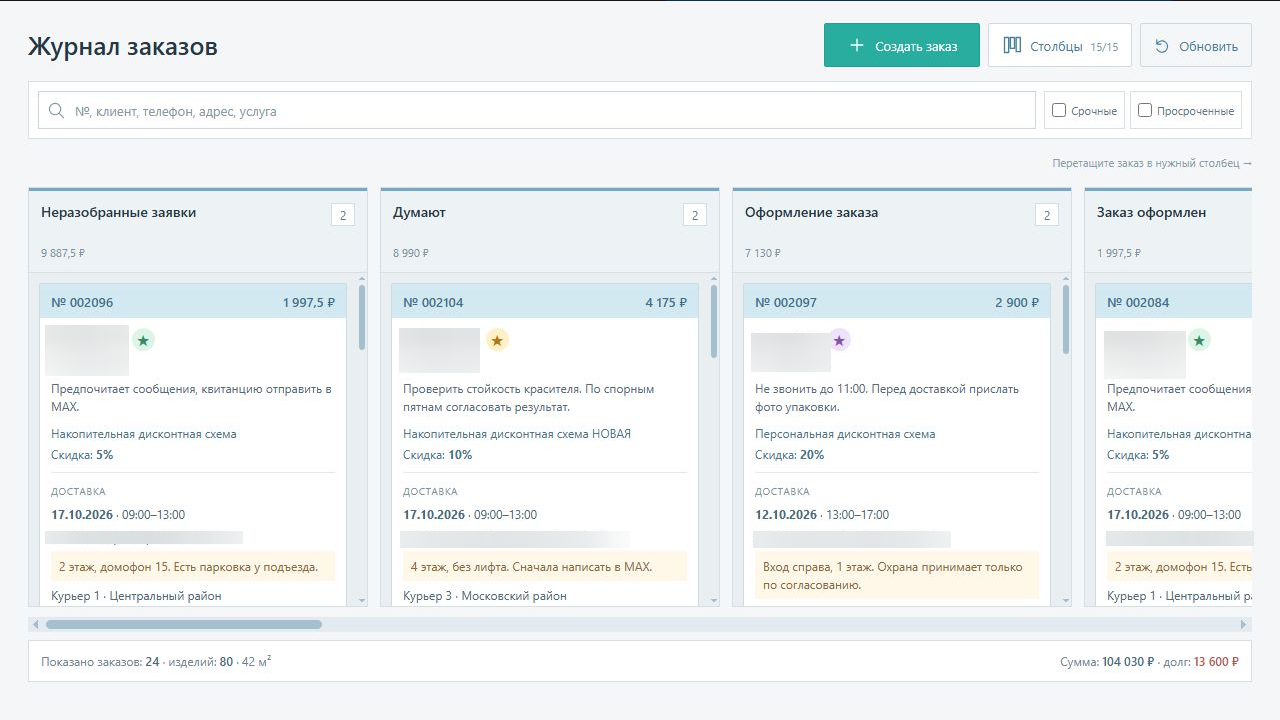
Журнал заказов предназначен для поиска заказов, просмотра информации о клиентах и услугах, контроля сроков выполнения и изменения состояний заказов.
Для оформления нового заказа нажмите «Создать заказ». Откроется стандартная форма оформления заказа в Агбис Приёмка, в которой можно выбрать клиента, добавить услуги и заполнить необходимые параметры заказа.
¶ 1. Основной экран журнала
Заказы отображаются в виде канбан-доски, где каждый столбец соответствует определённому состоянию заказа.
Карточка заказа располагается в столбце, соответствующем его текущему состоянию.
¶ Навигация по журналу
При работе на компьютере:
- Используйте горизонтальную прокрутку для перехода между столбцами состояний.
- Используйте вертикальную прокрутку для просмотра заказов внутри выбранного столбца.
Карточки внутри столбца отсортированы по номеру заказа: заказы с более новыми номерами располагаются сверху.
¶ Основные элементы управления
В верхней части журнала расположены следующие элементы:
| Элемент | Назначение |
|---|---|
| Создать заказ | Открывает стандартную форму оформления заказа в Агбис Приёмка |
| Столбцы | Позволяет выбрать состояния заказов, которые будут отображаться в журнале |
| Обновить | Обновляет данные журнала |
| Поиск | Позволяет найти заказ по номеру, клиенту, телефону, адресу или услуге |
| Срочные | Отображает только срочные заказы |
| Просроченные | Отображает заказы с истёкшим сроком выдачи |
¶ Итоговые показатели
В нижней части журнала отображаются:
- количество заказов;
- количество изделий;
- общая площадь;
- общая сумма заказов;
- общая задолженность.
Важно: Итоговые показатели рассчитываются с учётом текущего поискового запроса, установленных фильтров и видимых столбцов.
¶ 2. Информация в карточке заказа
Каждая карточка содержит основные сведения, необходимые для работы с заказом.
¶ Информация о клиенте
В карточке отображаются:
- ФИО клиента;
- номер телефона;
- цветная иконка типа лояльности;
- примечание клиента;
- название дисконтной схемы;
- размер скидки.
При работе на компьютере название типа лояльности можно посмотреть, наведя указатель мыши на соответствующую цветную иконку.
¶ Информация о доставке
Если для заказа предусмотрена доставка, отображаются:
- дата доставки;
- временной интервал;
- адрес;
- инструкции по доставке;
- назначенный курьер;
- район доставки.
¶ Информация об услугах
Для каждой услуги отображаются:
- название;
- цена за единицу;
- процент скидки;
- количество изделий.
Загрязнения выделяются жирным шрифтом.
Дополнительные работы располагаются под основной услугой с отступом, что позволяет отличать их от основных позиций заказа.
¶ Информация о расчётах
В карточке отображаются:
- общая стоимость заказа;
- сумма задолженности или отметка «Оплачено», если заказ полностью оплачен.
¶ Информация о приёме заказа
В карточке также указываются:
- дата приёма;
- дата выдачи;
- пункт приёма;
- сотрудник, оформивший заказ;
- место хранения, если оно указано.
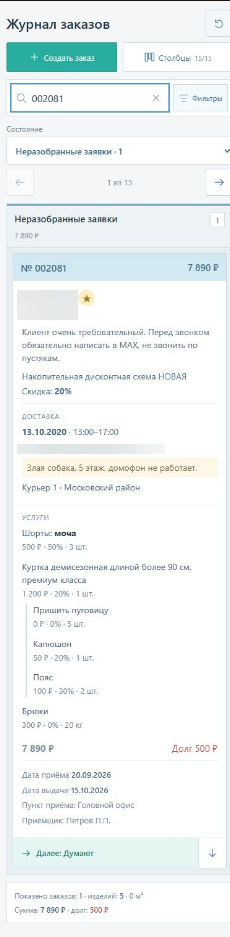
Важно: Перед общением с клиентом ознакомьтесь с его примечанием. Перед выездом проверьте инструкции по доставке: в них могут быть указаны особенности доступа к адресу, этаж, состояние домофона и предпочтительный способ связи.
¶ Открытие подробной информации о заказе
Чтобы открыть подробное окно заказа, нажмите на номер заказа или любую область его карточки.
¶ 3. Поиск заказов
Для поиска заказа воспользуйтесь поисковой строкой в верхней части журнала.
Поиск доступен по следующим параметрам:
- Номер заказа — например,
2081или002081. - ФИО клиента — фамилия или имя.
- Телефон — номер телефона клиента.
- Адрес — адрес, указанный в заказе.
- Услуга — название основной услуги или дополнительной работы.
Можно вводить как полное значение, так и его часть. Результаты поиска обновляются по мере ввода текста.
Чтобы очистить поисковую строку, нажмите крестик справа от введённого текста.
¶ Дополнительные фильтры
Для уточнения результатов поиска предусмотрены два фильтра:
- Срочные — отображает только срочные заказы.
- Просроченные — отображает заказы с истёкшим сроком выдачи.
Поиск и фильтры можно использовать одновременно.
Если включены оба фильтра, в журнале останутся только заказы, соответствующие обоим условиям.
Чтобы очистить поисковую строку и отключить все фильтры, нажмите «Сбросить».
¶ Поиск заказов в скрытых столбцах
Если найденные заказы находятся в скрытых столбцах, приложение отобразит соответствующее сообщение.
Чтобы увидеть такие заказы:
- Нажмите «Настроить столбцы».
- Включите необходимые состояния.
- Примените изменения.
¶ 4. Настройка видимых столбцов
В журнале можно настроить отображение состояний заказов, оставив на канбан-доске только те столбцы, которые необходимы для текущей работы.
¶ Изменение набора столбцов
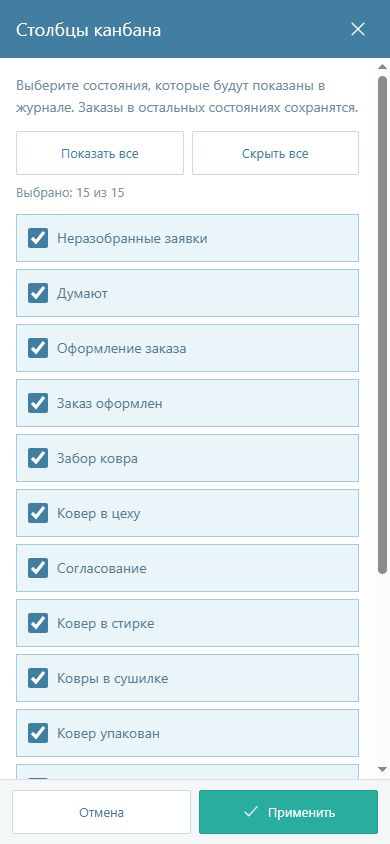
- Нажмите «Столбцы» в верхней части журнала.
- Отметьте состояния, которые должны отображаться на доске.
- Нажмите «Применить».
После применения настроек журнал будет отображать только выбранные столбцы.
¶ Дополнительные действия с настройками столбцов
В окне настройки доступны следующие кнопки:
- «Показать все» — выбрать все состояния для отображения.
- «Скрыть все» — снять отметки со всех состояний.
- «Отмена» — закрыть окно без применения изменений.
Важно: Скрытие столбца не удаляет находящиеся в нём заказы и не изменяет их состояния.
Если на доске не осталось видимых столбцов, нажмите «Выбрать столбцы», отметьте необходимые состояния и примените изменения.
¶ 5. Изменение состояния заказа
В Агбис Приёмка предусмотрено два способа изменения состояния заказа:
- Перетаскивание карточки между столбцами — при работе на компьютере.
- Выбор состояния через меню — при работе на компьютере или смартфоне.
¶ Изменение состояния перетаскиванием
Чтобы изменить состояние заказа на компьютере:
- Найдите нужную карточку в журнале.
- Зажмите карточку левой кнопкой мыши.
- Перетащите её в столбец с необходимым состоянием.
- Убедитесь, что область назначения подсветилась.
- Отпустите кнопку мыши.
- Проверьте, что карточка появилась в новом столбце, а приложение отобразило сообщение об изменении состояния.
При перемещении карточки к краю канбан-доски автоматически включается горизонтальная прокрутка, позволяющая перейти к другим столбцам.
¶ Изменение состояния через меню
Этот способ доступен на компьютере и смартфоне.
- Нажмите «Изменить состояние» на карточке заказа или в окне подробной информации.
- В поле «Новое состояние» выберите необходимое состояние.
- Нажмите «Сохранить».
После сохранения заказ перейдёт в выбранное состояние и будет отображаться в соответствующем столбце, если этот столбец включён в настройках журнала.
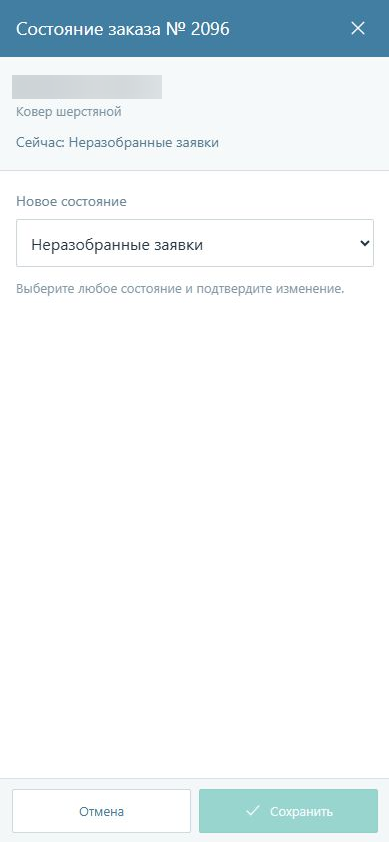
Можно выбрать любое состояние. Последовательное прохождение всех столбцов не требуется.
Важно: Если столбец назначения скрыт, заказ получит выбранное состояние, но его карточка исчезнет с текущей доски. Чтобы увидеть заказ, включите соответствующий столбец через «Столбцы».
¶ 6. Создание заказа
Для оформления нового заказа используйте кнопку «Создать заказ», расположенную в верхней части журнала.
¶ Порядок оформления
- Нажмите «Создать заказ».
- В открывшейся форме оформления заказа найдите существующего клиента или создайте нового.
- Добавьте необходимые услуги и заполните их реквизиты.
- Проверьте количество изделий, стоимость, скидки, сроки и другие параметры заказа.
- Завершите оформление и сохраните заказ.
- Вернитесь в журнал и нажмите «Обновить», чтобы загрузить актуальные данные.
Оплата и печать документов при оформлении выполняются с помощью соответствующих действий в форме оформления заказа.
Важно: Если сохранённый заказ не появился в журнале, проверьте поисковый запрос, установленные фильтры и видимость столбца, соответствующего состоянию заказа.
¶ 7. Работа на смартфоне
Журнал заказов адаптирован для работы на смартфоне.
В мобильной версии одновременно отображается один столбец канбан-доски.
¶ Переключение между столбцами
Чтобы просмотреть заказы в другом состоянии:
- Выберите нужное значение в поле «Состояние» над карточками.
- Либо используйте стрелки для перехода между соседними столбцами.
Важно: Переключение столбцов изменяет только отображение журнала. Состояние самих заказов при этом не меняется.
Чтобы изменить состояние конкретного заказа, нажмите «Изменить состояние» на его карточке.
¶ Просмотр заказов
Для просмотра всей информации в длинной карточке прокручивайте страницу вниз.
Поисковая строка расположена над полем выбора состояния.
Для отображения дополнительных фильтров нажмите «Фильтры». После этого станут доступны:
- «Срочные» — отбор срочных заказов.
- «Просроченные» — отбор заказов с истёкшим сроком выдачи.
¶ Основные действия
В верхней части экрана доступны кнопки:
- «Создать заказ» — открывает форму оформления заказа.
- «Столбцы» — позволяет настроить отображаемые состояния.
- «Обновить» — обновляет данные журнала.
¶ 8. Если возникла проблема
| Ситуация | Решение |
|---|---|
| Заказ не найден | Очистите поиск, отключите фильтры, проверьте видимые столбцы и нажмите «Обновить». |
| Карточка исчезла после изменения состояния | Включите столбец нового состояния и проверьте условия поиска. |
| Заказ не появился после оформления | Убедитесь, что заказ сохранён в форме оформления, затем обновите журнал. |
| Появилось сообщение, что заказ изменился | Обновите журнал, откройте заказ заново и повторите действие. |
| Изменение состояния не сохранилось | Прочитайте сообщение об ошибке, обновите журнал и проверьте текущее состояние заказа перед повторной попыткой. |
| На смартфоне не виден нужный столбец | Выберите его в поле «Состояние». Если нужного состояния нет в списке, включите его через «Столбцы». |