¶ Чистомен ПВЗ — руководство сотрудника
¶ Содержание
- Для чего нужен кабинет
- Как устроен экран
- Вход
- Главная
- Приём мешка
- Заказы и мешки
- Выдача заказа
- Логистика
- Прайс и акции
- Помощь и обращения
- Настройки ПВЗ
- Обновление данных
- Если что-то не работает
¶ Для чего нужен кабинет
Чистомен ПВЗ помогает сотруднику принять мешок, контролировать заказы своего пункта, выдать готовые вещи и работать с накладными. В кабинете показываются только данные текущего ПВЗ.
Если нужного раздела или действия нет: проверьте, что выполнен вход под правильным пользователем и выбран правильный ПВЗ. Доступность разделов и действий может зависеть от прав пользователя и состояния заказа в АГБИС.
¶ Как устроен экран
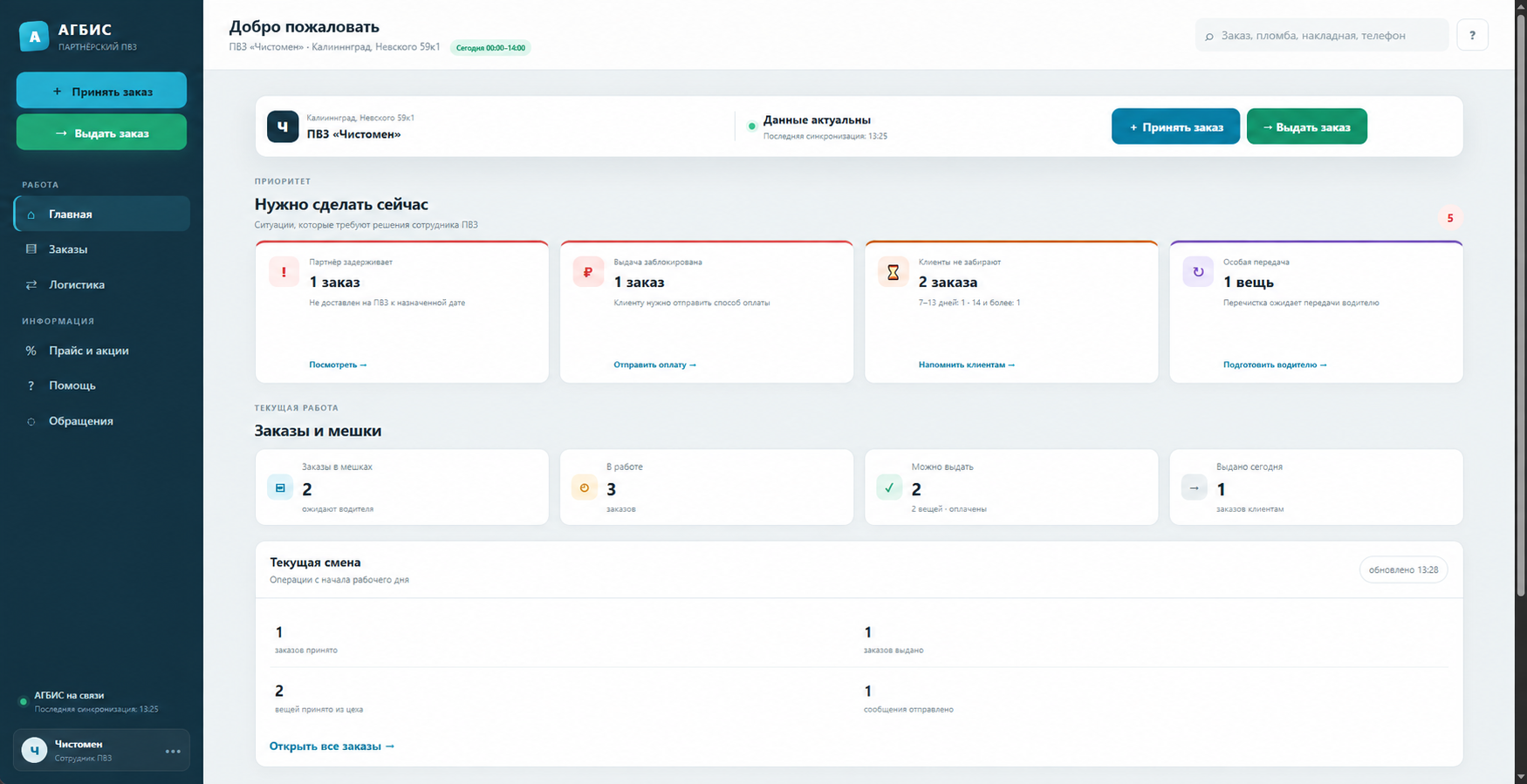
| Область | Для чего нужна | Что можно делать |
|---|---|---|
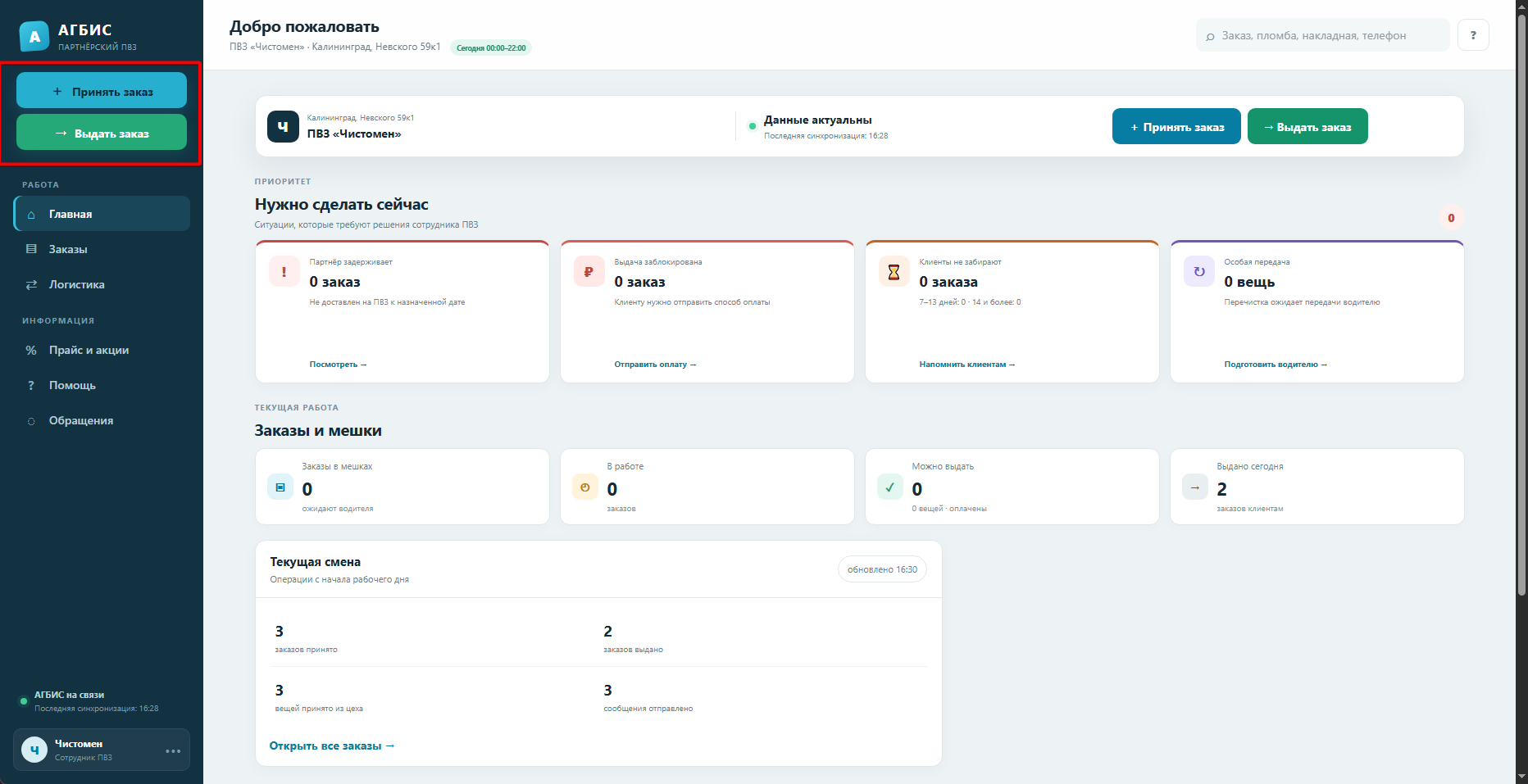
| Левая панель | Навигация и быстрые действия | Перейти на страницу, открыть приём или выдачу, посмотреть состояние соединения, открыть профиль. Число возле пункта меню — количество объектов, требующих работы в этом разделе. |
| Верхняя строка | Контекст работы с ПВЗ | Проверить название, адрес и режим работы ПВЗ. Через строку поиска найти заказ, пломбу, накладную или телефон клиента. |
| Основная область | Рабочая информация выбранной страницы | Открывать карточки, использовать фильтры и выполнять доступные действия. |
| Индикатор «Данные актуальны» | Ручная проверка свежести списка | Нажать, если нужно немедленно запросить данные у АГБИС. Не нажимайте многократно во время одного запроса. |
| Профиль сотрудника | Настройки и выход | Нажмите блок с именем сотрудника внизу слева, чтобы открыть «Настройки ПВЗ» или завершить сеанс. |
Кнопки с крестиком закрывают окно без сохранения незавершённых данных. Перед закрытием формы приёма или выдачи убедитесь, что операция получила итоговое подтверждение.
¶ Вход
Для получения токена необходимо перейти в АГБИС Химчистка: Справочники → Настройки партнёрских пунктов.
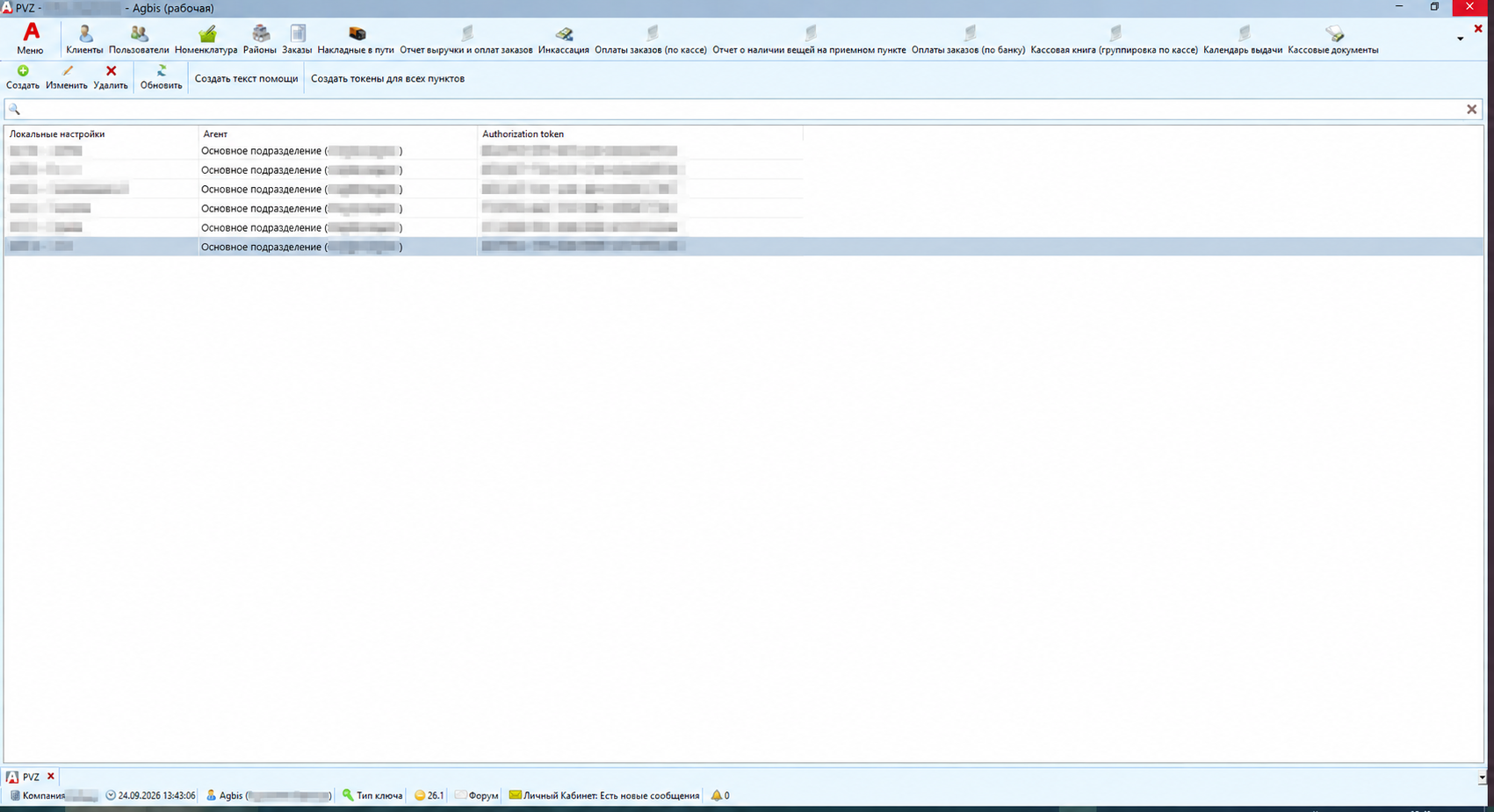
В журнале есть строка поиска. Для поиска можно использовать ID настроек пункта, идентификатор (название пакета настроек), токен. Чтобы скопировать токен пункта, необходимо нажать на него правой кнопкой мыши, затем выбрать "Скопировать текст в буфер обмена".
- Откройте адрес кабинета Чистомен ПВЗ https://himinfo.ru/ChistomenWeb/
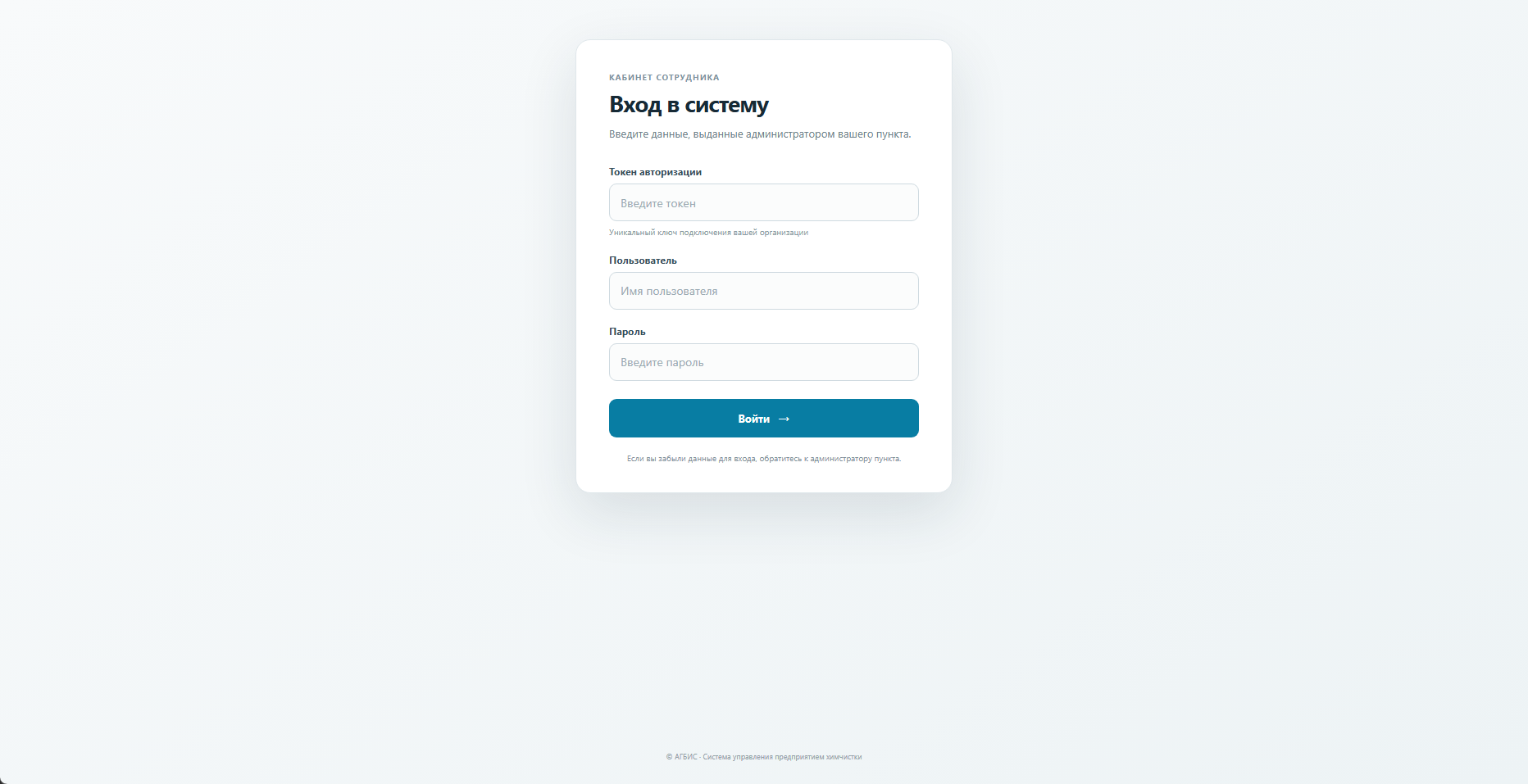
- Введите токен подключения, логин и пароль сотрудника (Имя пользователя/номер телефона пользователя, созданного для работы с партнерским пунктом в справочнике Пользователи в АГБИС Химчистка и пароль.
- Нажмите «Войти».
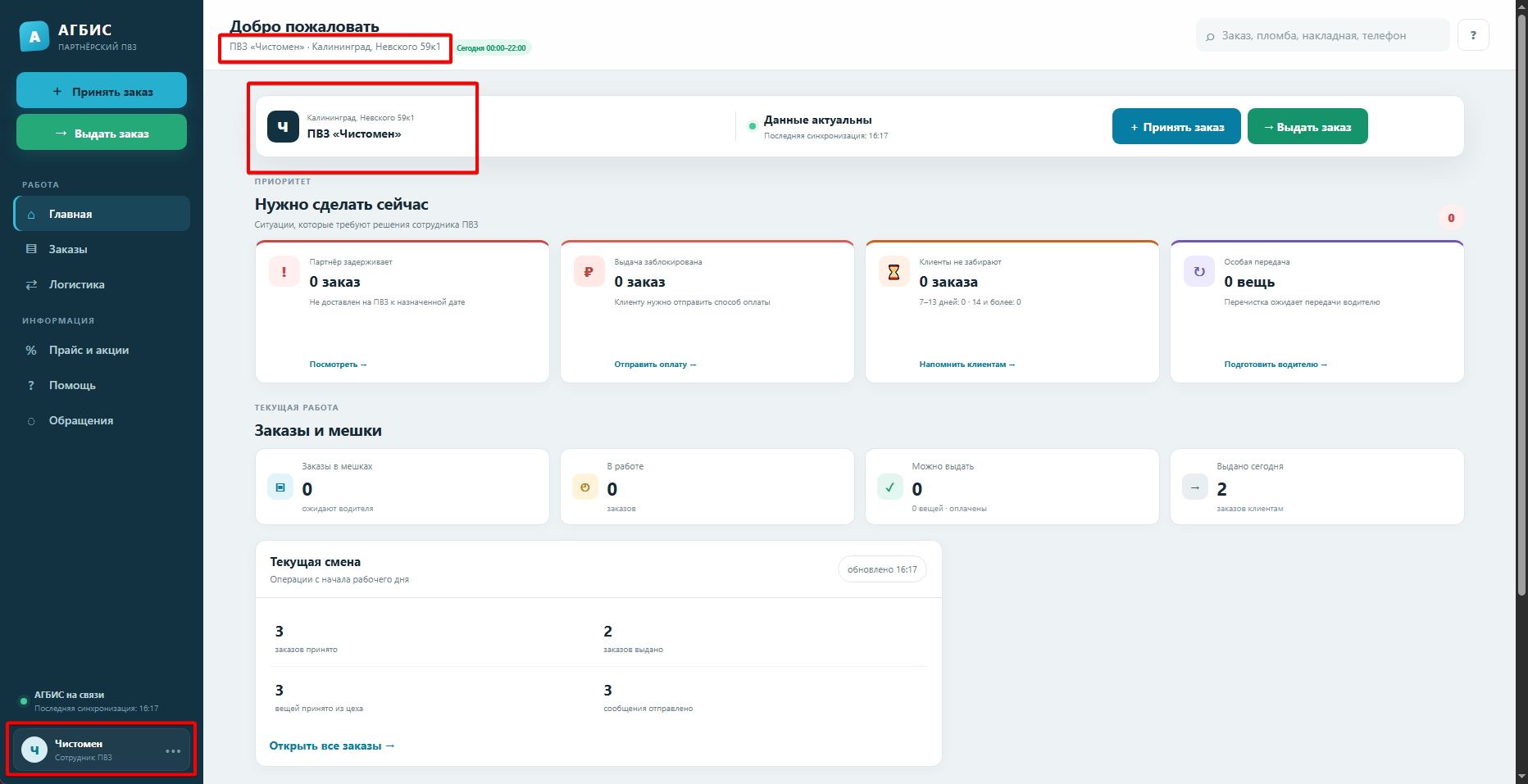
После входа проверьте название и адрес ПВЗ в верхней части экрана, а также имя пользователя в левом нижнем углу. Если данные не соответствуют реальности, не оформляйте заказы и сообщите ответственному.
¶ Главная
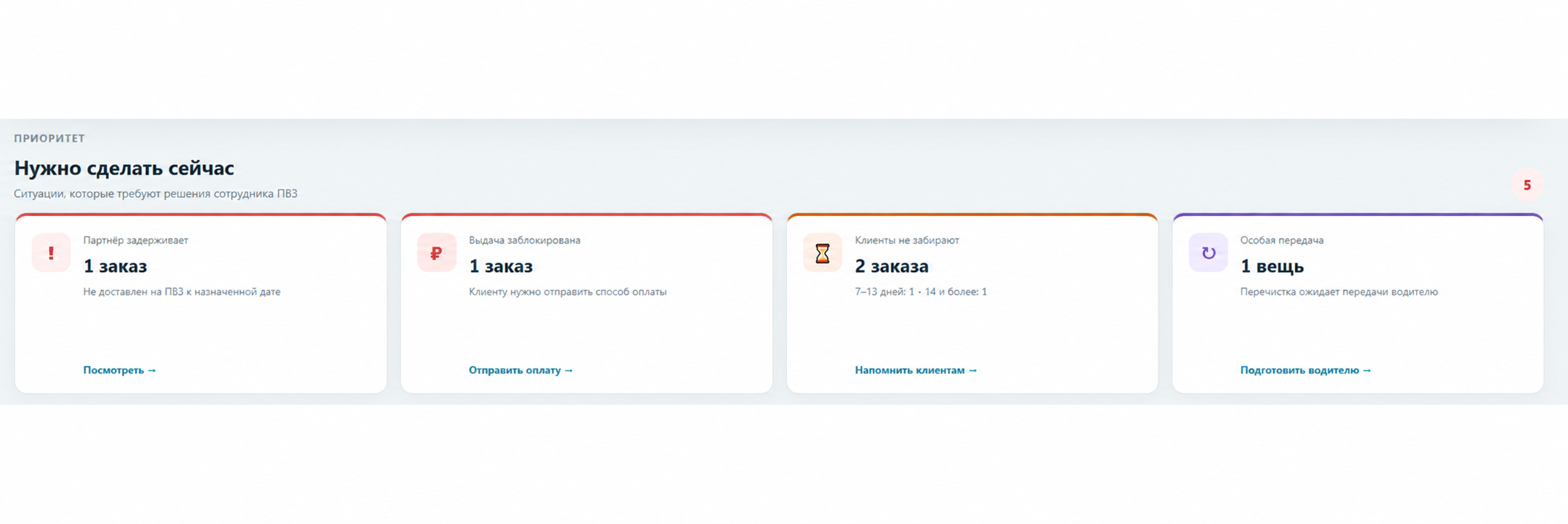
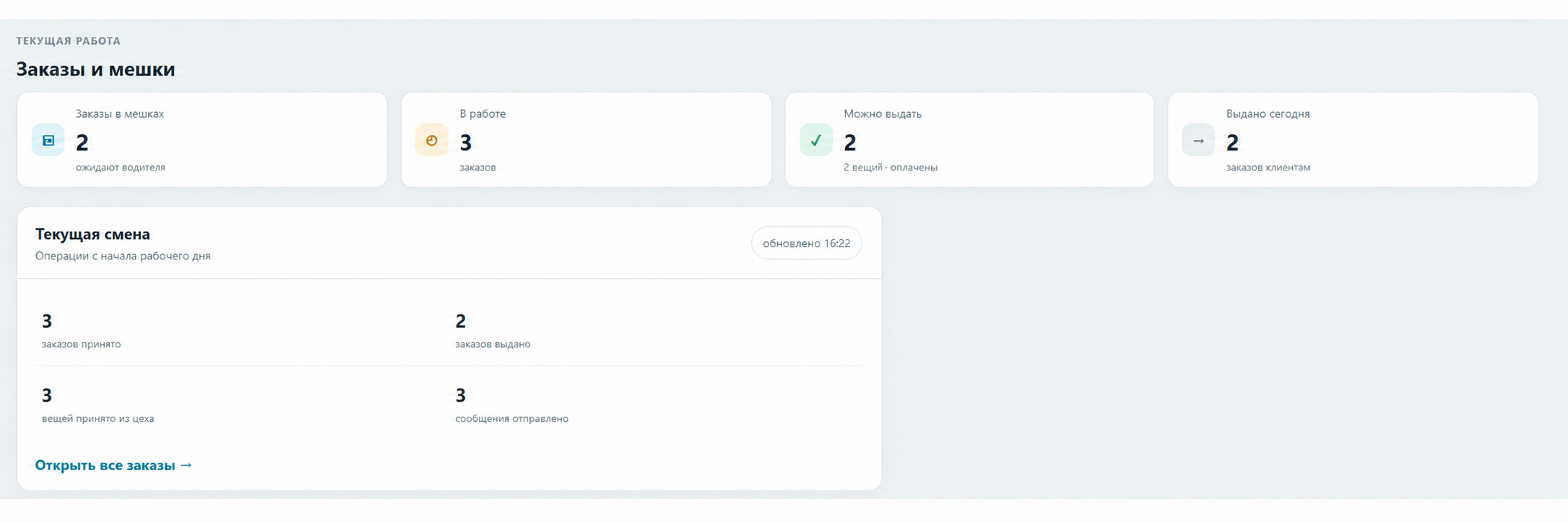
Главная страница показывает оперативную картину по ПВЗ:
-
блоки приоритета — случаи, которые требуют внимания;
-
«Заказы и мешки» — количество мешков, заказов в работе, готовых к выдаче и выданных сегодня;

-
«Текущая смена» — принятые мешки, выданные заказы, принятые из цеха услуги и отправленные сообщения за текущий день;
-
актуальные акции для консультации клиента.

Кнопки «Принять заказ» и «Выдать заказ» открывают соответствующие быстрые действия.
¶ Что делать на главной
- Нажмите карточку приоритета или ссылку «Посмотреть», чтобы открыть связанный список заказов.

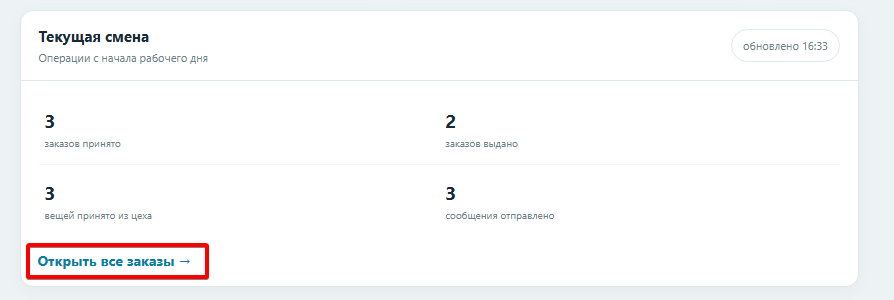
- Нажмите «Открыть все заказы», чтобы перейти в раздел «Заказы».
- Нажмите «Все акции и прайс», чтобы перейти к справочной информации для клиента.

- Сверяйте «Текущую смену» с фактически выполненной работой. Счётчик «заказов принято» означает принятые сегодня мешки, а «вещей принято из цеха» — услуги, отмеченные в накладных сегодня.
¶ Приём мешка
Нажмите «Принять заказ» и пройдите три шага.
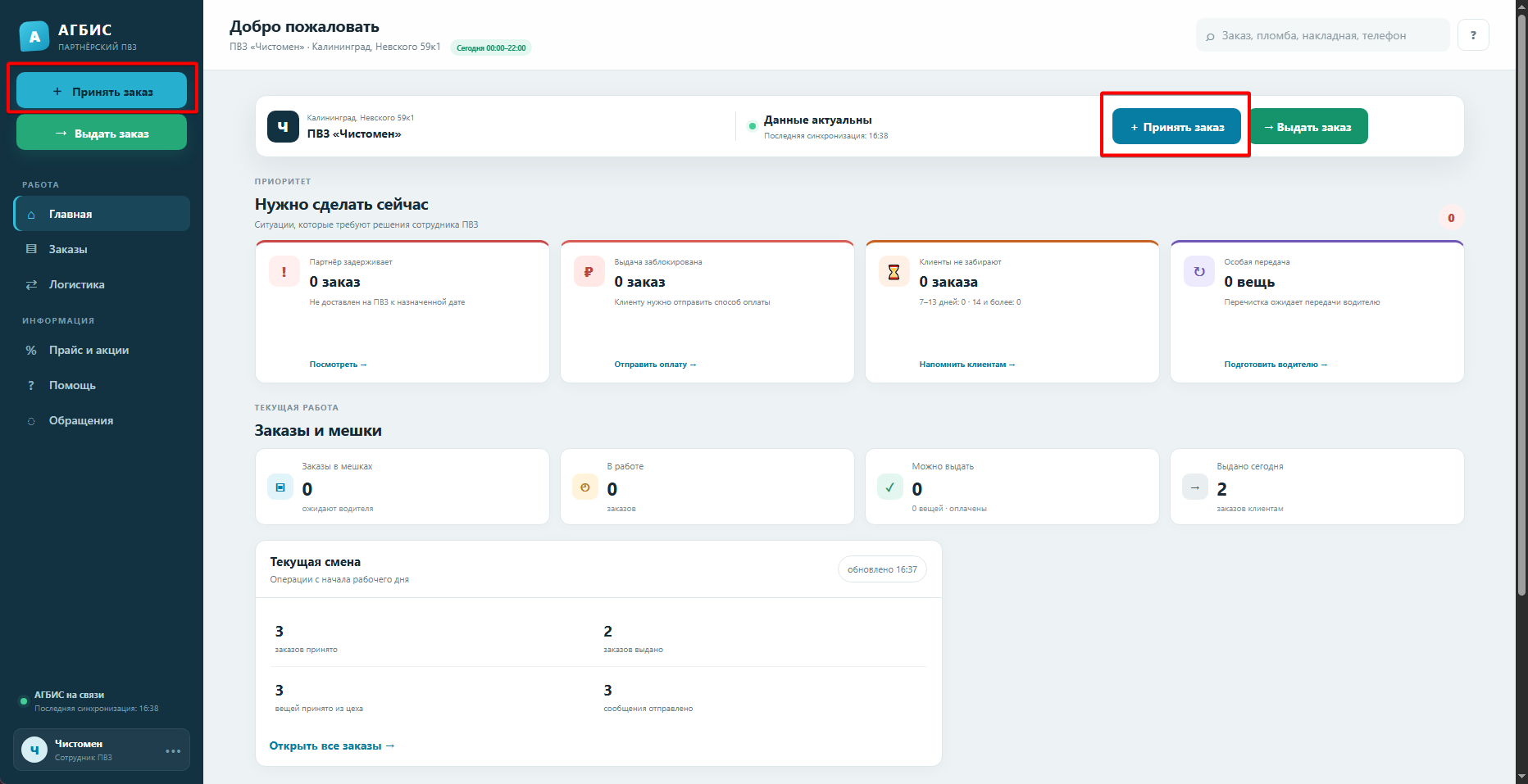
¶ 1. Клиент
Найдите клиента по ФИО или телефону и выберите его из результата.
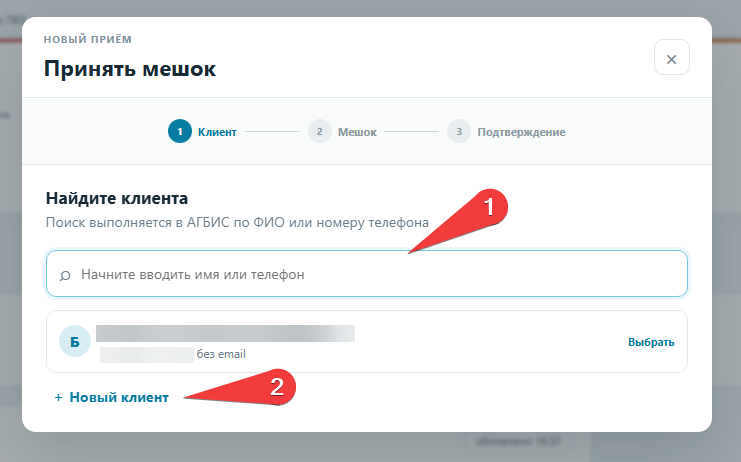
Для нового клиента нажмите «Новый клиент» и укажите:
- ФИО полностью;
- краткое ФИО;
- телефон.
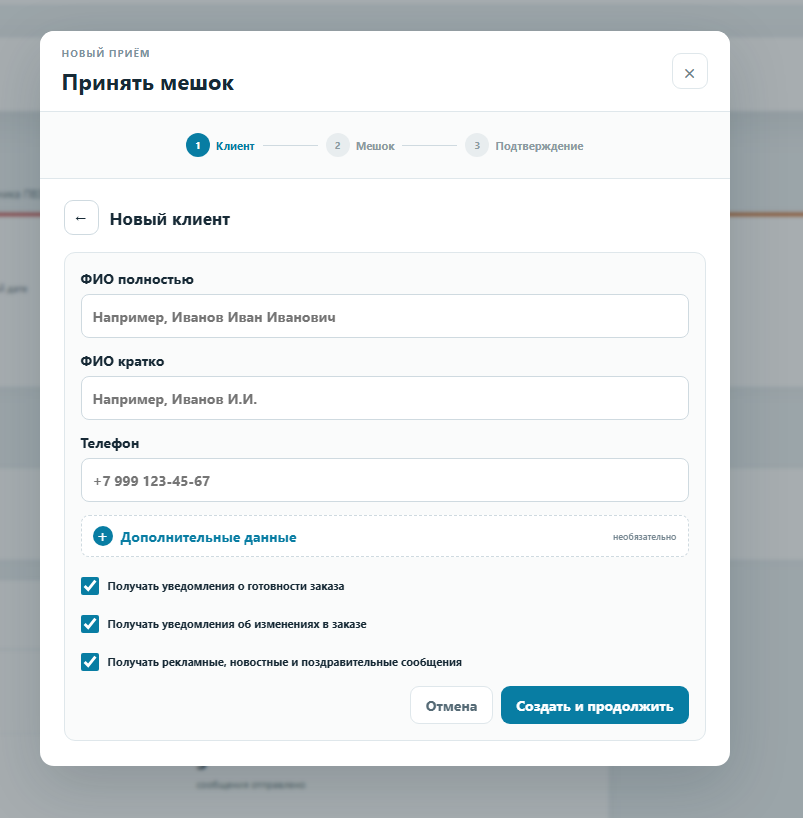
Адрес, email и пол находятся в блоке «Дополнительные данные». Раскрывайте его только при необходимости. Отметки согласий на сообщения указываются при создании клиента.
¶ 2. Мешок
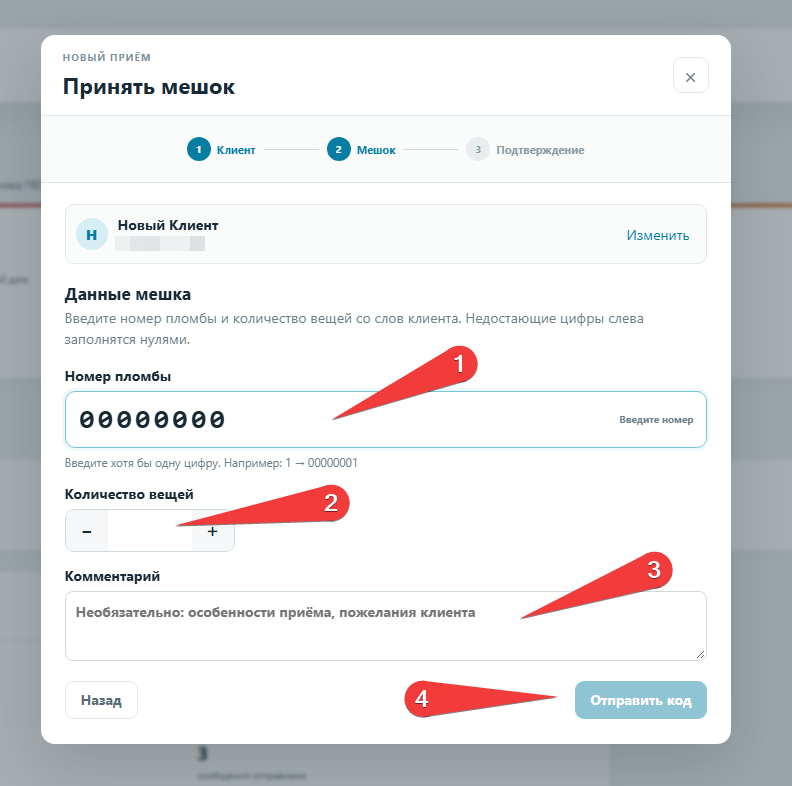
Введите номер пломбы. Если номер короче восьми цифр, слева автоматически добавятся нули: 1 станет 00000001.
Поле «Количество вещей» необязательное: укажите число со слов клиента, если оно известно. При необходимости добавьте комментарий к приёму.
¶ 3. Подтверждение
Подтвердите присутствие клиента кодом. Если код не пришёл, используйте предусмотренный на форме запасной способ подтверждения по номеру телефона клиента.
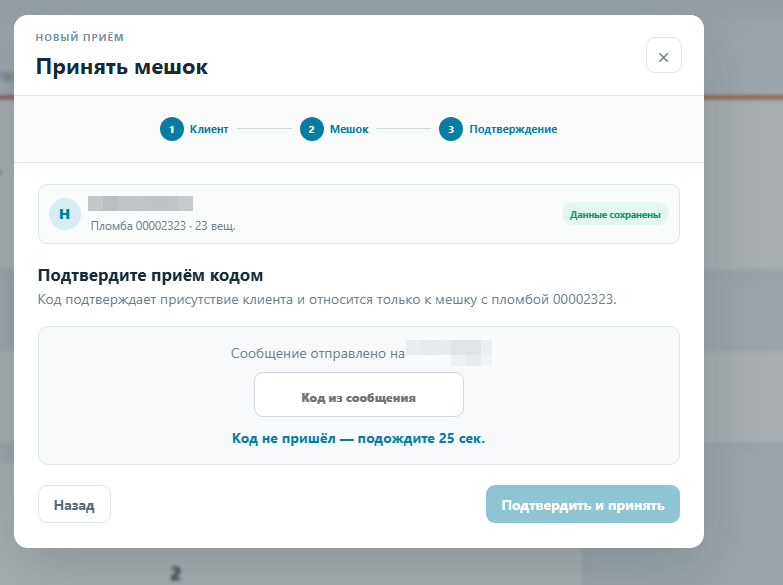
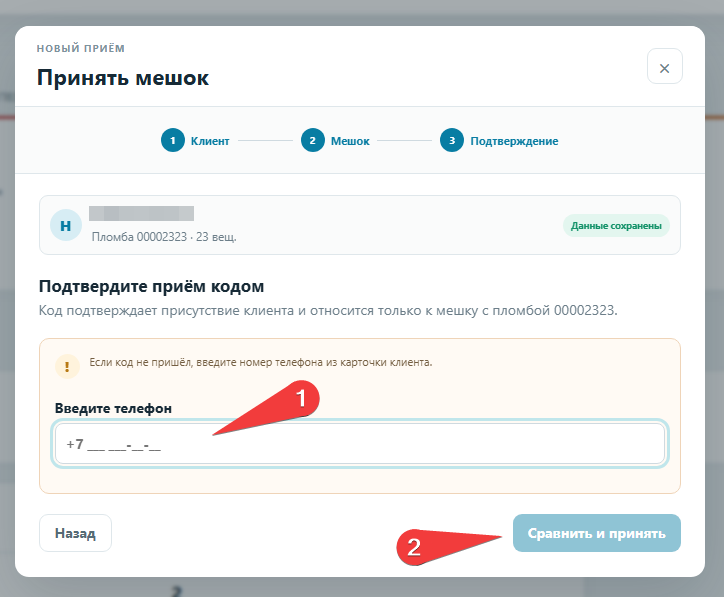
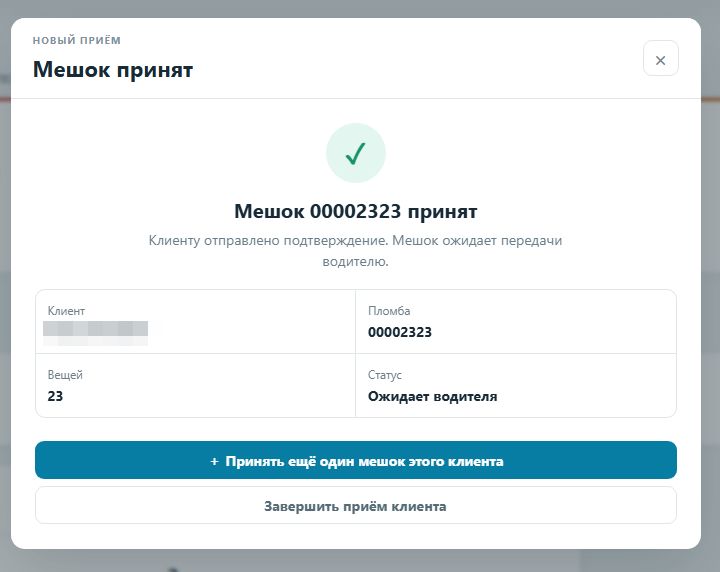
После успешного приёма мешок получает статус «Ожидает водителя». Пломба, клиент и количество вещей будут показаны в итоговом окне.
¶ Заказы и мешки
В разделе «Заказы» отображаются мешки и заказы текущего ПВЗ.
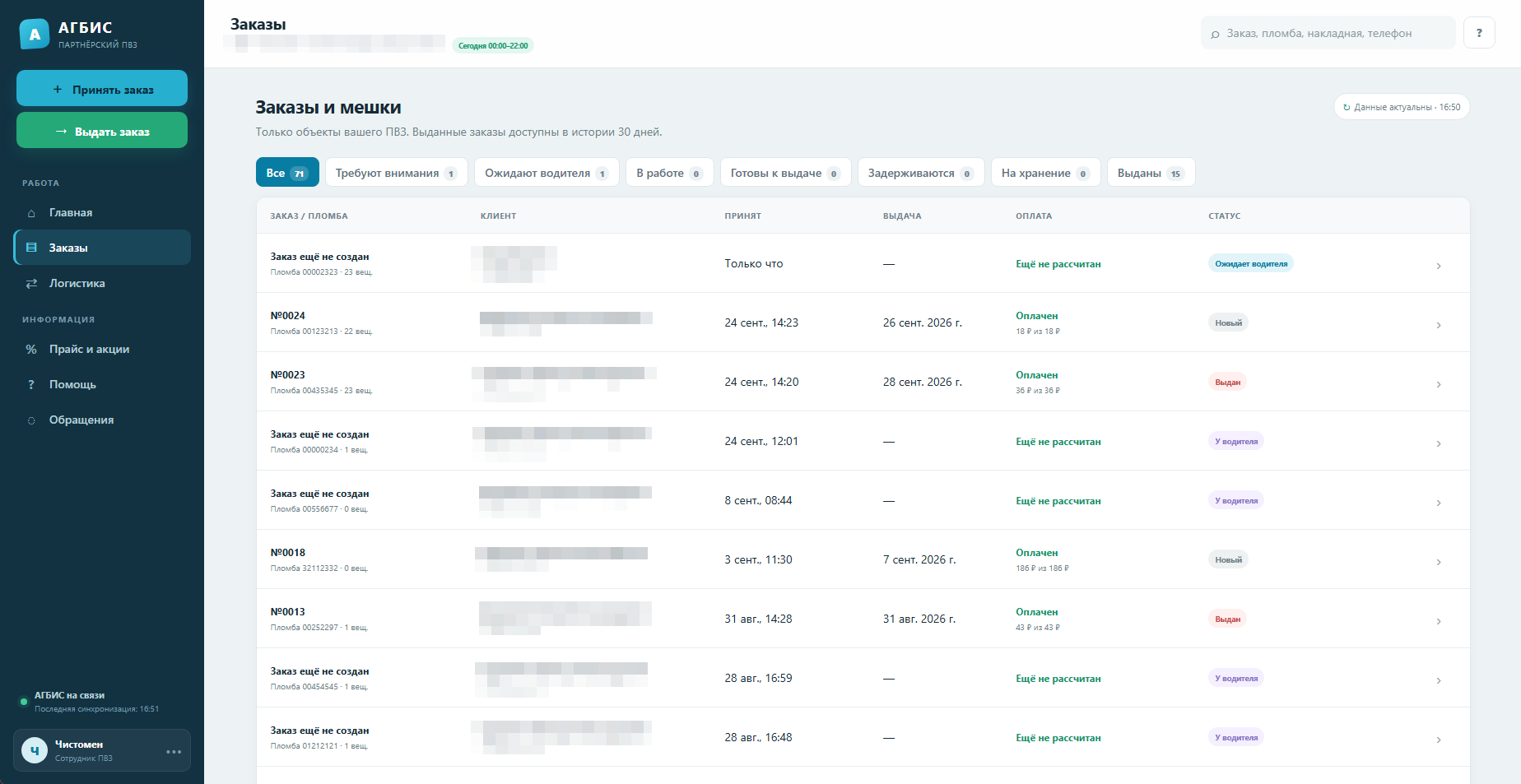
Используйте фильтры:
- «Все»;
- «Требуют внимания»;
- «Ожидают водителя»;
- «В работе»;
- «Готовы к выдаче»;
- «Задерживаются»;
- «На хранении»;
- «Выданы».
Выданные заказы остаются в истории раздела 30 дней.
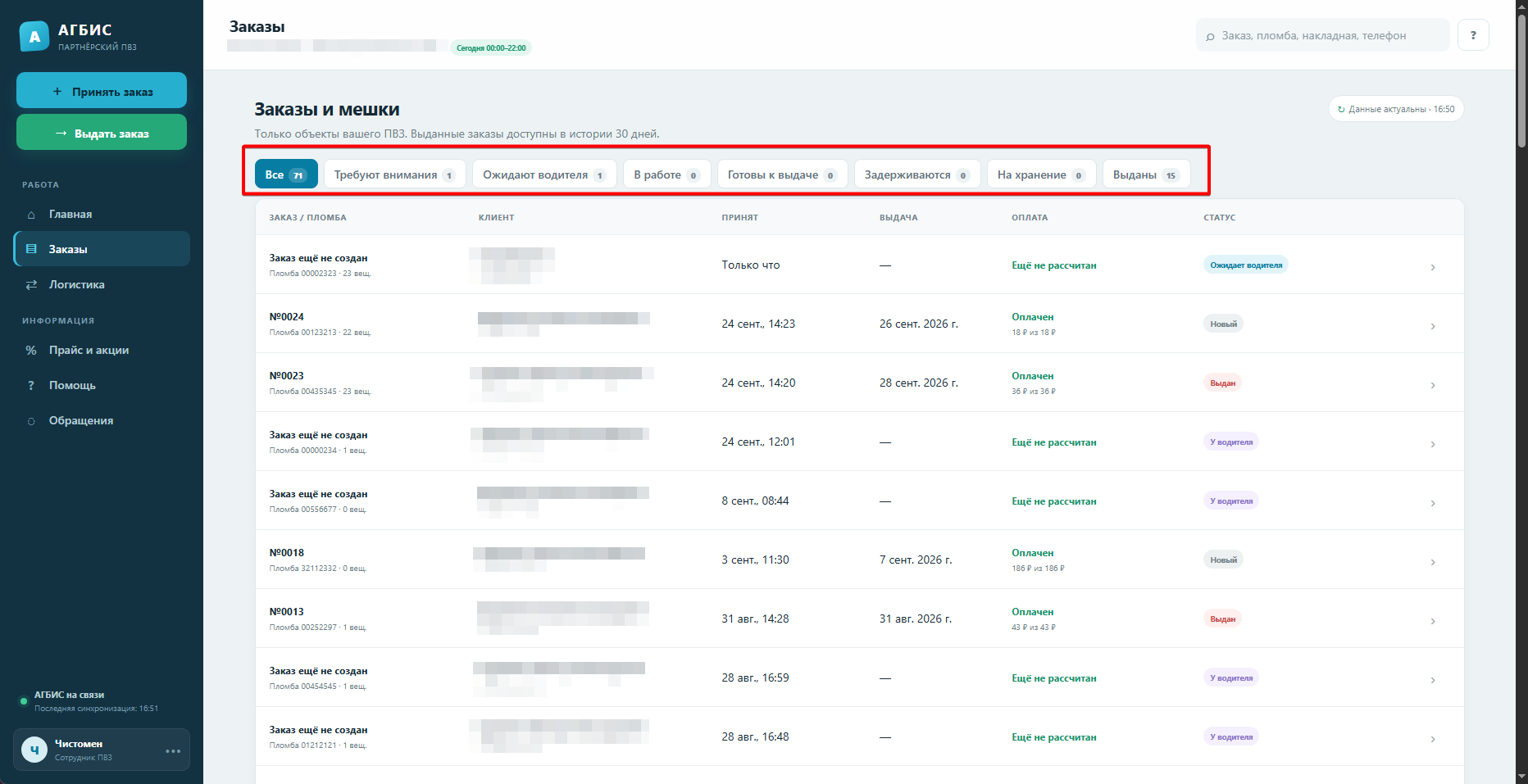
Нажмите строку, чтобы открыть карточку. В ней доступны данные клиента, пломба, состав заказа, оплата, статус и реальные последние события. Пустые служебные записи не являются событием для сотрудника.
¶ Карточка мешка или заказа
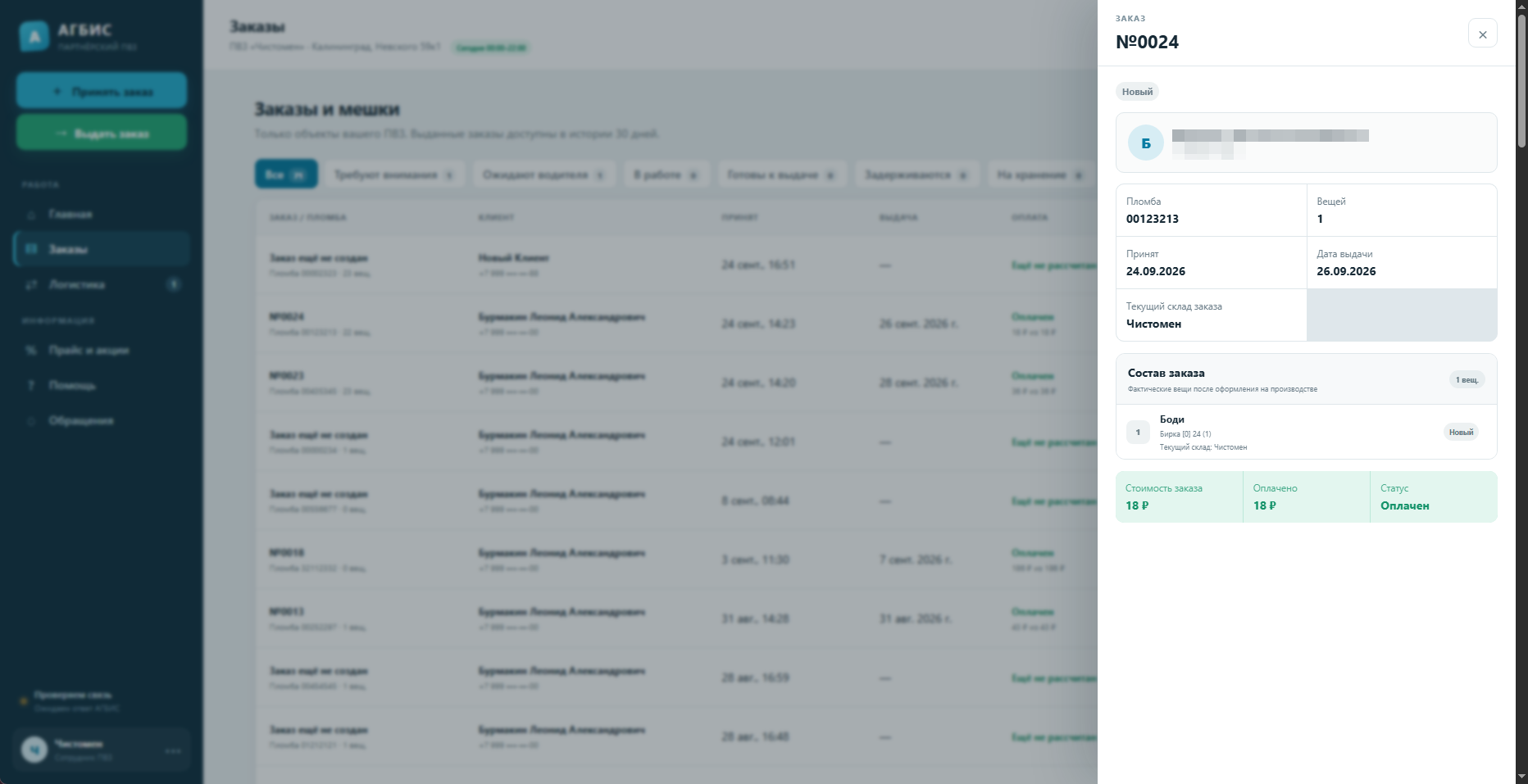
Карточка открывается щелчком по строке списка или результату глобального поиска.
- Вверху показаны тип объекта, номер заказа либо пломба и текущий статус.
- Блок клиента содержит ФИО и маскированный телефон.
- В блоке реквизитов видны пломба, количество вещей, дата приёма и плановая выдача/приезд водителя.
- В карточке заказа дополнительно показаны состав, стоимость, оплаченная сумма и долг.
- «Последние события» показывает только записи с понятным текстом из АГБИС.
- Крестик закрывает карточку. После закрытия кабинет применяет ожидавшие изменения списка и запрашивает свежие данные.
Кнопка выдачи появляется только тогда, когда агент подтвердил возможность выдачи. Не пытайтесь выдать заказ, изменяя фильтр или повторно открывая карточку: это не меняет фактическое состояние услуги.
¶ Статусы
Цвет статуса помогает быстро оценить состояние:
| Статус | Цвет |
|---|---|
| В работе | Бирюзовый |
| Готов к выдаче | Зелёный |
| Выдан | Красный |
| Отменённый | Жёлтый |
| На хранении | Фиолетовый |
| У водителя | Светло-фиолетовый |
| Задерживается | Оранжевый |
Статус и возможность выдачи определяются данными АГБИС, а не цветом плашки.
¶ Выдача заказа
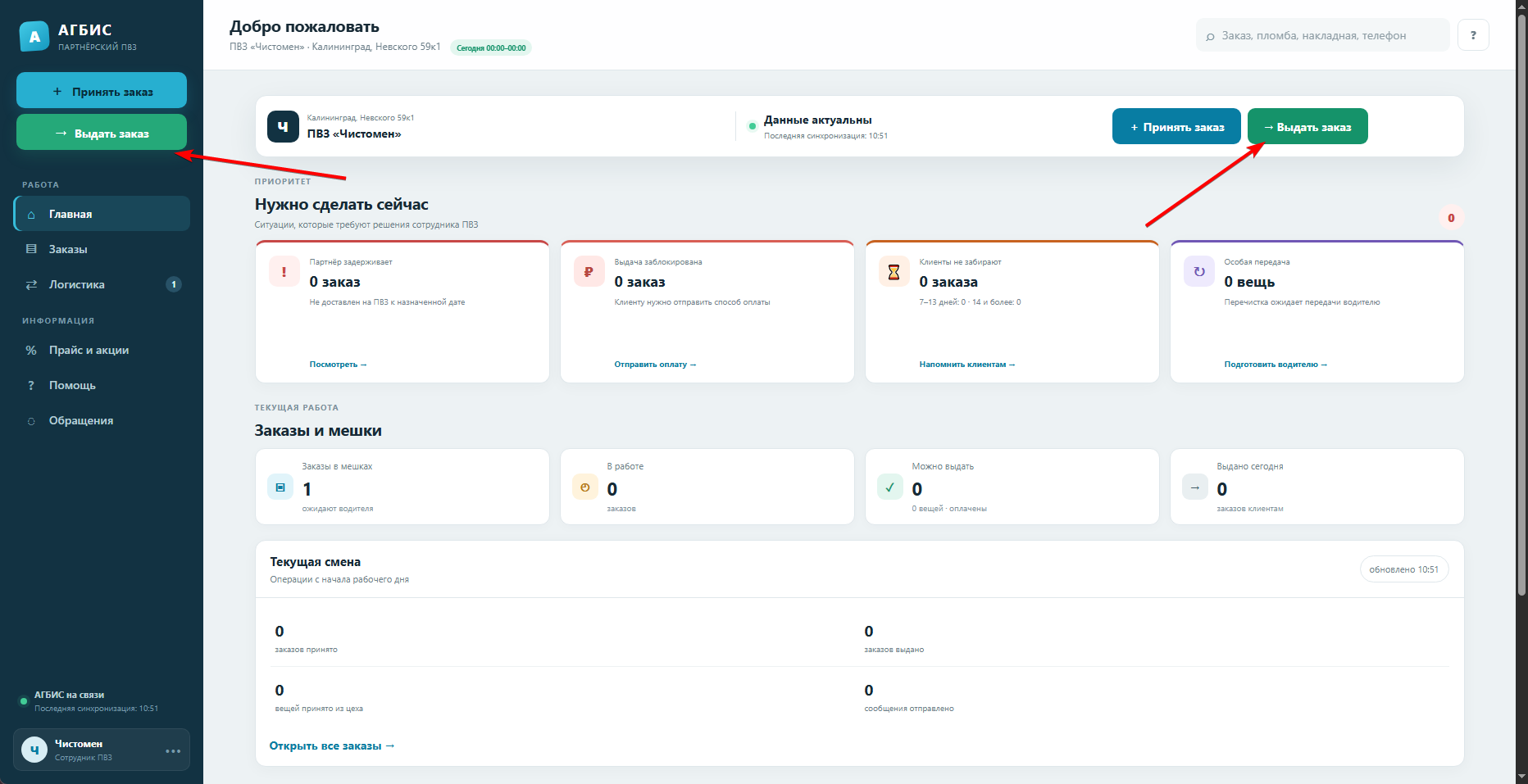
Нажмите «Выдать заказ». В поиске можно использовать номер заказа, номер пломбы, телефон клиента, имя или бирку услуги.
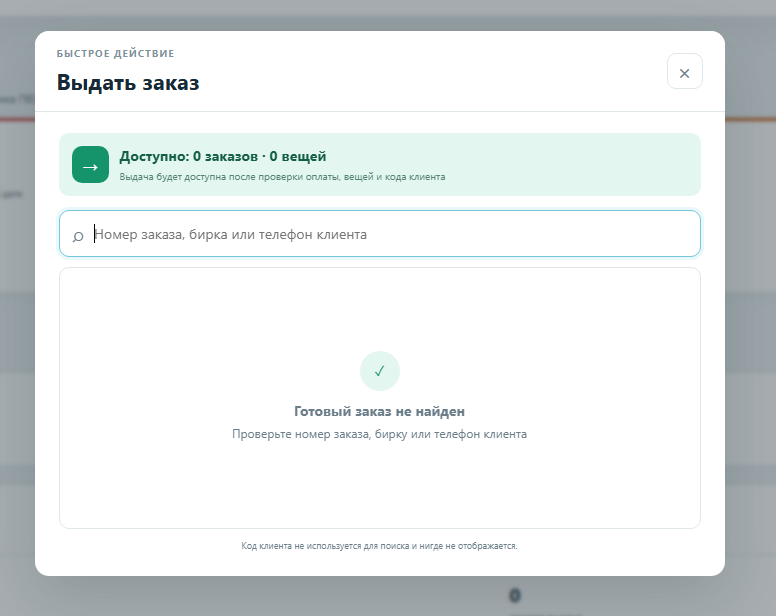
В списке отображаются только доступные к выдаче заказы.
Если нужный заказ не отображается, проверьте номер заказа, пломбу, телефон клиента, имя или бирку услуги, а также фактическое состояние заказа в АГБИС.
Для выдачи должны быть выполнены условия:
- заказ относится к текущему ПВЗ;
- услуги находятся на ПВЗ;
- заказ готов к выдаче;
- нет неоплаченного долга;
- выполнена проверка присутствия клиента, если она требуется.
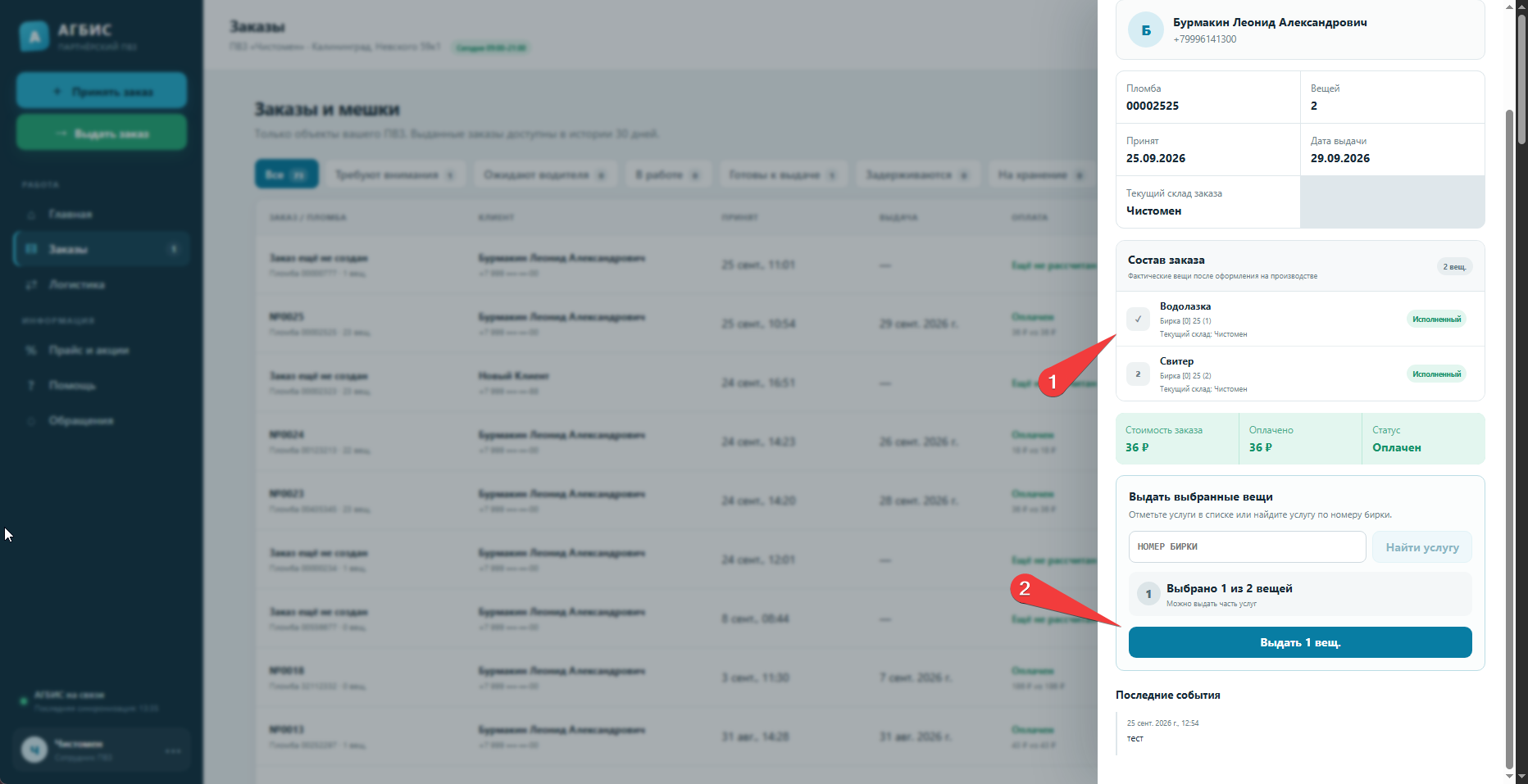
Откройте заказ, отметьте услуги вручную или найдите их сканированием/вводом бирки. Поиск принимает оба варианта штрихкода: номер бирки или штрихкод бирки.
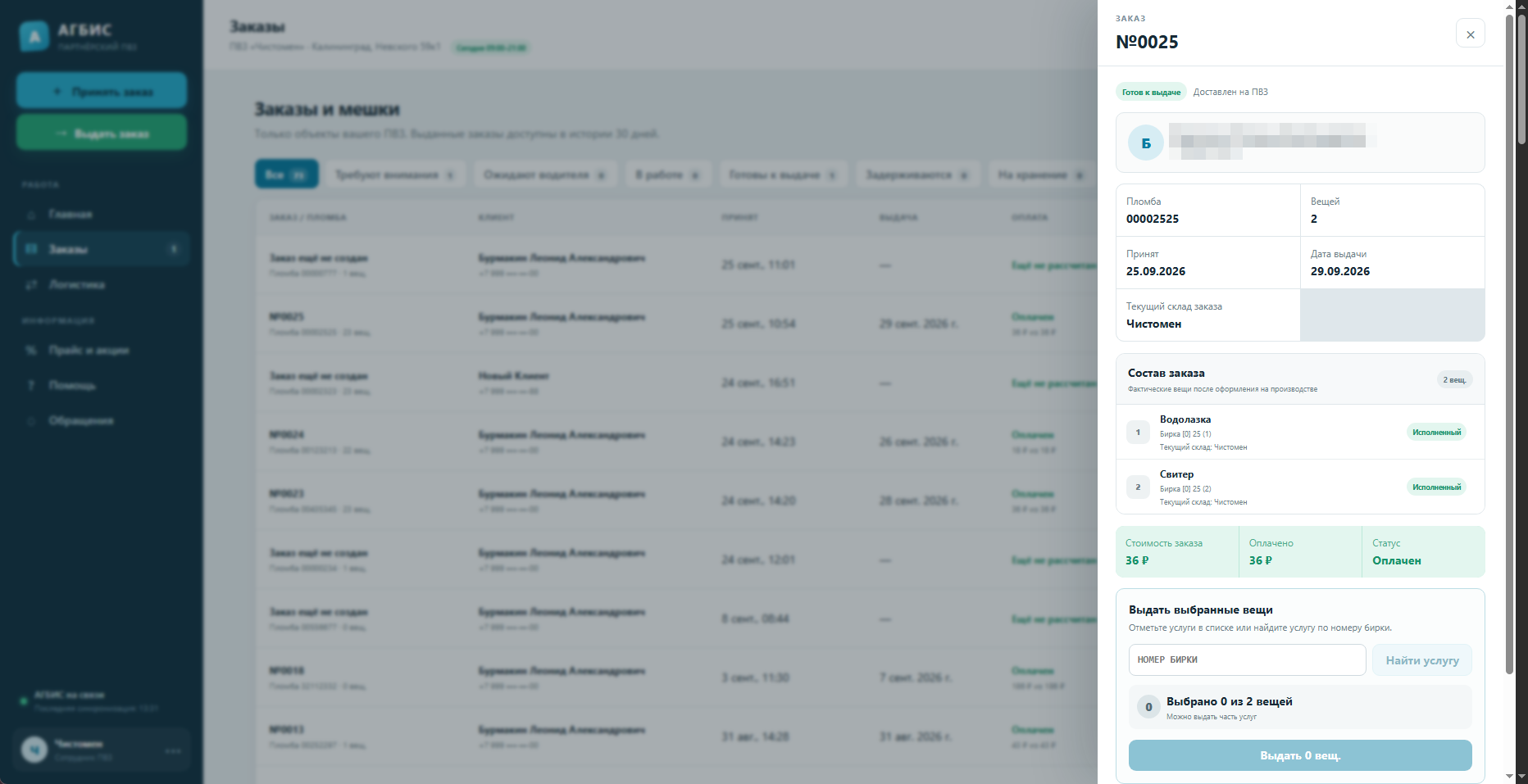
Проверьте количество выбранных услуг и нажмите «Выдать N вещ.». Частичная выдача возможна, если это разрешено состоянием услуг.
Важно: Не используйте код клиента как строку поиска. Он нужен только для подтверждения присутствия и не показывается в списках.
¶ Логистика
Раздел «Логистика» содержит три вкладки:
- «Ожидают водителя» — мешки, подготовленные для передачи;
- «Приёмка из цеха» — накладные с готовыми услугами для ПВЗ;
- «История» — завершённые и изменённые накладные.
Отметьте фактически полученные позиции и подтвердите приём. Накладные закрываются автоматически.
В истории отображаются номер накладной, направление, статус и прогресс приёмки.
¶ Вкладка «Ожидают водителя»
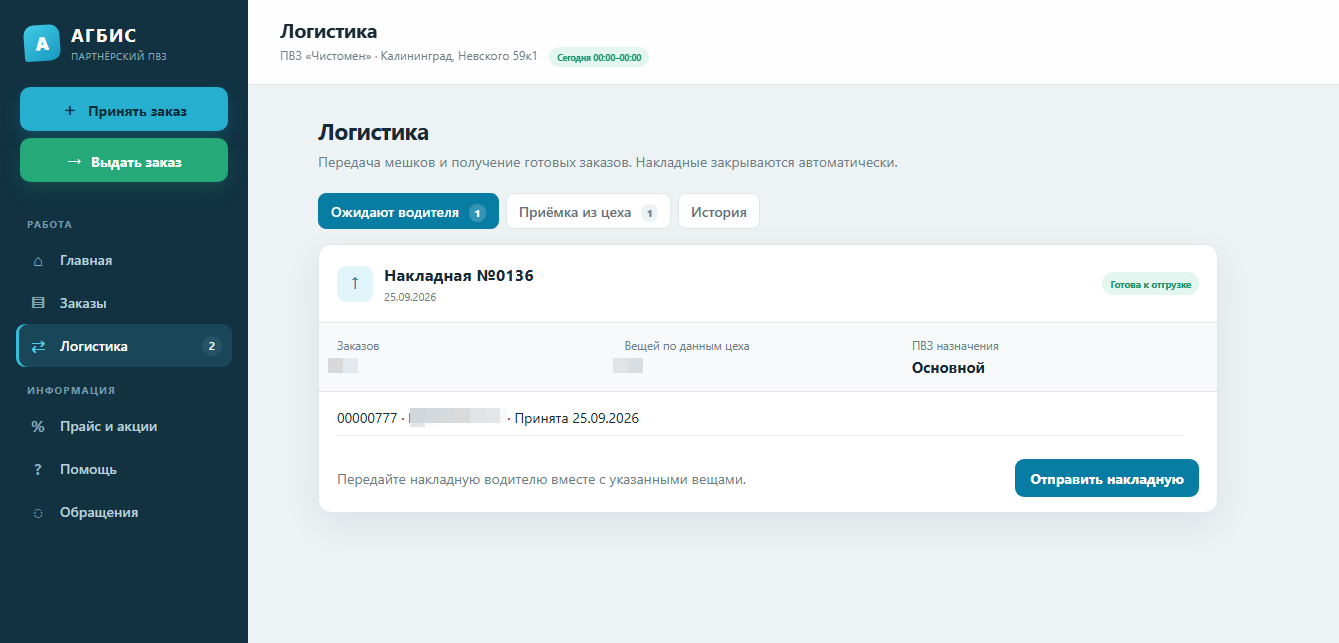
Здесь находятся мешки и накладные, подготовленные к передаче.
Откройте накладную, проверьте список позиций и нажмите кнопку отправки только после фактической передачи водителю.
После успешного подтверждения накладная исчезает из текущего списка.
¶ Вкладка «Приёмка из цеха»
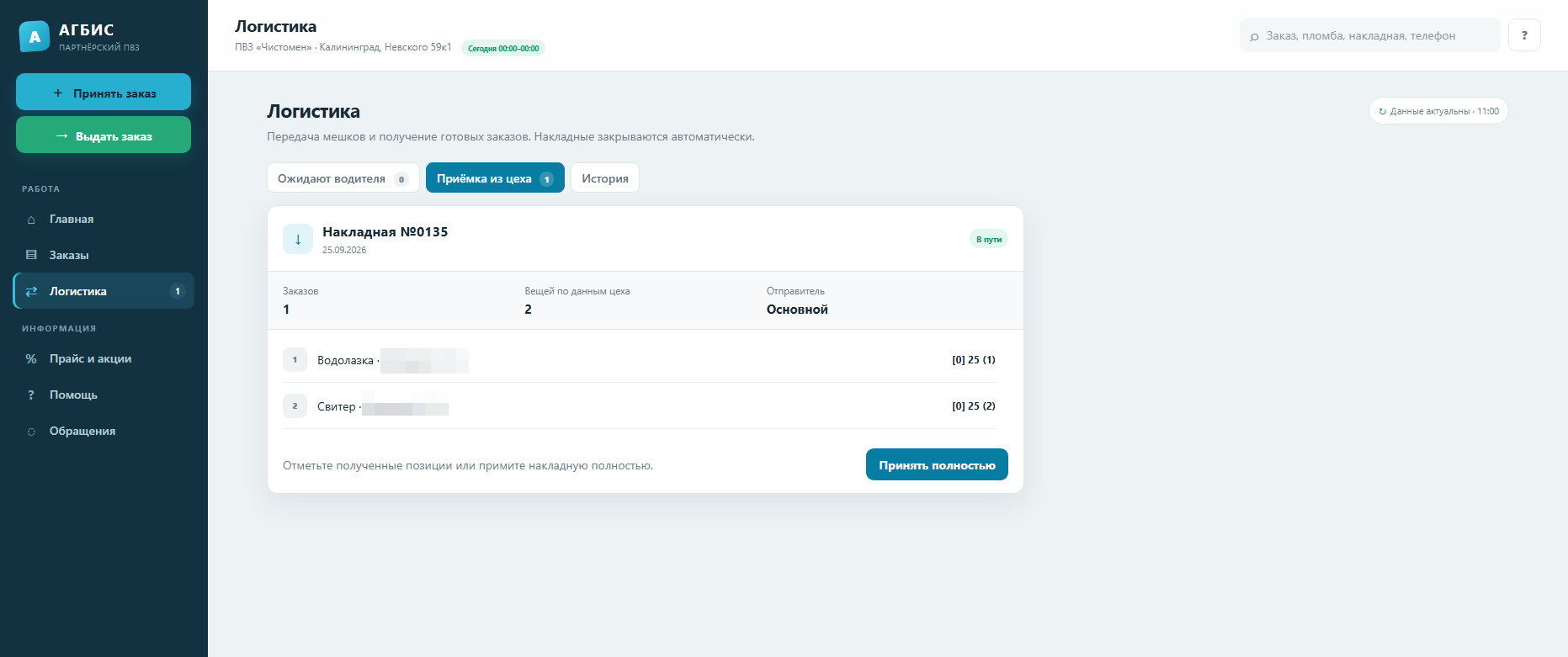
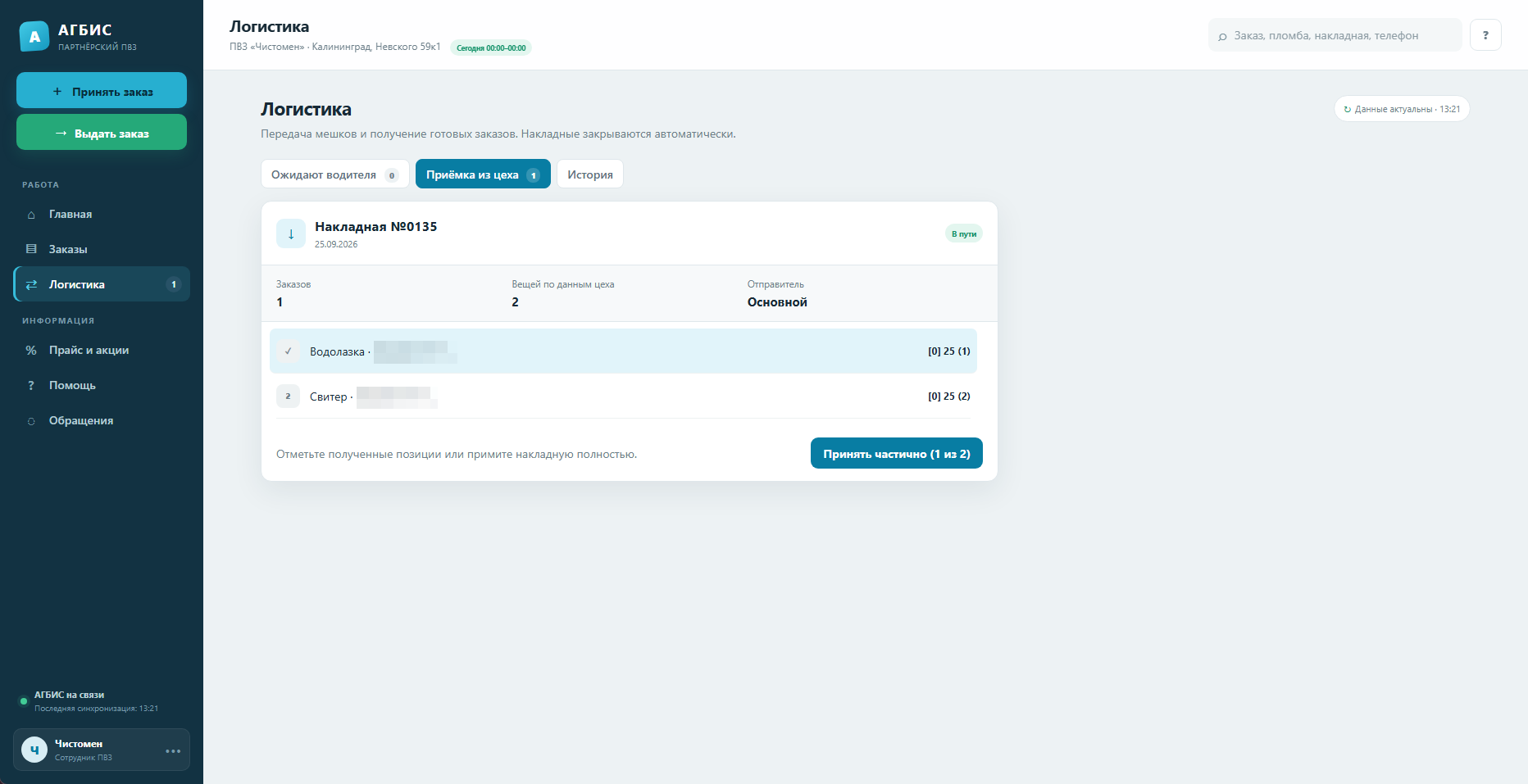
Каждая накладная содержит позиции, поступившие для ПВЗ.
Нажимайте строку позиции, чтобы отметить её принятой.
Кнопка «Принять выбранные» подтверждает только отмеченные позиции.
Не отмечайте отсутствующую вещь: её нужно оставить непринятой и оформить расхождение по рабочему процессу ПВЗ.
Важно: если порядок оформления расхождения не выполняется в Чистомен ПВЗ, уточните его у ответственного за ПВЗ. Не отмечайте отсутствующую вещь принятой только для закрытия накладной.
Для частичной приемки вещей нажмите на одну или несколько вещей, которые необходимо принять и нажмите на кнопку "Принять частично".
¶ Вкладка «История»
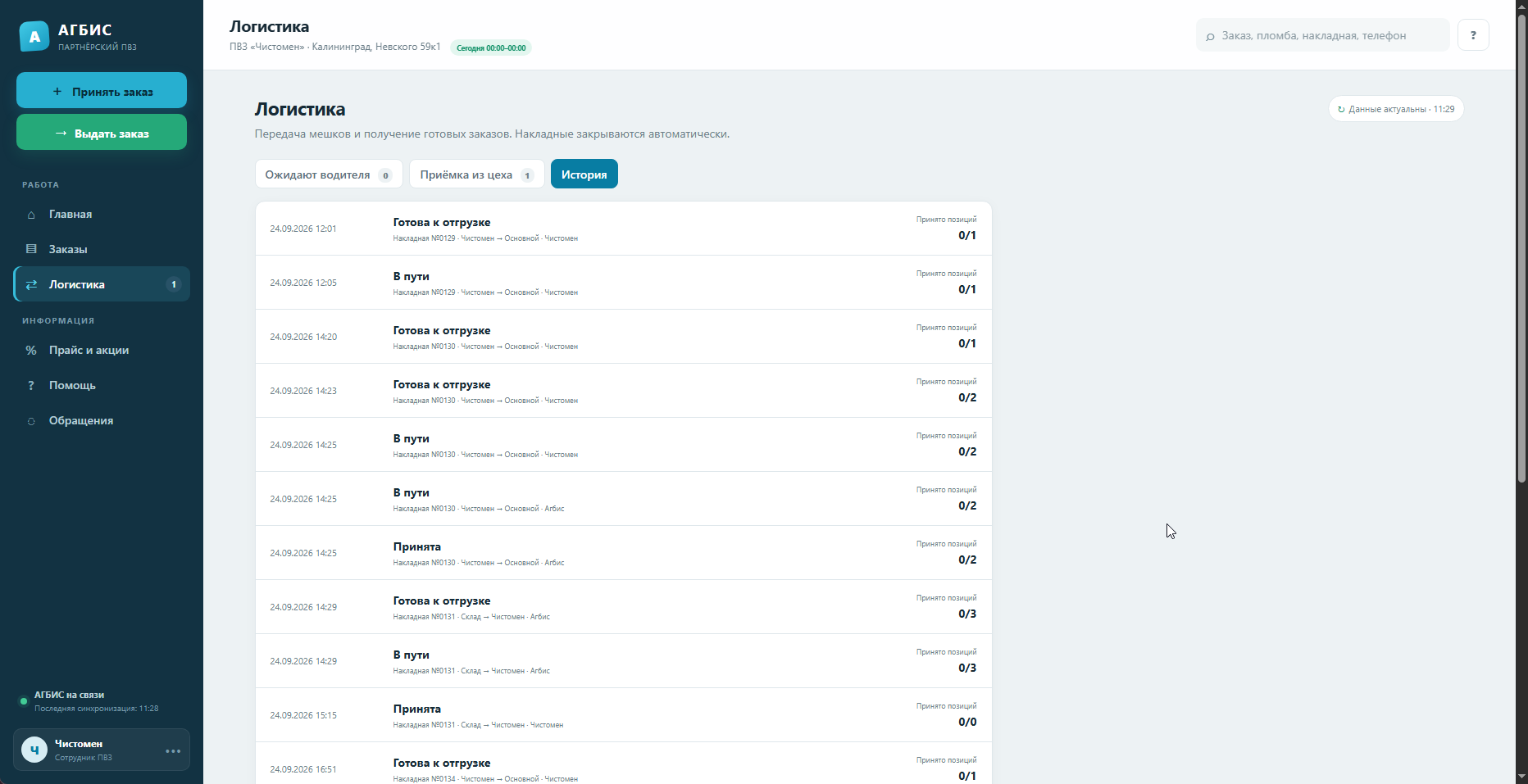
Это справочный журнал.
В строке указаны:
- дата и время;
- статус;
- номер накладной;
- склад отправки;
- склад приёма;
- счётчик принятых позиций.
Кнопок изменения в истории нет.
¶ Прайс и акции
На странице «Прайс и акции» доступны две вкладки:
-
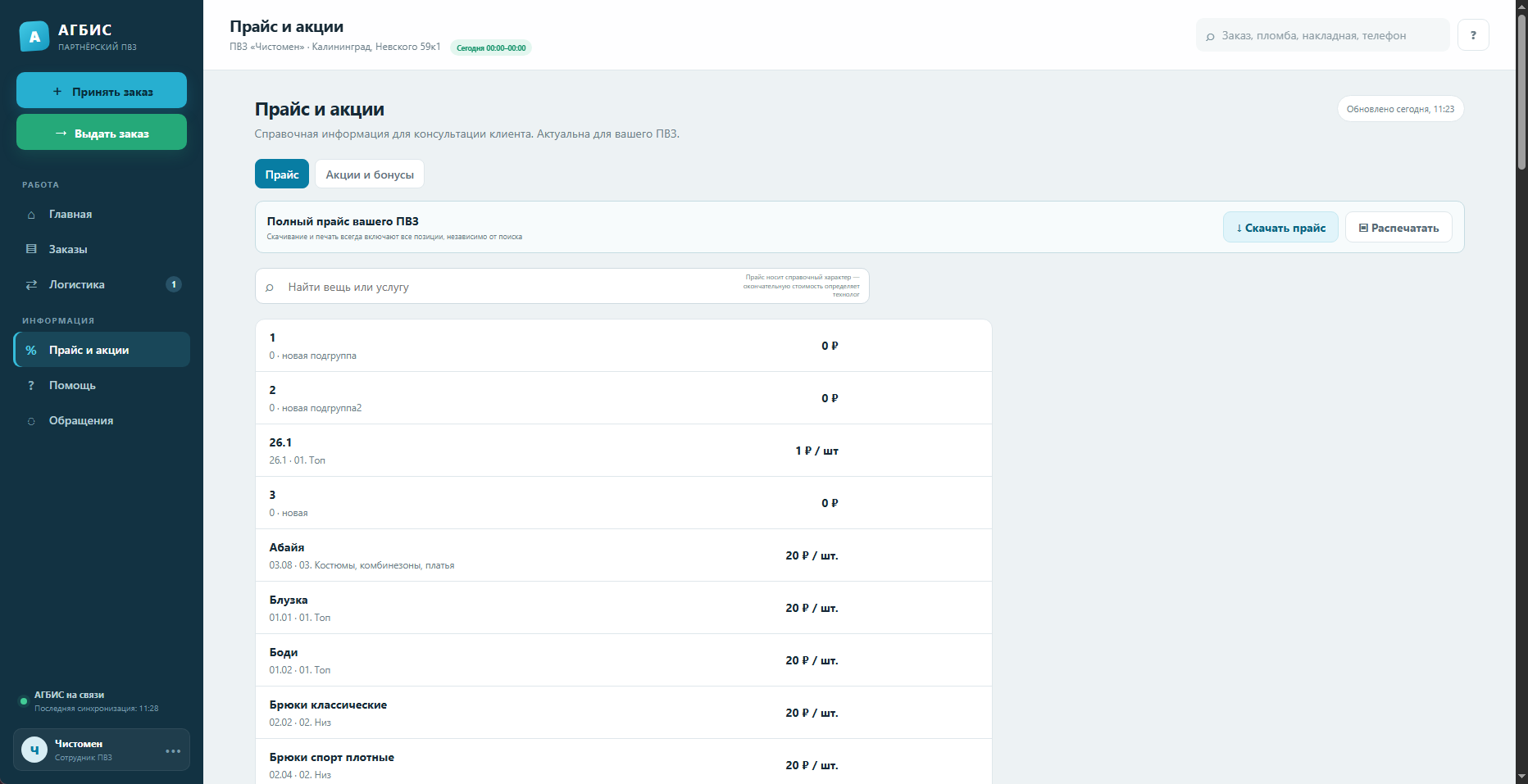
«Прайс» — услуги и цены, назначенные для ПВЗ;
-
«Акции и бонусы» — действующие предложения для консультации клиента.
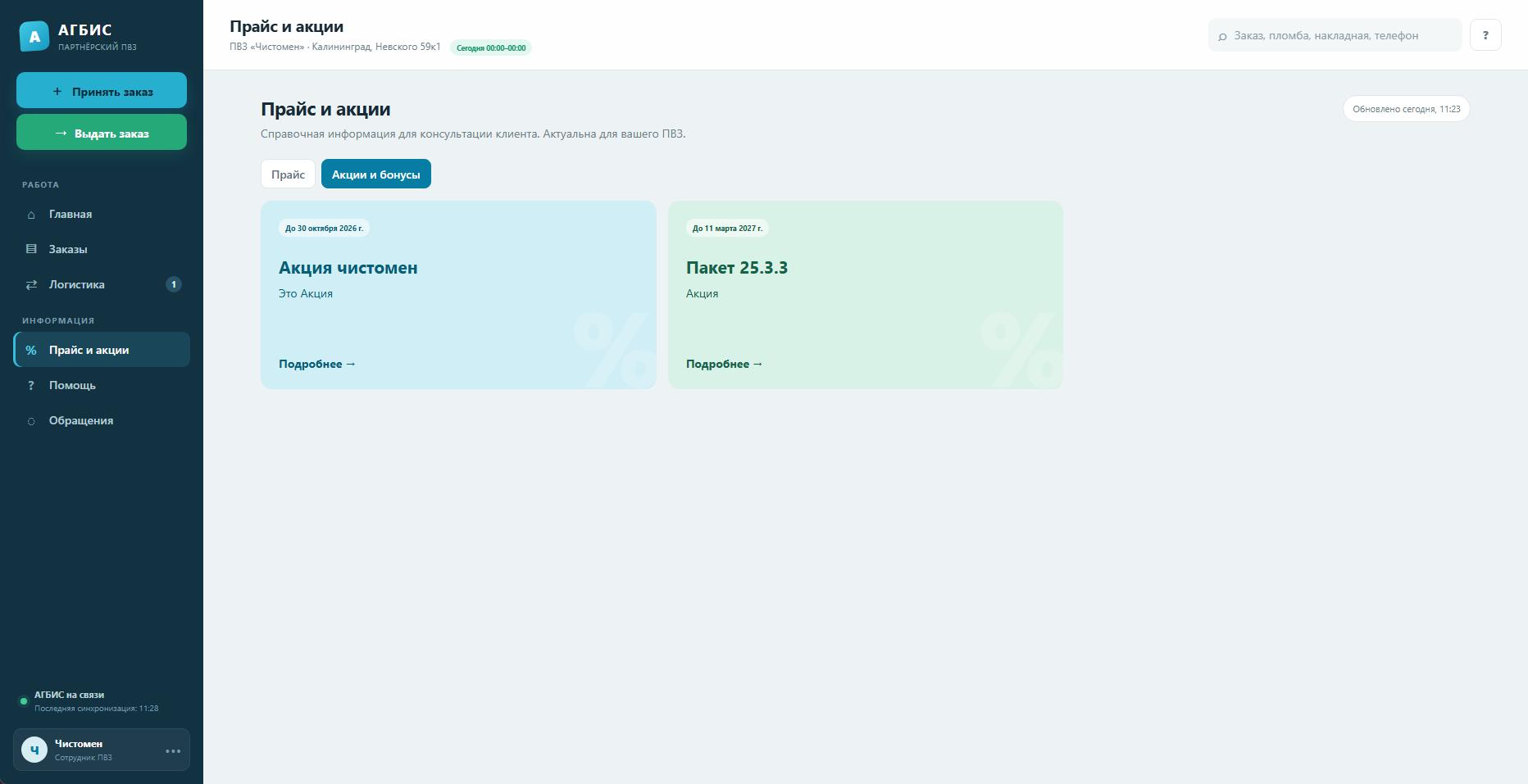
На карточке акции указывается дата окончания с годом.
Если прайс или акции не загрузились, обновите страницу один раз и сообщите ответственному ПВЗ, приложив время ошибки и скриншот.
¶ Вкладка «Прайс»
- Поле «Найти вещь или услугу» фильтрует позиции только на экране.
- «Скачать прайс» выгружает полный список для текущего ПВЗ, а не только результаты поиска.
- «Распечатать» открывает печатную форму полного прайса.
- Цена является справочной: окончательную стоимость после осмотра вещи определяет технолог.
¶ Вкладка «Акции и бонусы»
На карточке акции есть название, краткое описание, срок действия и кнопка «Подробнее».
Используйте её для консультации клиента, но не применяйте скидку вручную, если условия акции не подтверждены в заказе.
¶ Помощь и обращения
«Помощь» содержит инструкции и ответы на частые вопросы.
В «Обращениях» размещены контакты ответственных за работу ПВЗ и программу. Нажмите карточку или QR-код, чтобы открыть подходящий способ связи.
¶ Страница «Помощь»
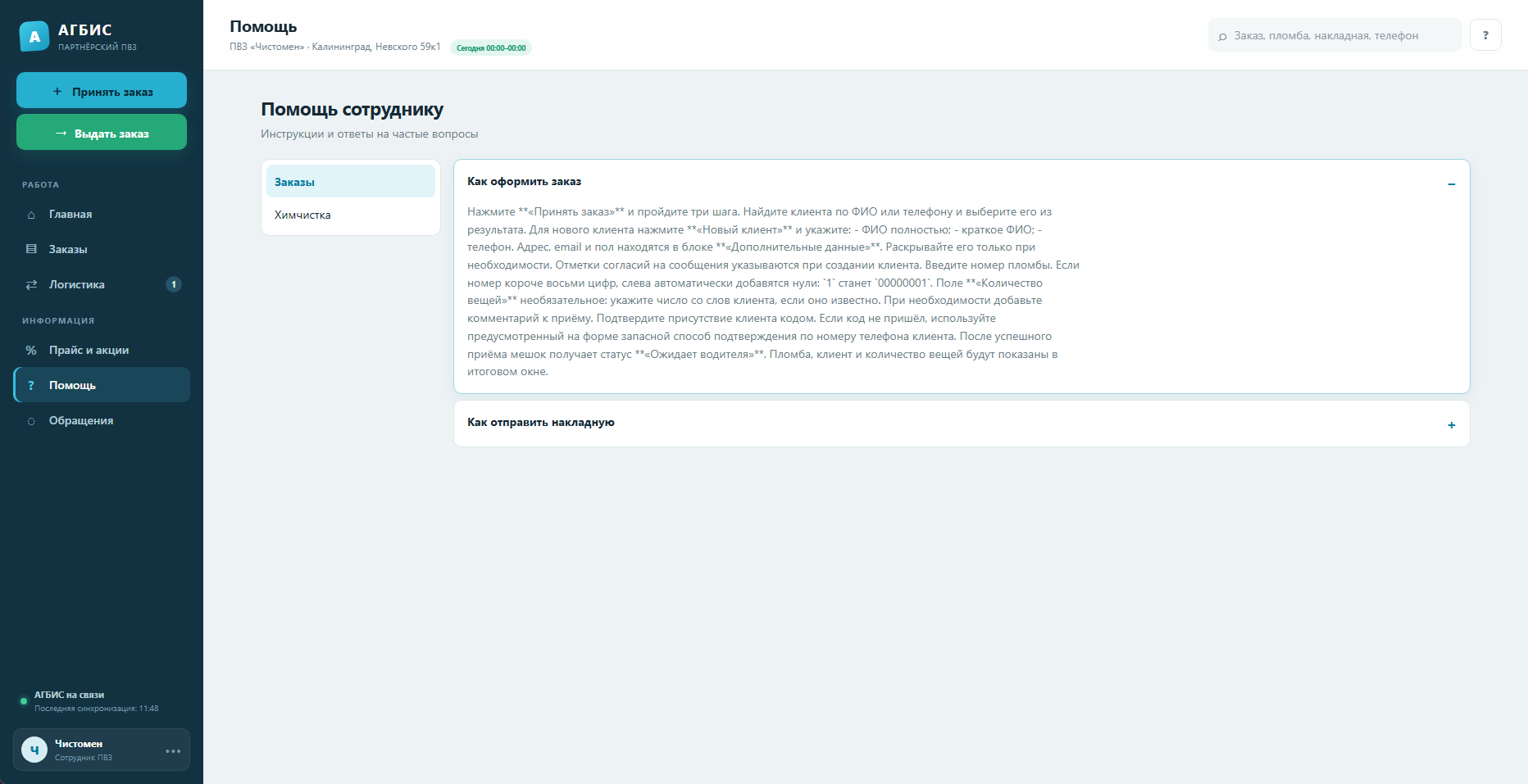
Слева выберите тему.
Справа нажмите вопрос, чтобы раскрыть ответ. Повторное нажатие сворачивает его.
Эта страница содержит инструкции и ответы на частые вопросы, но не отправляет обращения.
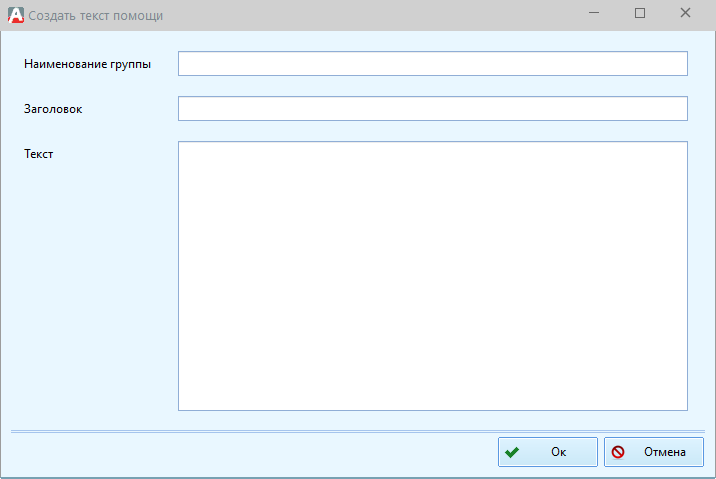
Раздел «Помощь» настраиваемый. Чтобы добавить заголовки и текст для раздела, необходимо перейти в "Настройки партнёрских пунктов" в АГБИС химчистка, и нажать кнопку "Создать текст помощи" и в открывшемся окне также нажать «Создать».
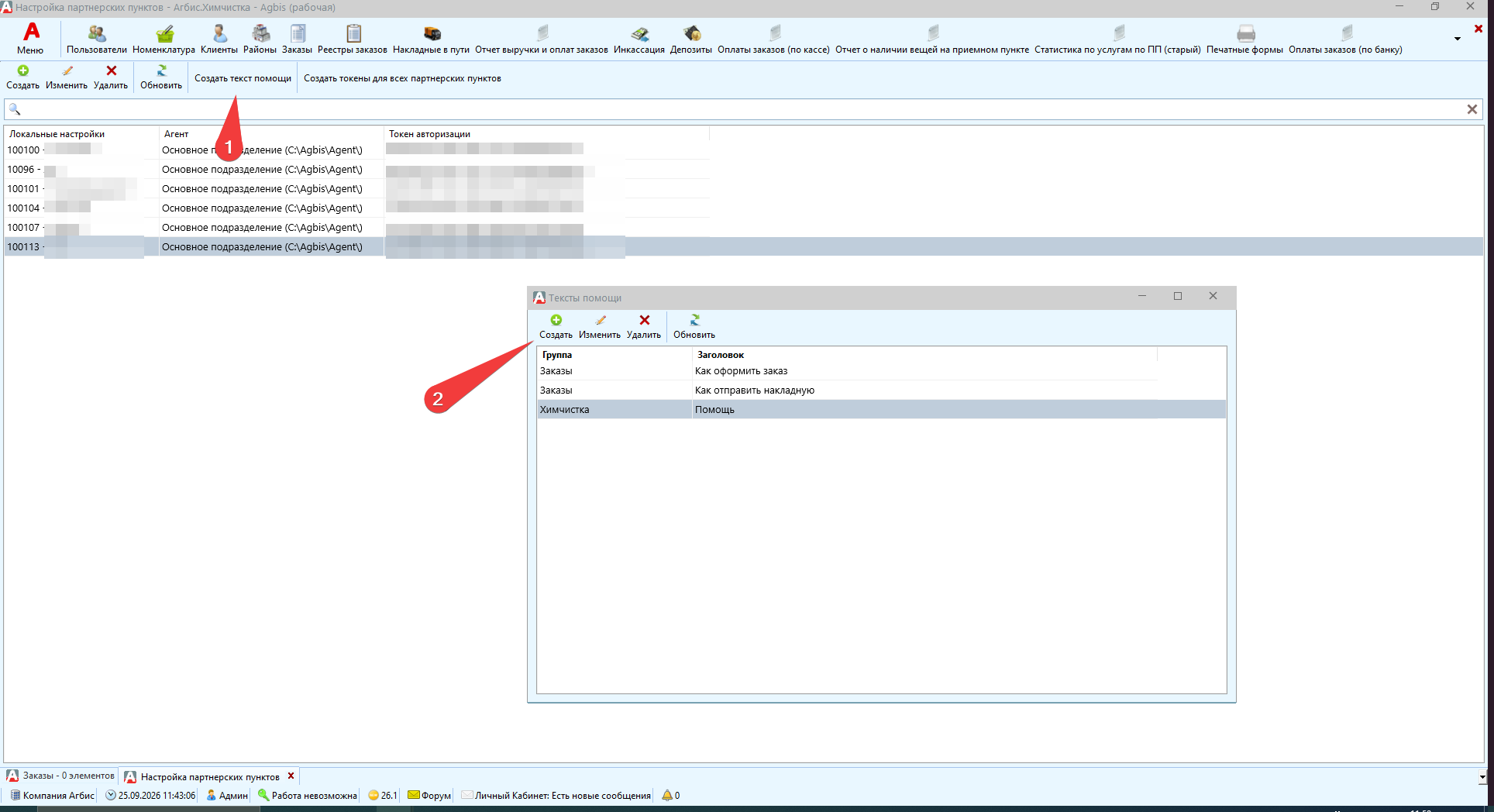
Указать наименование группы, заголовок группы и текст.
¶ Страница «Обращения»
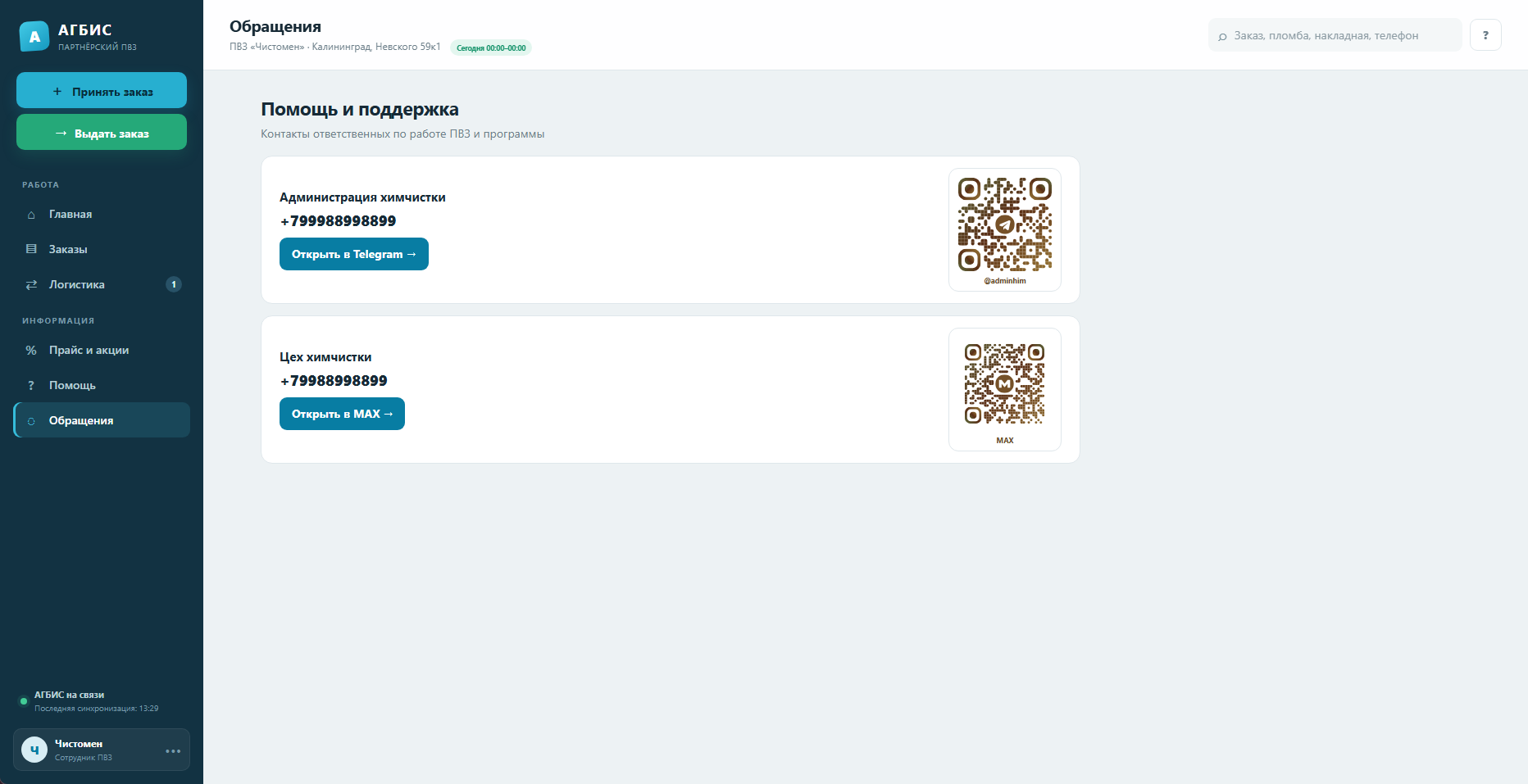
На странице показаны доступные контакты поддержки.
Нажмите способ связи или QR-код для открытия мессенджера, телефона либо другого канала.
В обращении обязательно укажите:
- номер заказа или пломбы;
- дату и время;
- выполненное действие;
- текст ошибки;
- скриншот, если он есть.
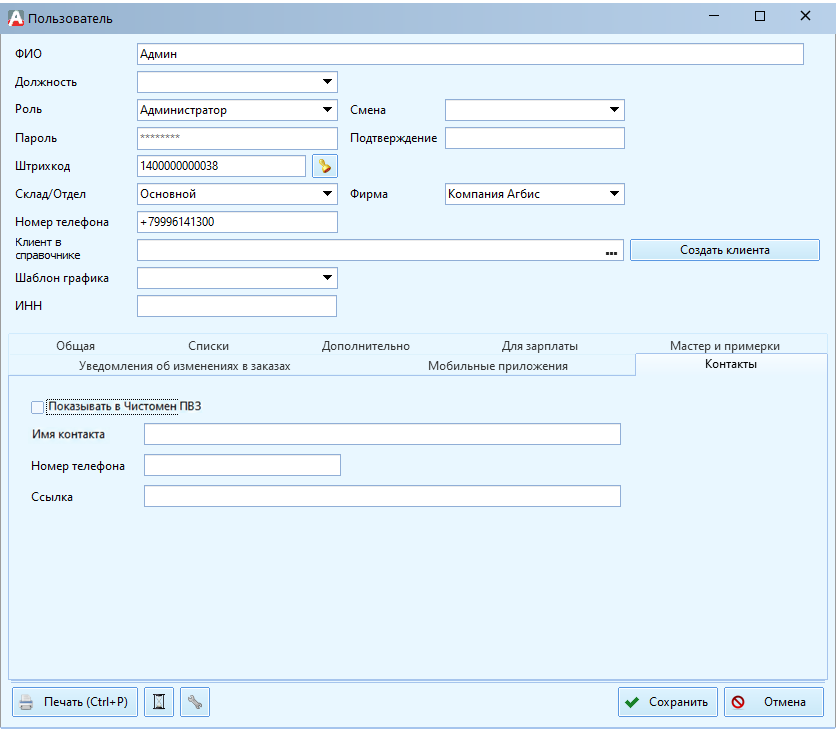
Чтобы настроить контакты в разделе обращения, необходимо в АГБИС Химчистка в карточке пользователя перейти на вкладку контакты, включить галочку "Показывать в чистомен ПВЗ и заполнить поля: имя контакта, номер телефона, ссылка. После заполнения контакты автоматически добавятся в раздел «Обращения».
¶ Настройки ПВЗ
Откройте профиль сотрудника внизу левой панели и выберите «Настройки ПВЗ».
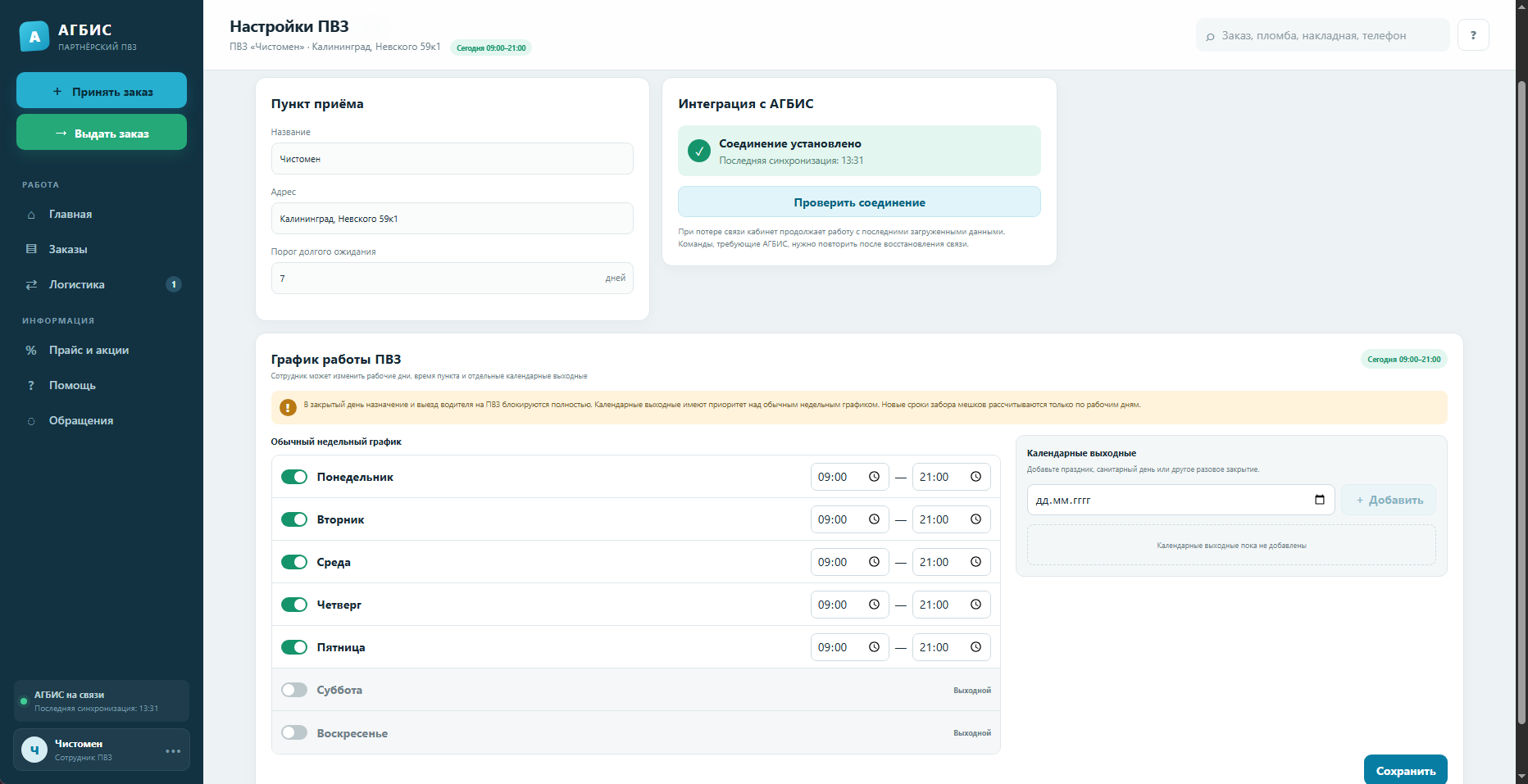
Здесь отображаются:
- название и адрес текущего пункта;
- состояние соединения;
- график работы.
Кнопка проверки соединения выполняет повторную связь с АГБИС.
В графике можно:
- включить или выключить рабочий день;
- изменить время открытия и закрытия;
- отметить календарный выходной.
Кнопка «Сохранить» записывает изменения графика в карточку склада ПВЗ.
Меняйте график только по согласованию с ответственным за ПВЗ.
Настройки способов оплаты и режима данных могут быть скрыты, если эта возможность отключена для вашего ПВЗ.
¶ Обновление данных
Кабинет периодически получает новые данные от АГБИС.
Индикатор «Данные актуальны» позволяет выполнить проверку вручную.
Во время работы с открытой карточкой заказа список не меняется, чтобы не мешать сотруднику. После закрытия карточки ожидавшие изменения применяются сразу и запрашивается свежий список.
¶ Если что-то не работает
Перед обращением за помощью зафиксируйте номер заказа или пломбы, время операции, выполненное действие, текст ошибки и скриншот, если он есть. Эти данные помогут ответственному быстрее определить причину проблемы.
- Не повторяйте приём или выдачу несколько раз подряд.
- Сохраните текст ошибки и сделайте скриншот.
- Проверьте, что выбран правильный ПВЗ и есть соединение с АГБИС.
- Обновите страницу только после фиксации ошибки.
- Обратитесь через «Помощь» или «Обращения», указав номер заказа/пломбы, время и выполненное действие.
Важно: Не изменяйте статус заказа вручную ради выдачи. Состояние заказа, услуги, оплаты и склада должны совпадать с данными АГБИС.