¶ Чистомен ПВЗ — руководство сотрудника
Чистомен ПВЗ — веб-приложение для работы сотрудников пунктов выдачи заказов (ПВЗ). Оно позволяет принимать мешки с вещами, отслеживать заказы, выдавать готовые изделия, работать с накладными и консультировать клиентов.
В кабинете отображаются данные только текущего ПВЗ.
¶ Содержание
- Для чего нужен кабинет
- Как устроен экран
- Вход в приложение
- Главная страница
- Приём мешка
- Заказы и мешки
- Выдача заказа
- Логистика
- Прайс и акции
- Помощь и обращения
- Настройки ПВЗ
- Обновление данных
- Возможные проблемы и их решение
¶ Для чего нужен кабинет
Чистомен ПВЗ позволяет сотруднику выполнять основные операции непосредственно в браузере:
- Принимать мешки с вещами от клиентов.
- Находить клиентов и регистрировать новых.
- Просматривать заказы и отслеживать их состояние.
- Выдавать готовые изделия клиентам.
- Передавать мешки водителю.
- Принимать готовые изделия из цеха.
- Просматривать историю накладных.
- Консультировать клиентов по ценам, акциям и бонусам.
- Просматривать справочную информацию и контакты поддержки.
- Управлять графиком работы ПВЗ при наличии соответствующих прав.
Важно: Если необходимый раздел или действие недоступны, проверьте, что вход выполнен под правильным пользователем и выбран нужный ПВЗ. Доступность некоторых функций зависит от прав сотрудника и текущего состояния заказа.
¶ Как устроен экран
После входа открывается рабочий кабинет сотрудника.
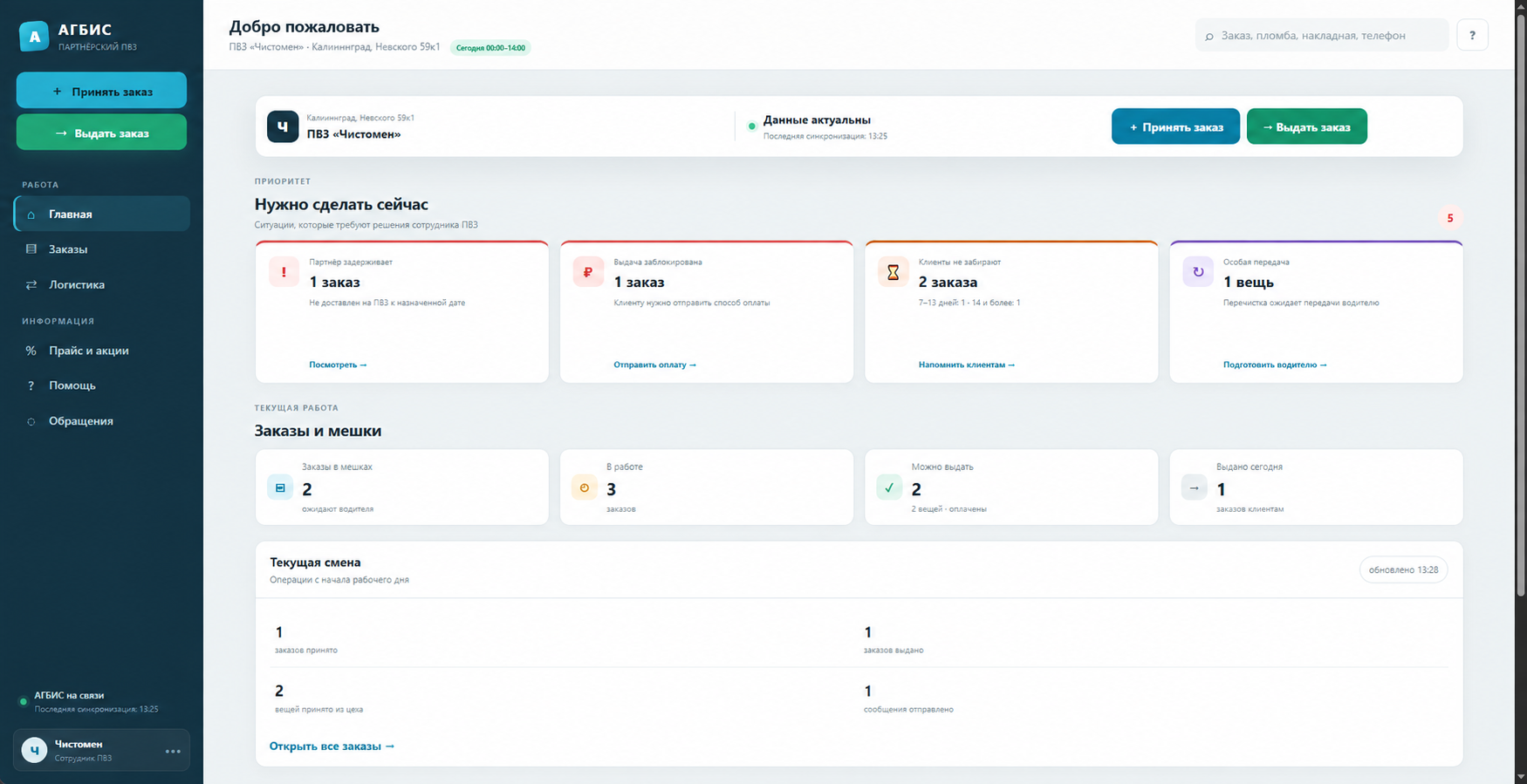
| Область | Назначение |
|---|---|
| Левая панель | Переход между разделами, быстрые действия, просмотр состояния соединения и открытие профиля |
| Верхняя строка | Название, адрес и режим работы текущего ПВЗ, а также глобальный поиск |
| Основная область | Списки заказов, карточки, фильтры и доступные действия |
| Индикатор «Данные актуальны» | Проверка актуальности данных и ручное обновление |
| Профиль сотрудника | Доступ к настройкам ПВЗ и выходу из учётной записи |
Число рядом с пунктом меню показывает количество объектов, требующих внимания в соответствующем разделе.
¶ Основные правила работы
- Для перехода между разделами используйте левое меню.
- Для поиска заказа, пломбы, накладной или телефона клиента используйте строку поиска.
- Для просмотра подробной информации нажимайте на соответствующие карточки и строки.
- Для закрытия окон используйте кнопку с крестиком.
Важно: Закрытие формы не означает успешного завершения операции. После приёма мешка, выдачи заказа или работы с накладной убедитесь, что приложение отобразило подтверждение выполнения действия.
¶ Вход в приложение
Для начала работы откройте в браузере:
Чистомен ПВЗ — https://himinfo.ru/ChistomenWeb/
¶ Порядок входа
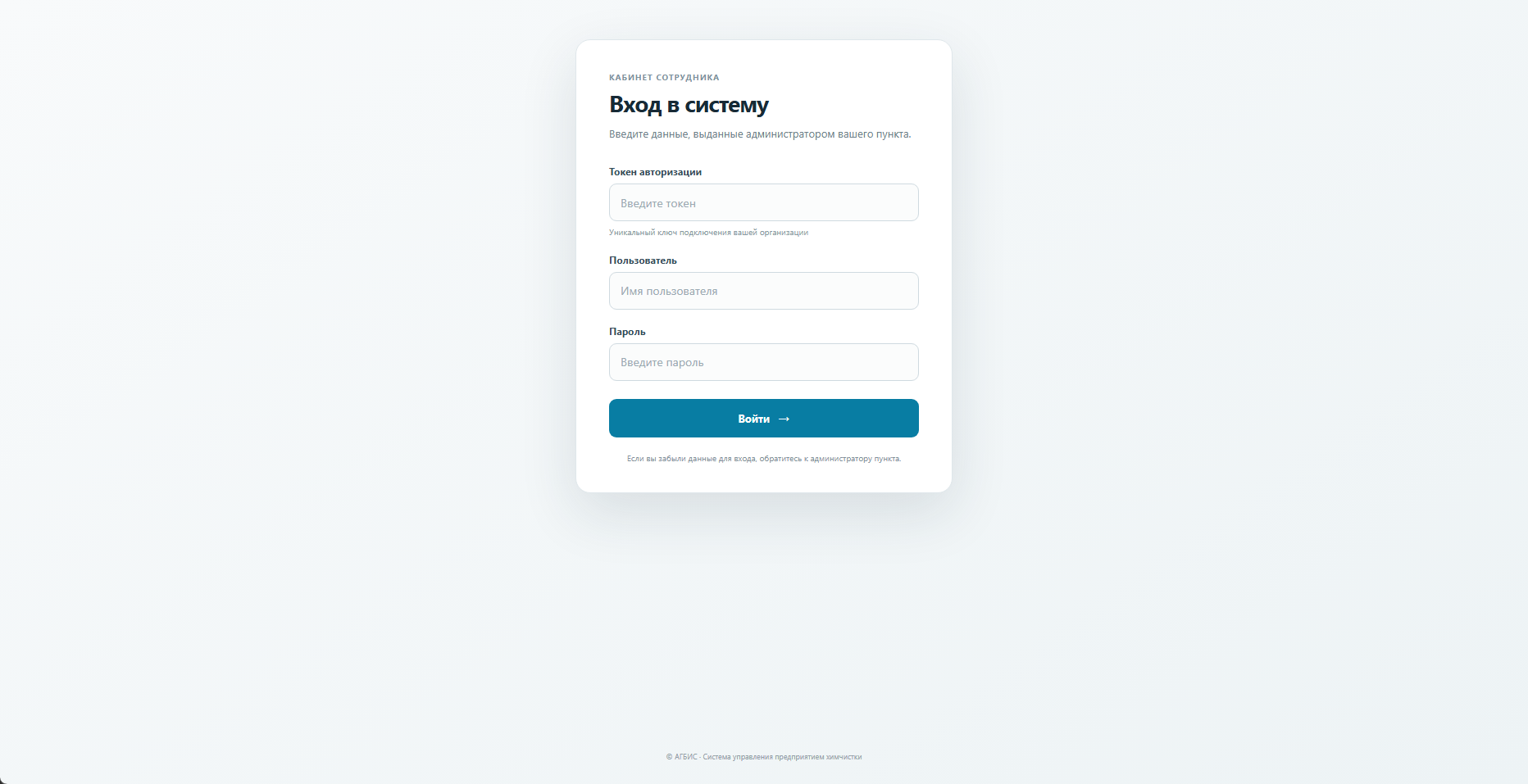
- Откройте страницу Чистомен ПВЗ.
- Введите токен подключения, предоставленный ответственным сотрудником.
- Укажите логин — имя пользователя или номер телефона.
- Введите пароль.
- Нажмите «Войти».
После успешной авторизации откроется рабочий кабинет.
¶ Проверка данных после входа
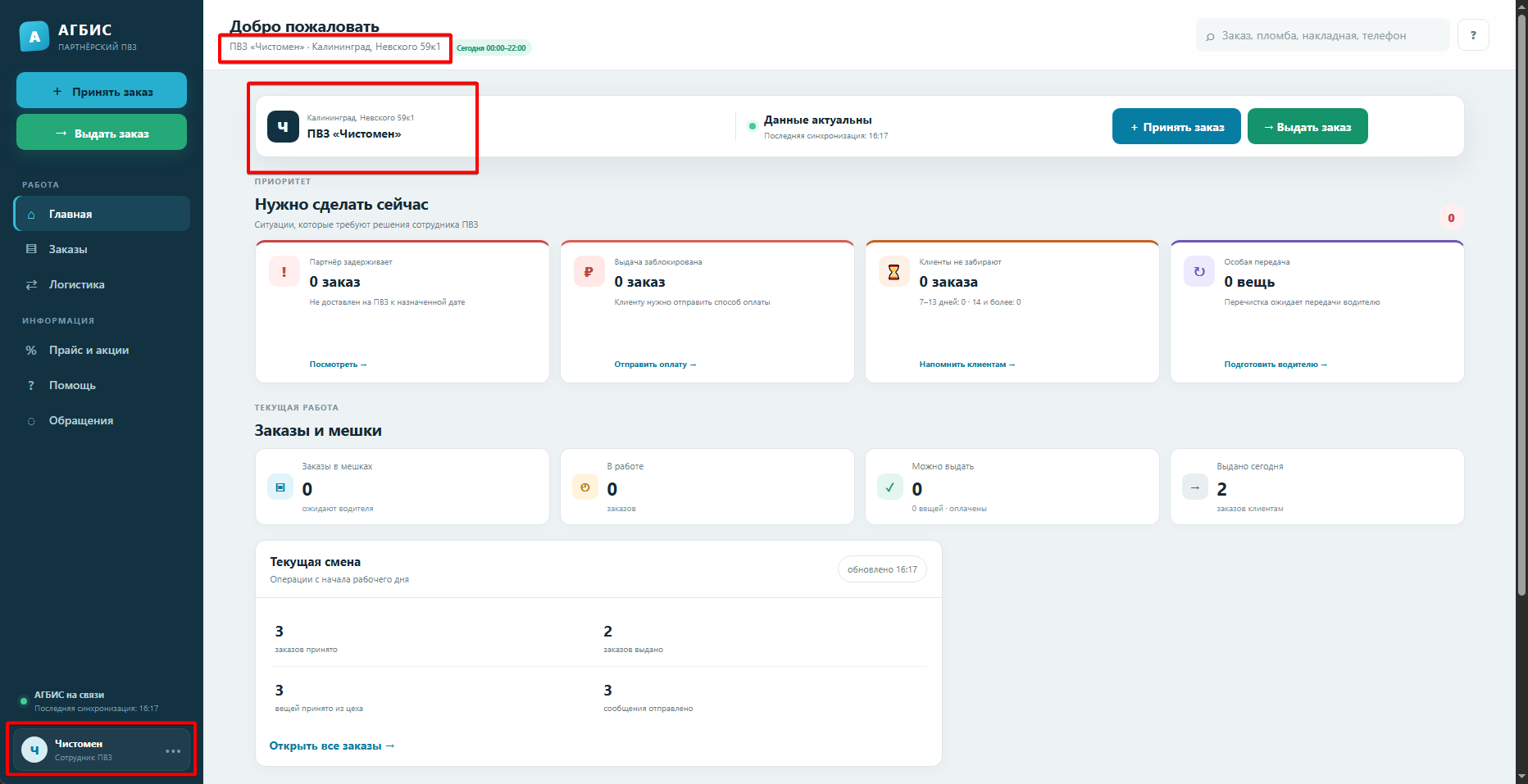
Убедитесь, что:
- в верхней части экрана указаны правильные название и адрес ПВЗ;
- в левом нижнем углу отображается ваш пользователь;
- приложение подключено и отображает актуальные данные.
Важно: Если отображается другой пункт выдачи или неправильный пользователь, не приступайте к работе с заказами. Сообщите об этом ответственному за ПВЗ.
¶ Главная страница
Главная страница показывает текущую ситуацию в пункте выдачи.
На ней расположены:
- Блоки приоритета — ситуации и заказы, требующие внимания.
- «Заказы и мешки» — количество мешков и заказов в различных состояниях.
- «Текущая смена» — результаты работы за текущий день.
- Актуальные акции — предложения для консультации клиентов.
¶ Блоки приоритета
В верхней части главной страницы отображаются ситуации, требующие внимания сотрудника.
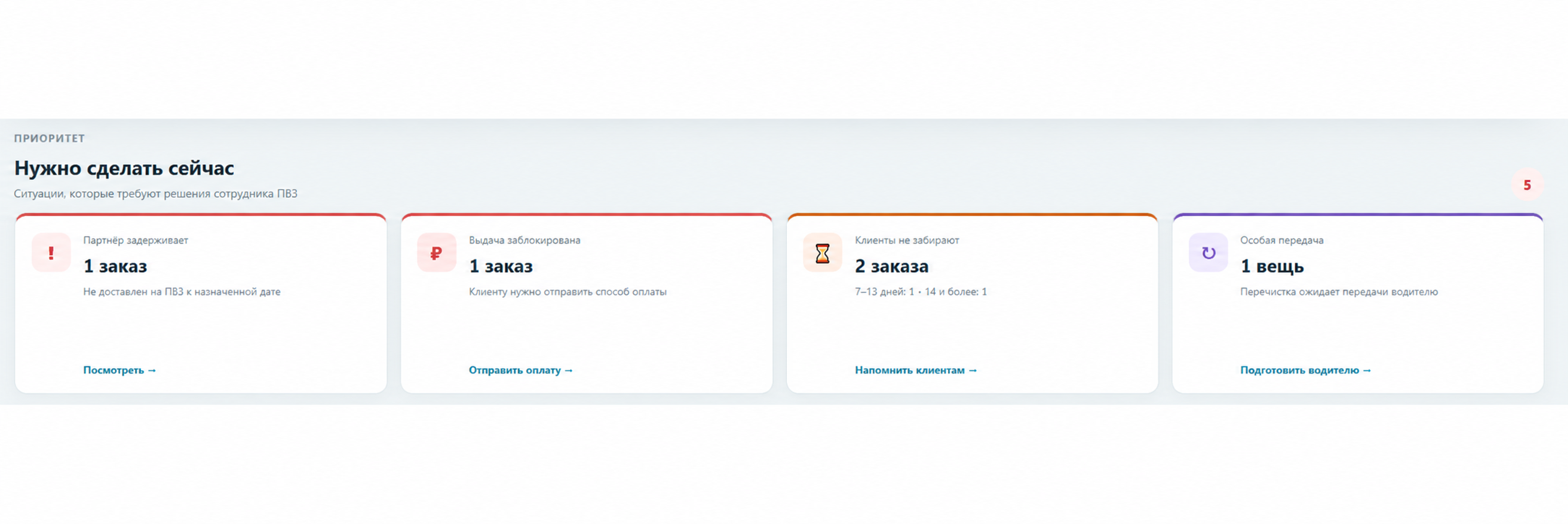
Чтобы перейти к соответствующему списку, нажмите на карточку приоритета или ссылку «Посмотреть».

¶ Заказы и мешки
Блок показывает количество:
- мешков;
- заказов в работе;
- заказов, готовых к выдаче;
- заказов, выданных сегодня.

Для просмотра полного списка нажмите «Открыть все заказы».
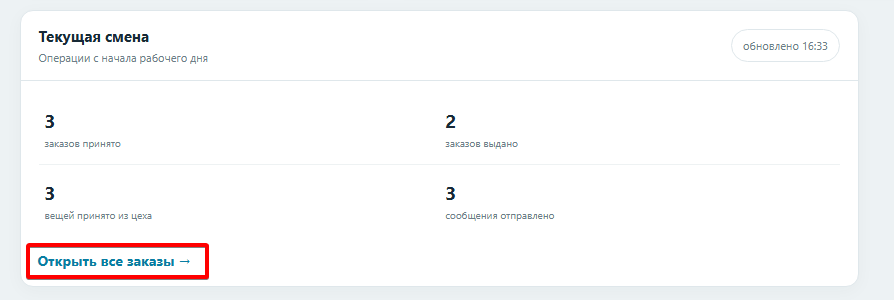
¶ Текущая смена
Блок содержит показатели за текущий день:
- принятые мешки;
- выданные заказы;
- принятые из цеха услуги;
- отправленные сообщения.
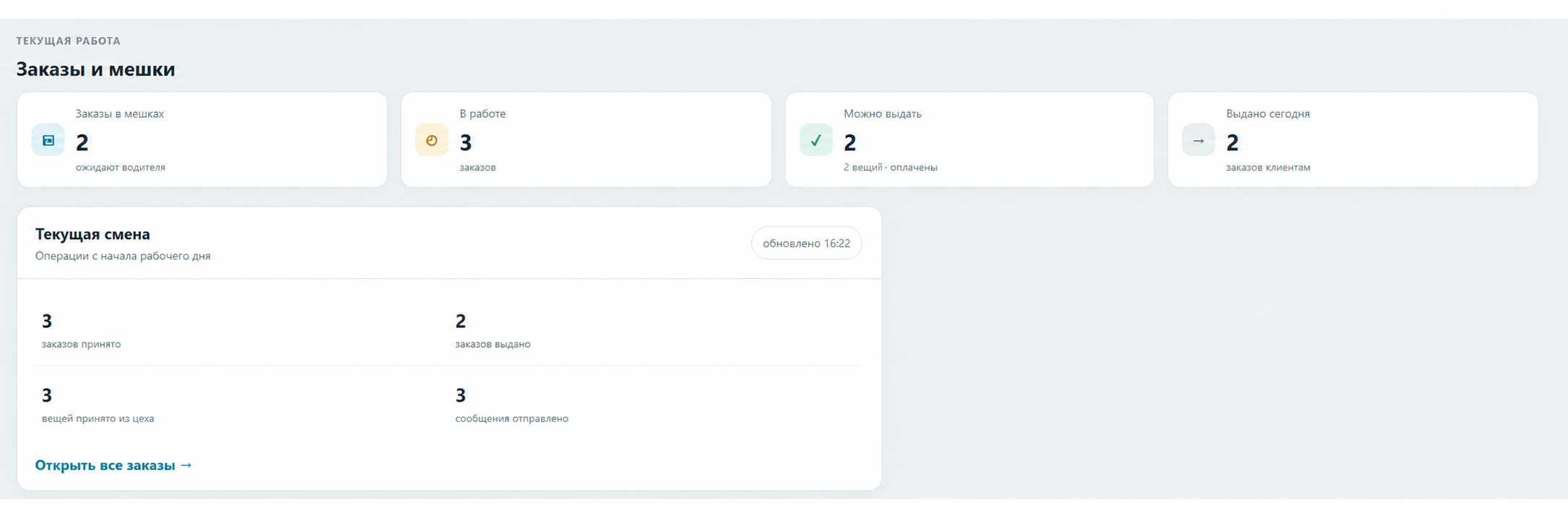
«Заказов принято» — количество мешков, принятых за текущий день.
«Вещей принято из цеха» — количество услуг, отмеченных принятыми в накладных за текущий день.
Используйте эти показатели для сверки с фактически выполненными операциями.
¶ Акции
На главной странице отображаются актуальные предложения для клиентов.

Чтобы ознакомиться с полным перечнем, нажмите «Все акции и прайс».

¶ Быстрые действия
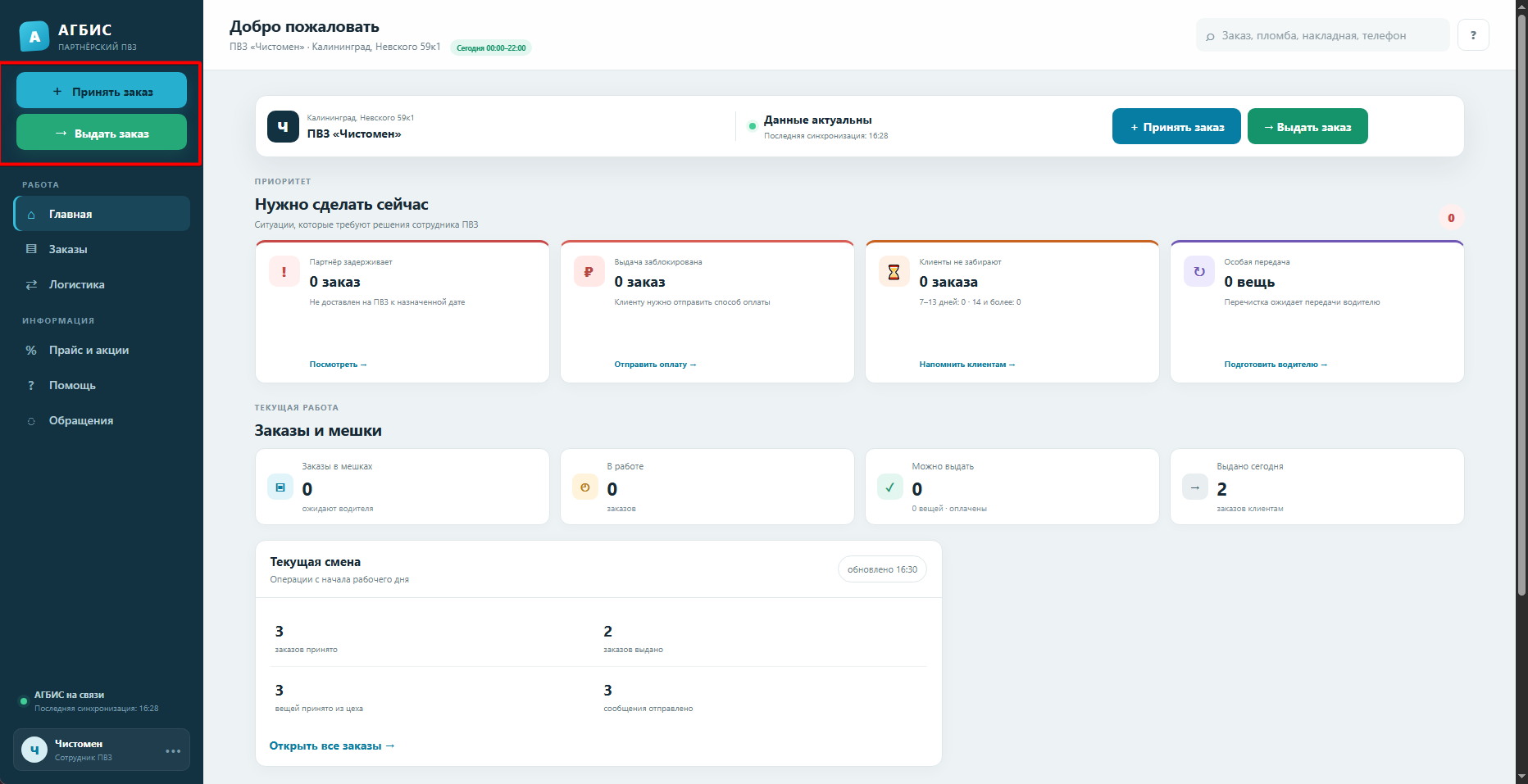
На главной странице доступны две основные кнопки:
- «Принять заказ» — открыть форму приёма мешка.
- «Выдать заказ» — перейти к выдаче готовых изделий.
¶ Приём мешка
Для регистрации нового мешка нажмите «Принять заказ».
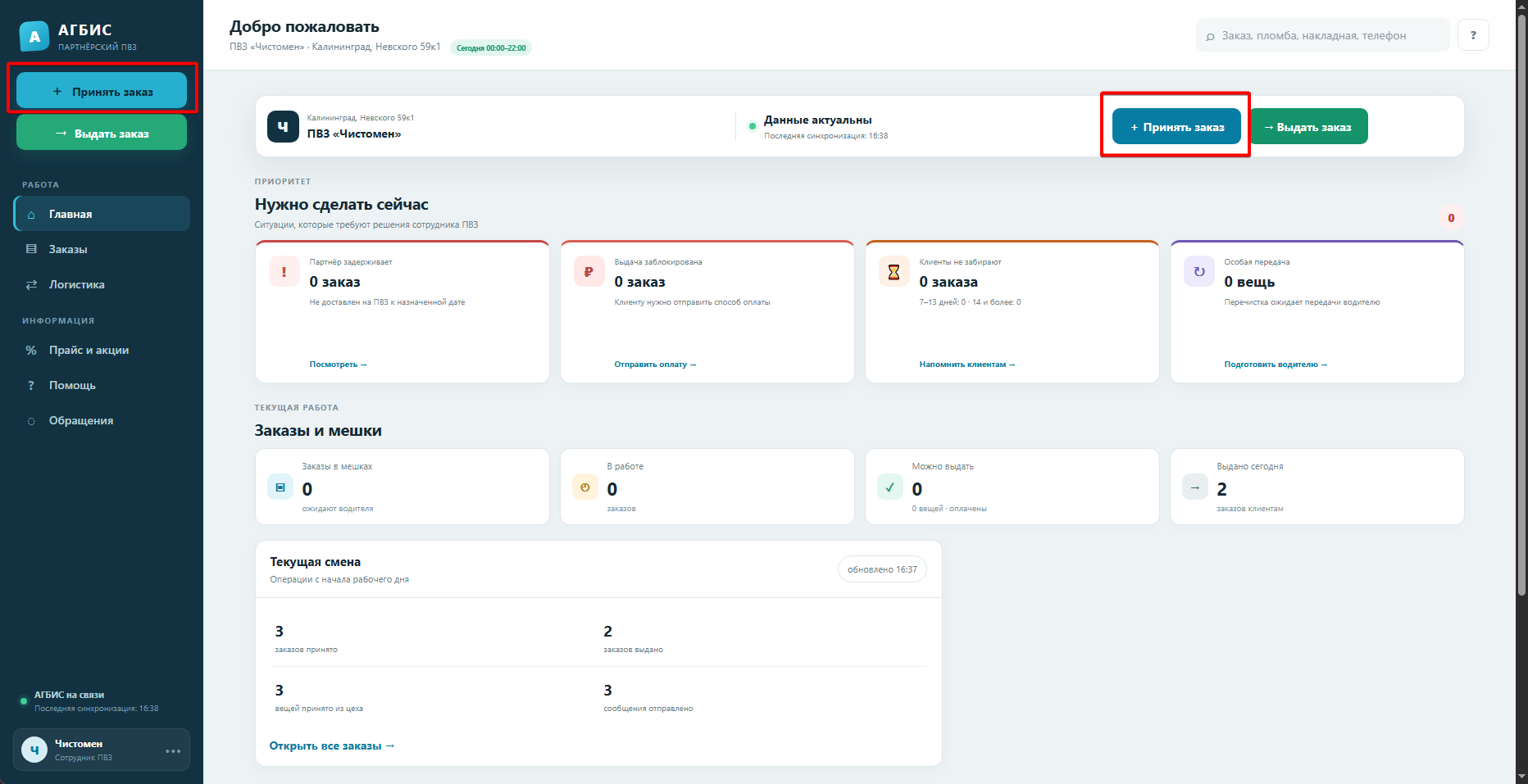
Приём состоит из трёх шагов:
- Выбор клиента.
- Заполнение информации о мешке.
- Подтверждение приёма.
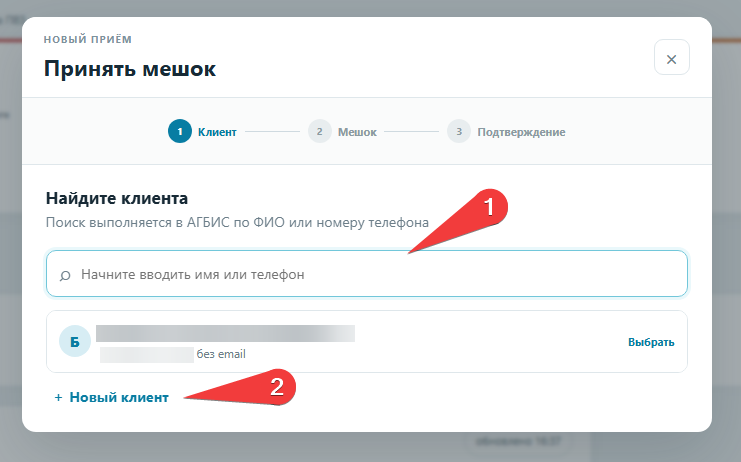
¶ Шаг 1. Выбор клиента
Сначала необходимо найти клиента в базе.
- Введите ФИО или номер телефона в строку поиска.
- Дождитесь появления результатов.
- Найдите нужного клиента.
- Нажмите на его запись для выбора.
¶ Создание нового клиента
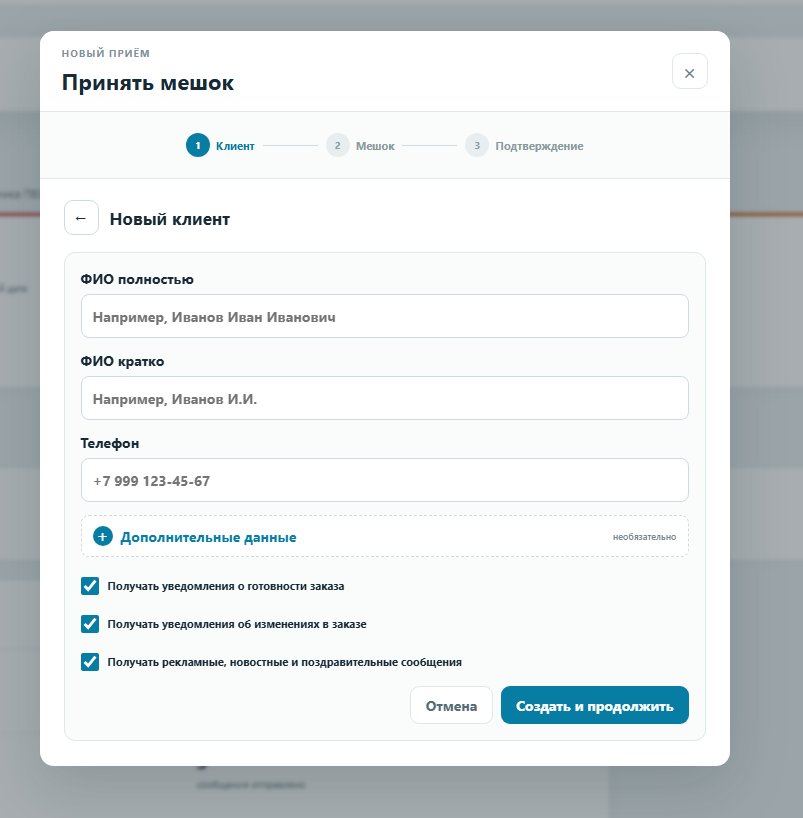
Если клиент отсутствует в базе:
- Нажмите «Новый клиент».
- Заполните обязательные поля:
- ФИО полностью;
- Краткое ФИО;
- Телефон.
- При необходимости раскройте блок «Дополнительные данные».
- Укажите адрес, электронную почту и пол, если эти сведения необходимы.
- Заполните отметки согласий на получение сообщений.
- Продолжите оформление.
Важно: Перед созданием нового клиента убедитесь, что он действительно отсутствует в результатах поиска, чтобы избежать дублирования карточек.
¶ Шаг 2. Информация о мешке
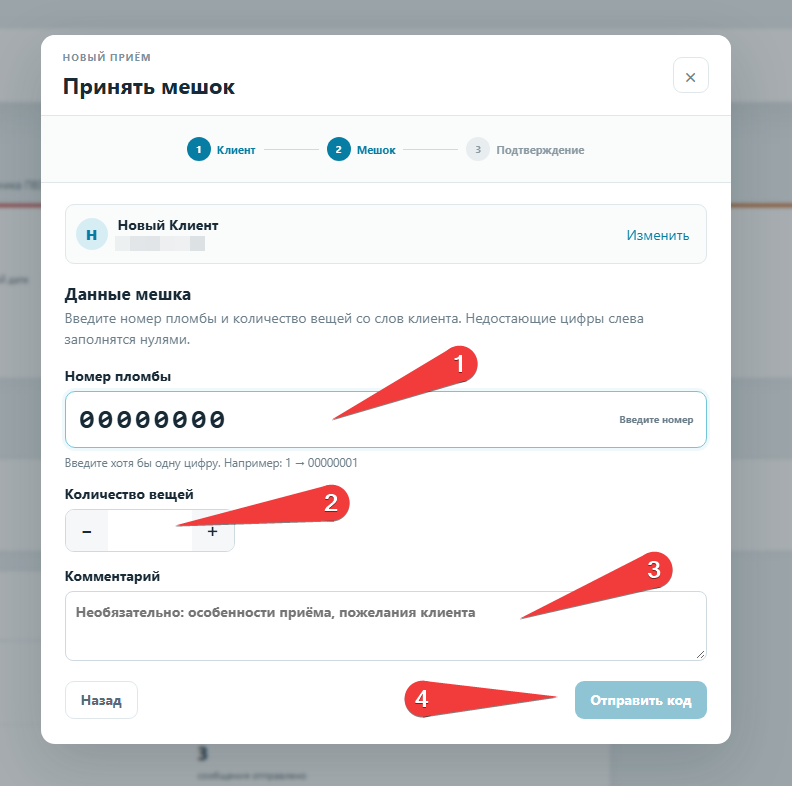
После выбора клиента необходимо указать сведения о принимаемом мешке.
¶ Номер пломбы
Введите номер пломбы, установленной на мешке.
Если номер содержит менее восьми цифр, приложение автоматически дополнит его нулями слева.
Например:
| Введённый номер | Результат |
|---|---|
1 |
00000001 |
25 |
00000025 |
1234 |
00001234 |
¶ Количество вещей
Поле «Количество вещей» необязательное.
Если количество известно, укажите его со слов клиента.
¶ Комментарий
При необходимости заполните комментарий к приёму мешка.
В нём можно указать дополнительные сведения, которые необходимо сохранить вместе с приёмом.
¶ Шаг 3. Подтверждение приёма
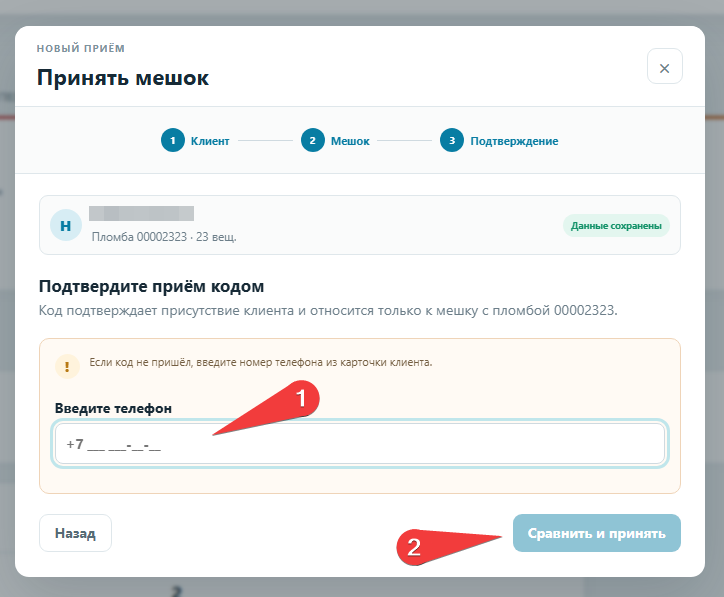
После заполнения данных необходимо подтвердить присутствие клиента.
- Перейдите к этапу подтверждения.
- Введите код подтверждения, полученный клиентом.
- Завершите приём мешка.
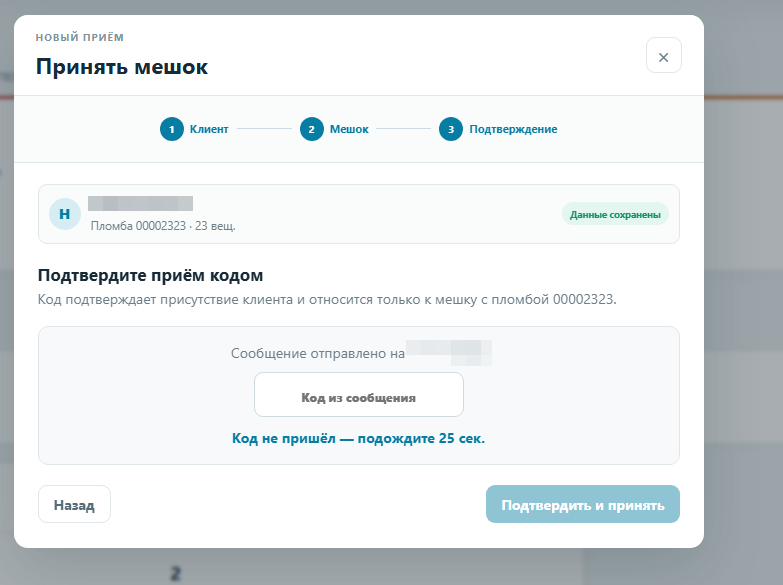
Если код не пришёл, воспользуйтесь предусмотренным в форме запасным способом подтверждения по номеру телефона клиента.
¶ Результат приёма
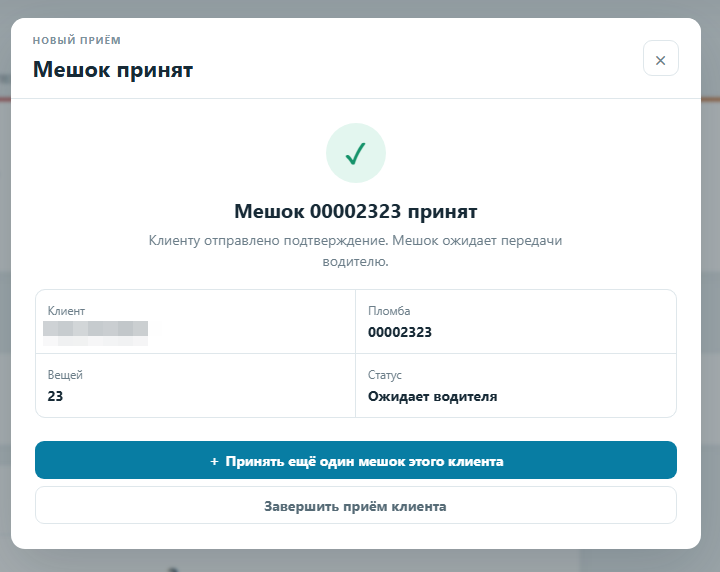
После успешного завершения операции мешок получает статус «Ожидает водителя».
В итоговом окне отображаются:
- клиент;
- номер пломбы;
- количество вещей.
Важно: Перед завершением приёма проверьте правильность номера пломбы. Он используется для дальнейшей идентификации мешка.
¶ Заказы и мешки
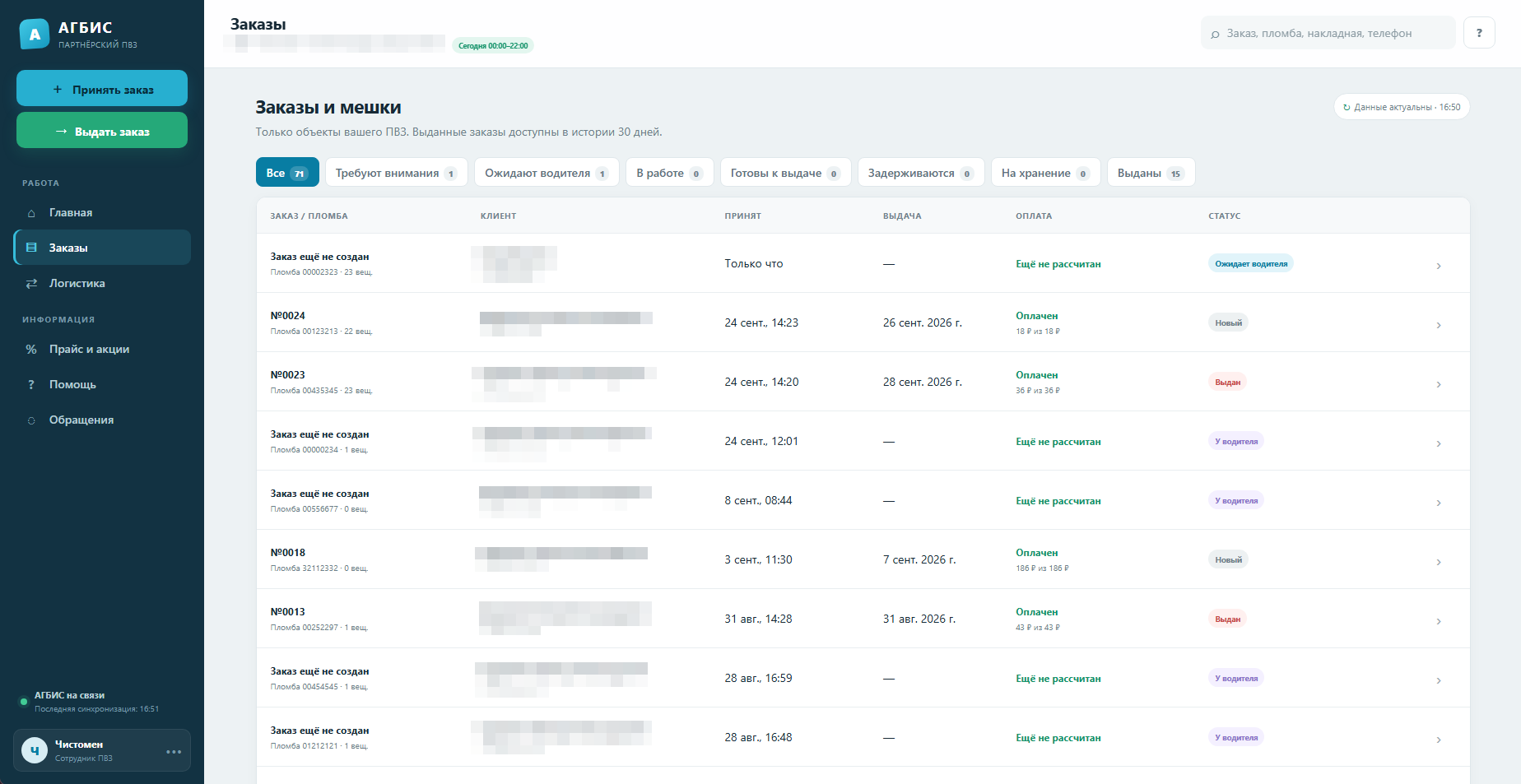
Раздел «Заказы» предназначен для просмотра и контроля мешков и заказов текущего ПВЗ.
¶ Фильтрация заказов
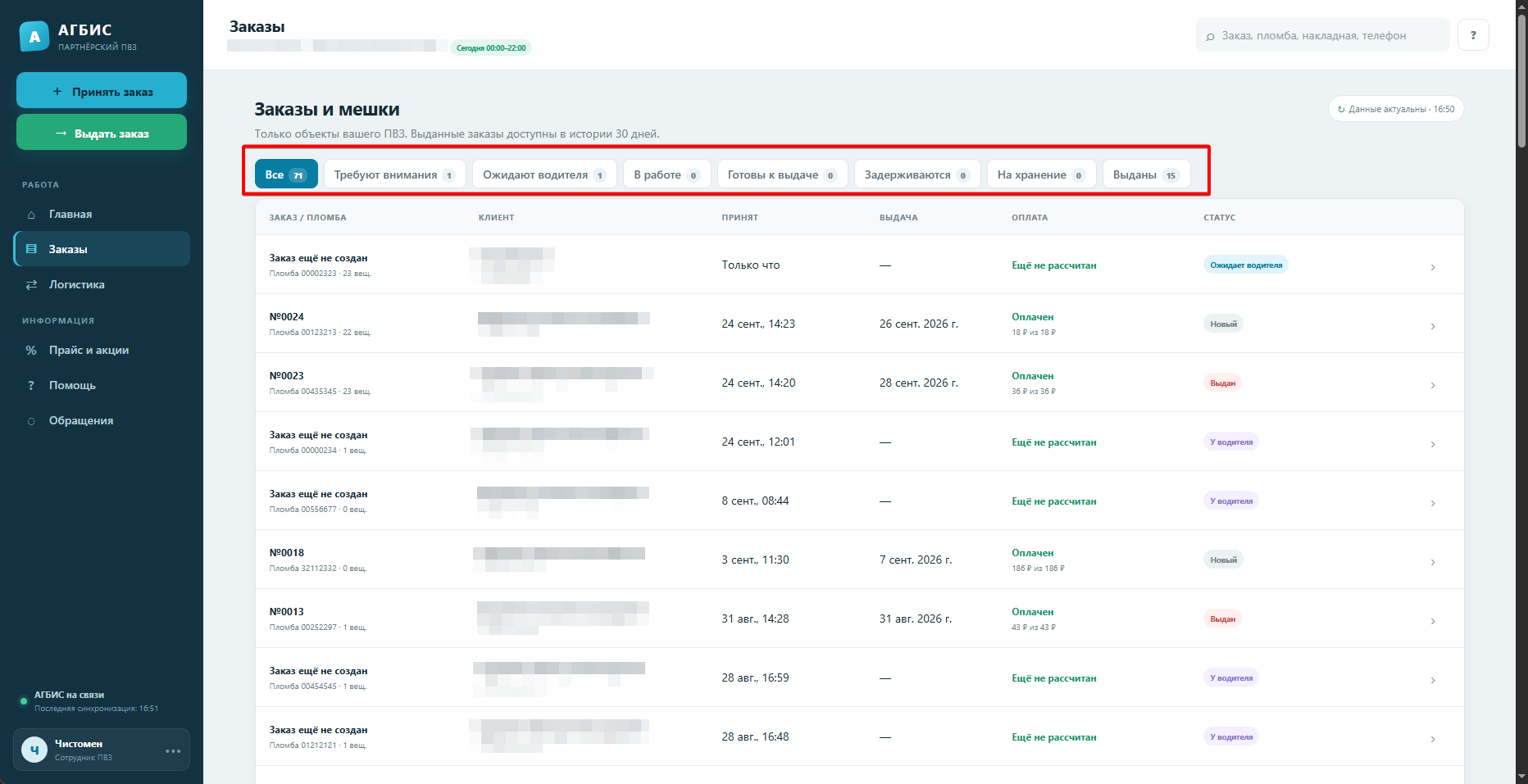
Для быстрого поиска доступны фильтры:
| Фильтр | Назначение |
|---|---|
| Все | Все доступные мешки и заказы текущего ПВЗ |
| Требуют внимания | Объекты, по которым необходимо выполнить действие |
| Ожидают водителя | Мешки, ожидающие передачи водителю |
| В работе | Заказы, находящиеся в обработке |
| Готовы к выдаче | Заказы, доступные для выдачи клиенту |
| Задерживаются | Заказы с задержкой выполнения |
| На хранении | Заказы, находящиеся на хранении |
| Выданы | Выданные заказы |
Выданные заказы остаются в истории раздела в течение 30 дней.
Чтобы открыть подробную информацию, нажмите на строку нужного мешка или заказа.
¶ Карточка мешка или заказа
Карточка открывается при нажатии на строку в списке или на результат глобального поиска.
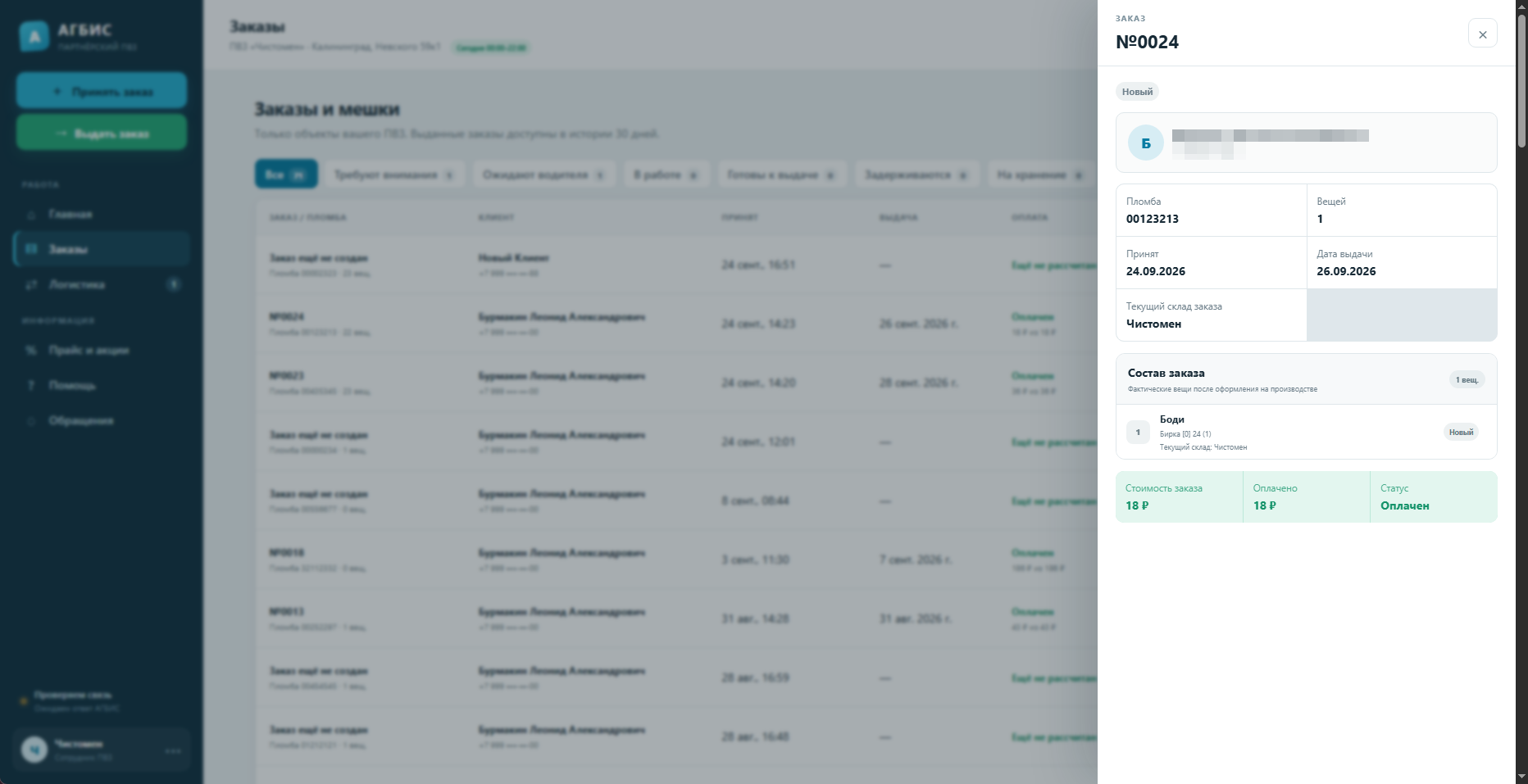
В карточке отображаются:
Основная информация
- тип объекта — мешок или заказ;
- номер заказа или пломбы;
- текущее состояние.
Клиент
- ФИО;
- номер телефона в маскированном виде.
Данные приёма
- номер пломбы;
- количество вещей;
- дата приёма;
- плановая дата выдачи или приезда водителя.
Информация о заказе
- состав услуг;
- общая стоимость;
- оплаченная сумма;
- задолженность.
Последние события
Показывает историю значимых действий по заказу с понятными описаниями.
Для закрытия карточки нажмите крестик.
После закрытия приложение применит ожидавшие обновления списка и запросит актуальные данные.
Важно: Кнопка выдачи доступна только для заказов, которые можно выдать. Изменение фильтра или повторное открытие карточки не меняет фактическое состояние заказа.
¶ Статусы заказов
Для удобства состояния обозначаются цветами.
| Статус | Цвет |
|---|---|
| В работе | Бирюзовый |
| Готов к выдаче | Зелёный |
| Выдан | Красный |
| Отменённый | Жёлтый |
| На хранении | Фиолетовый |
| У водителя | Светло-фиолетовый |
| Задерживается | Оранжевый |
Цвет позволяет быстро ориентироваться в списке, но возможность выполнения действий определяется фактическим состоянием заказа.
¶ Выдача заказа
Для выдачи готовых изделий нажмите «Выдать заказ».
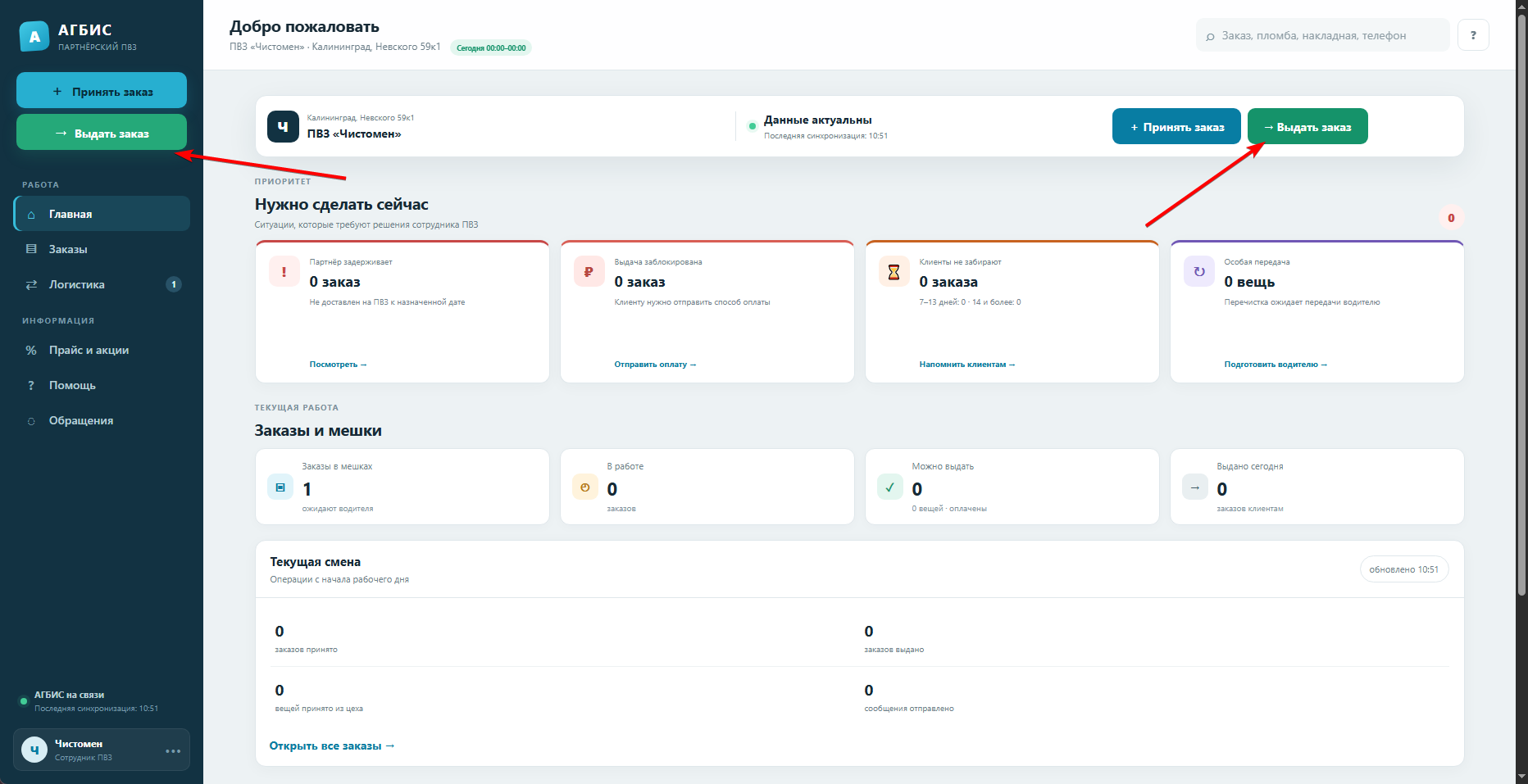
¶ Поиск заказа для выдачи
Для поиска можно использовать:
- номер заказа;
- номер пломбы;
- номер телефона клиента;
- ФИО клиента;
- номер бирки услуги;
- штрихкод бирки.
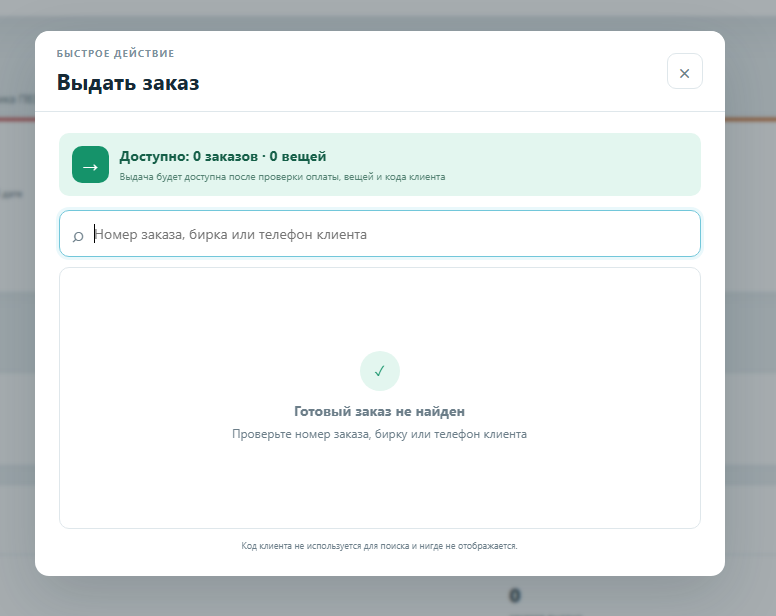
В результатах отображаются только заказы, доступные к выдаче.
¶ Условия выдачи
Заказ можно выдать, если:
- Он относится к текущему ПВЗ.
- Услуги находятся на ПВЗ.
- Заказ готов к выдаче.
- Отсутствует неоплаченная задолженность.
- Выполнена проверка присутствия клиента, если она требуется.
Если заказ не отображается в результатах поиска, проверьте введённые данные и его текущее состояние.
¶ Выбор изделий
- Найдите нужный заказ.
- Откройте его.
- Проверьте клиента и список изделий.
- Отметьте услуги, которые необходимо выдать.
Выбрать изделия можно:
- вручную из списка;
- сканированием бирки;
- вводом номера бирки или её штрихкода.
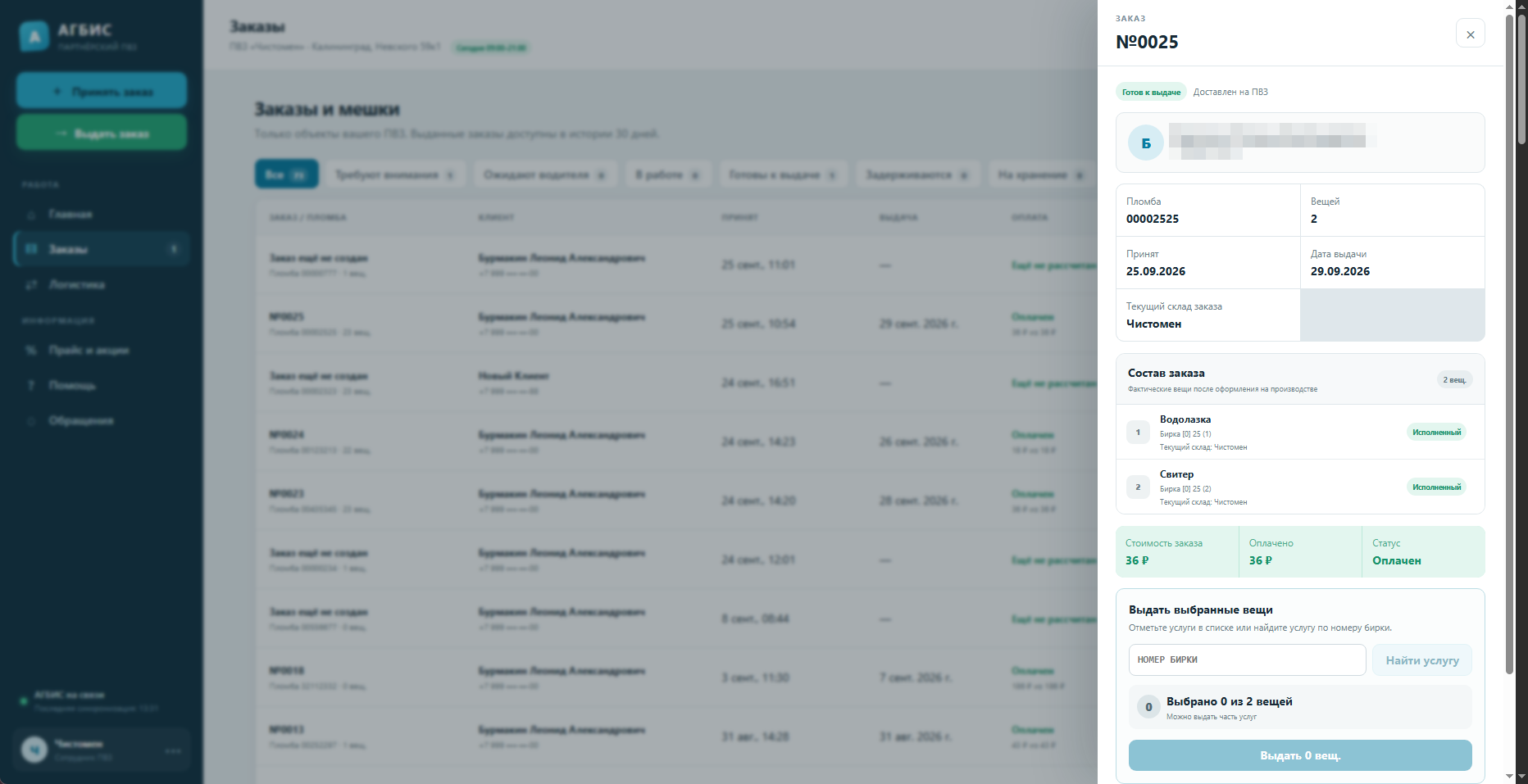
¶ Подтверждение выдачи
- Проверьте количество выбранных изделий.
- Убедитесь, что клиенту передаются именно выбранные вещи.
- Нажмите «Выдать N вещ.».
- Дождитесь подтверждения успешной выдачи.
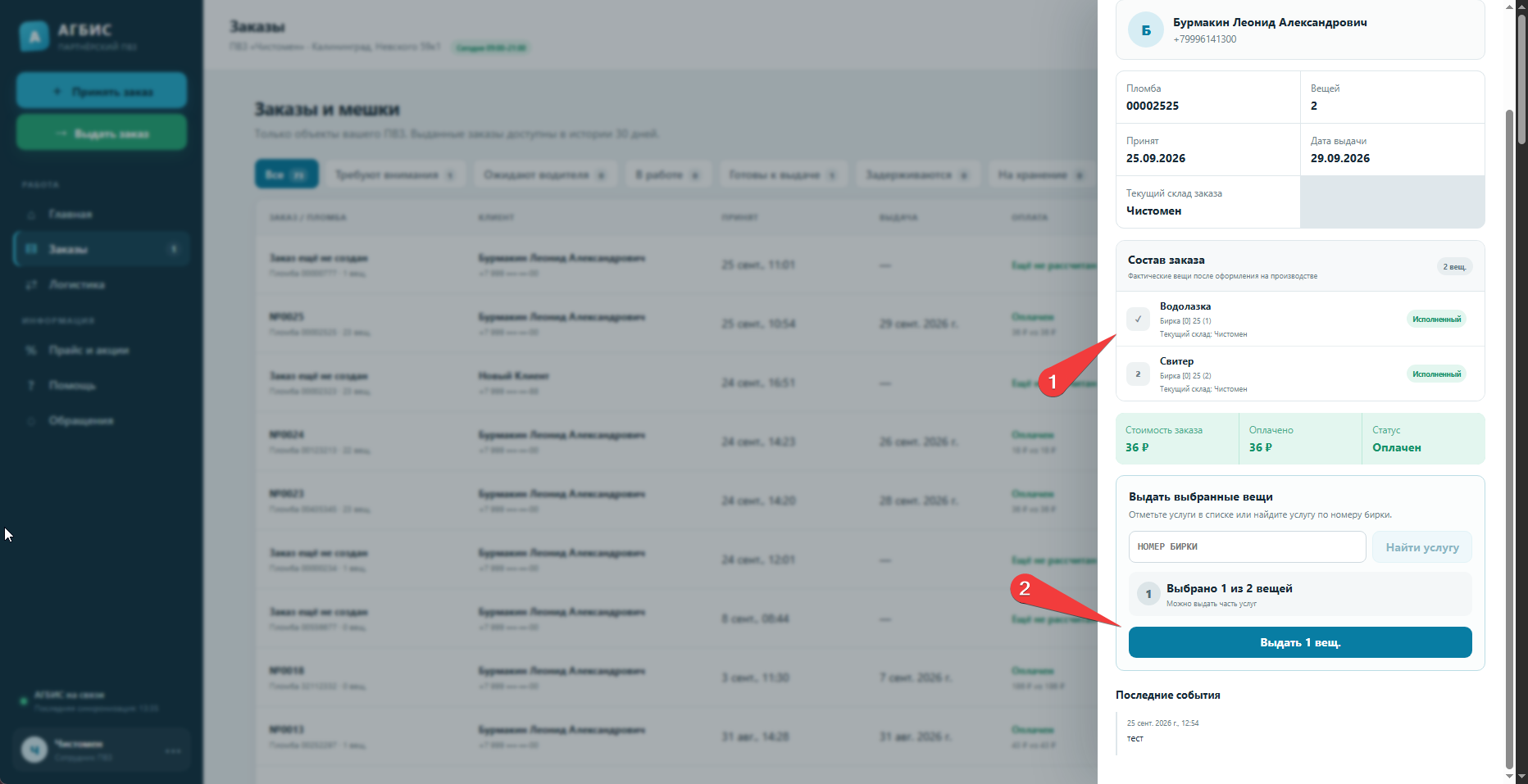
Если состояние услуг позволяет, можно выполнить частичную выдачу, выбрав только часть изделий заказа.
Важно: Код подтверждения клиента не используется для поиска заказа. Он предназначен исключительно для подтверждения присутствия клиента и не отображается в списках.
¶ Логистика
Раздел «Логистика» предназначен для передачи мешков водителю, приёмки готовых изделий из цеха и просмотра истории накладных.
В разделе доступны три вкладки:
- «Ожидают водителя».
- «Приёмка из цеха».
- «История».
¶ Ожидают водителя
На вкладке отображаются мешки и накладные, подготовленные для передачи водителю.
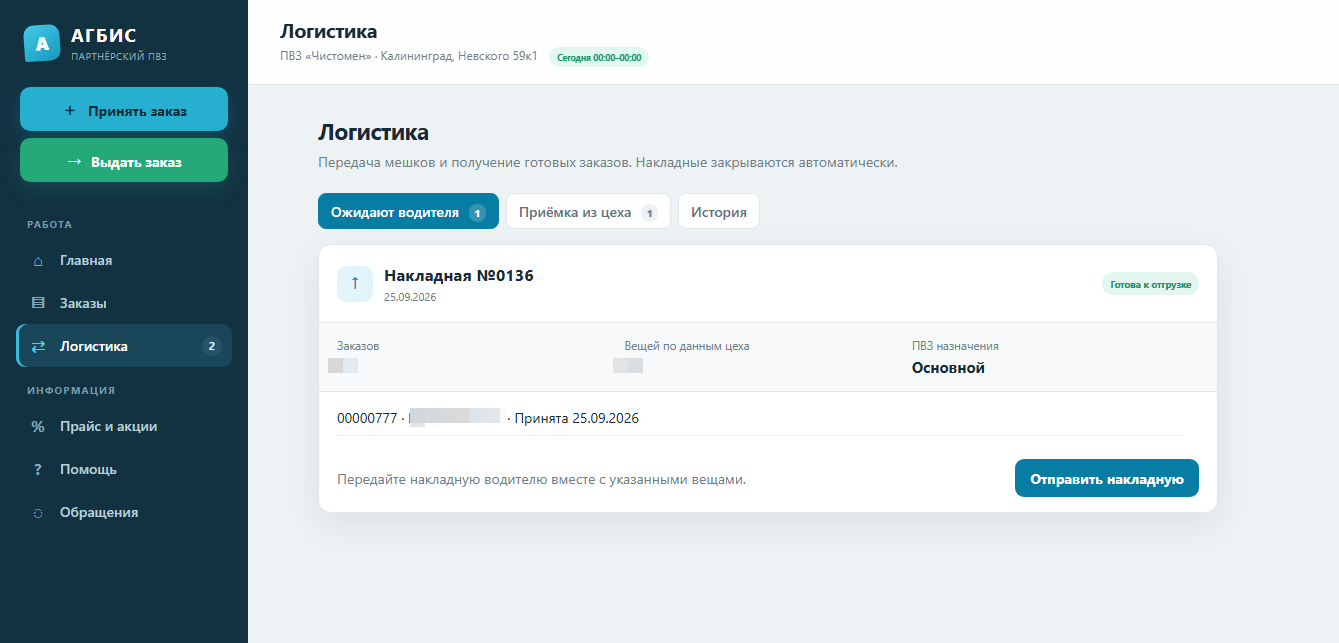
¶ Передача водителю
- Откройте вкладку «Ожидают водителя».
- Найдите нужную накладную.
- Откройте её и проверьте список позиций.
- Сверьте информацию с фактически передаваемыми мешками.
- Передайте мешки водителю.
- Нажмите кнопку подтверждения отправки.
После успешного подтверждения накладная исчезнет из текущего списка.
Важно: Подтверждайте отправку только после фактической передачи мешков водителю.
¶ Приёмка из цеха
На вкладке отображаются накладные с готовыми изделиями, поступающими на ПВЗ.
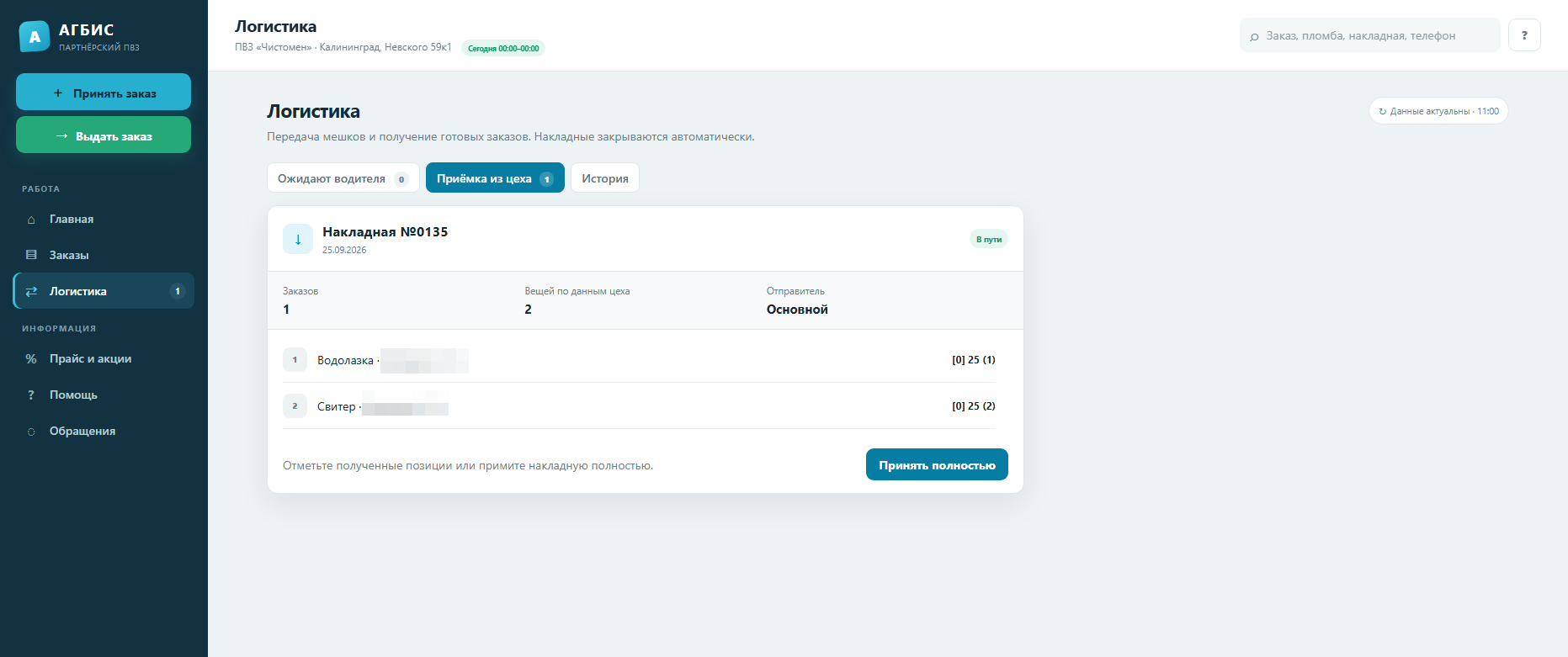
¶ Приём изделий
- Откройте вкладку «Приёмка из цеха».
- Найдите и откройте нужную накладную.
- Сверьте список изделий с фактически полученными вещами.
- Нажмите на строки полученных позиций, чтобы отметить их.
- Нажмите «Принять выбранные» для подтверждения приёма отмеченных изделий.
Необходимо отмечать только те изделия, которые действительно поступили на ПВЗ.
¶ Частичная приёмка
Если по накладной поступила только часть изделий:
- Откройте нужную накладную.
- Отметьте одно или несколько фактически полученных изделий.
- Нажмите «Принять частично».
- Проверьте результат операции.
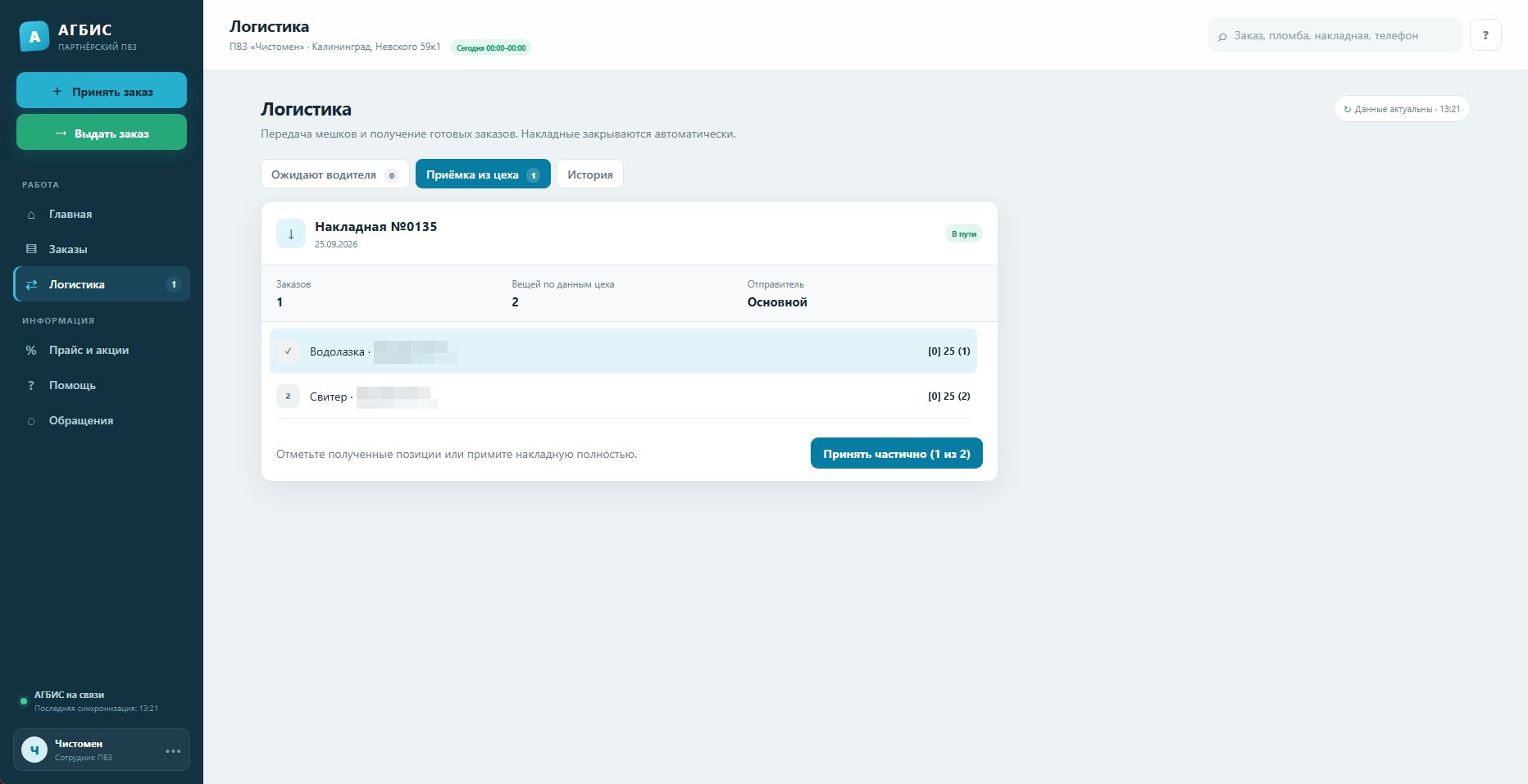
Важно: Не отмечайте отсутствующие изделия как принятые. Если обнаружено расхождение, оставьте такие позиции непринятыми и сообщите ответственному за ПВЗ.
После подтверждения всех необходимых позиций накладная закрывается автоматически.
¶ История
Вкладка «История» предназначена для просмотра завершённых и изменённых накладных.
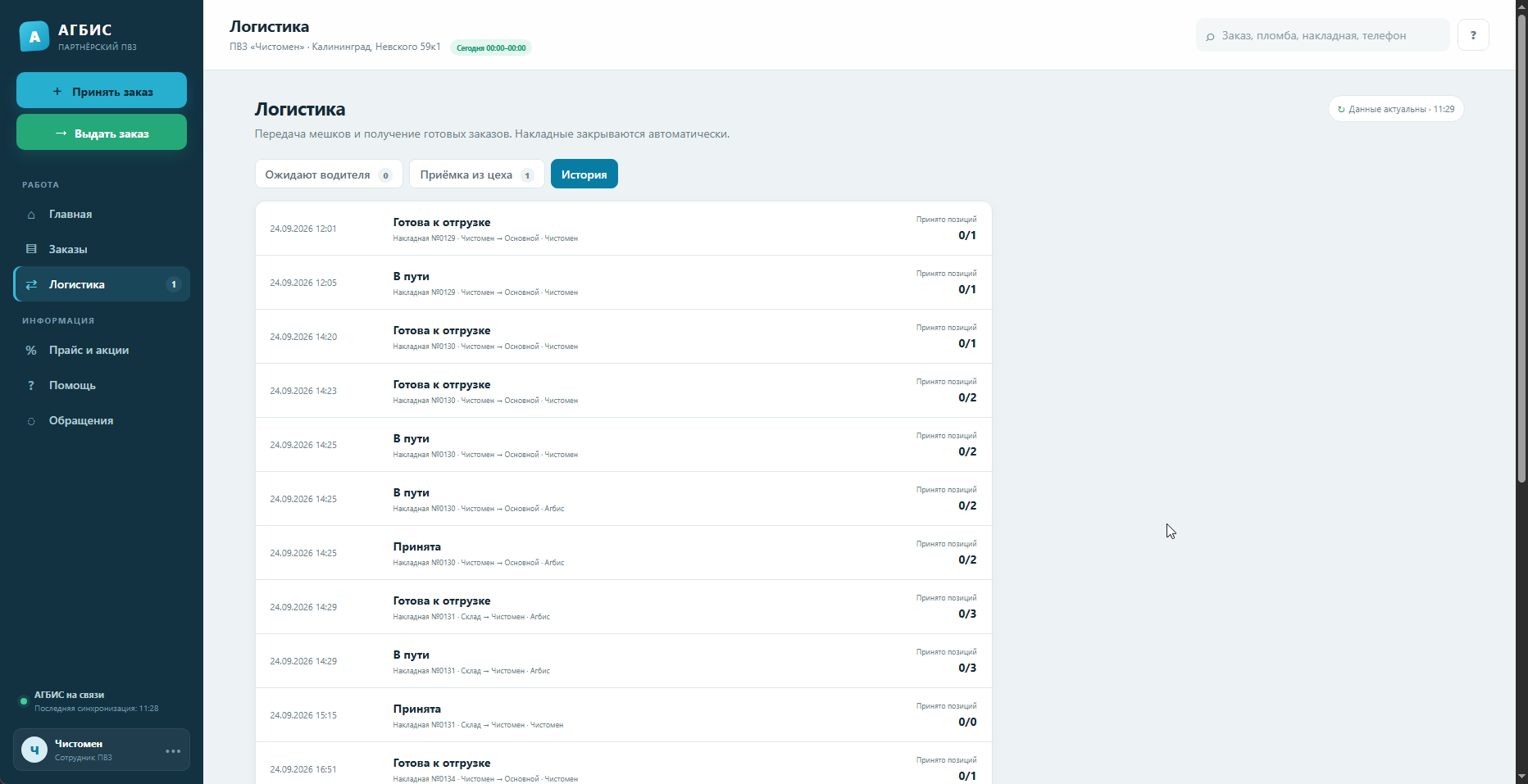
Для каждой записи отображаются:
- дата и время;
- состояние накладной;
- номер накладной;
- склад отправки;
- склад приёма;
- количество принятых позиций и общий прогресс приёмки.
История используется для просмотра информации. Кнопки изменения накладных на этой вкладке отсутствуют.
¶ Прайс и акции
Раздел «Прайс и акции» предназначен для консультации клиентов по стоимости услуг и действующим предложениям.
В разделе доступны две вкладки:
- «Прайс»;
- «Акции и бонусы».
¶ Вкладка «Прайс»
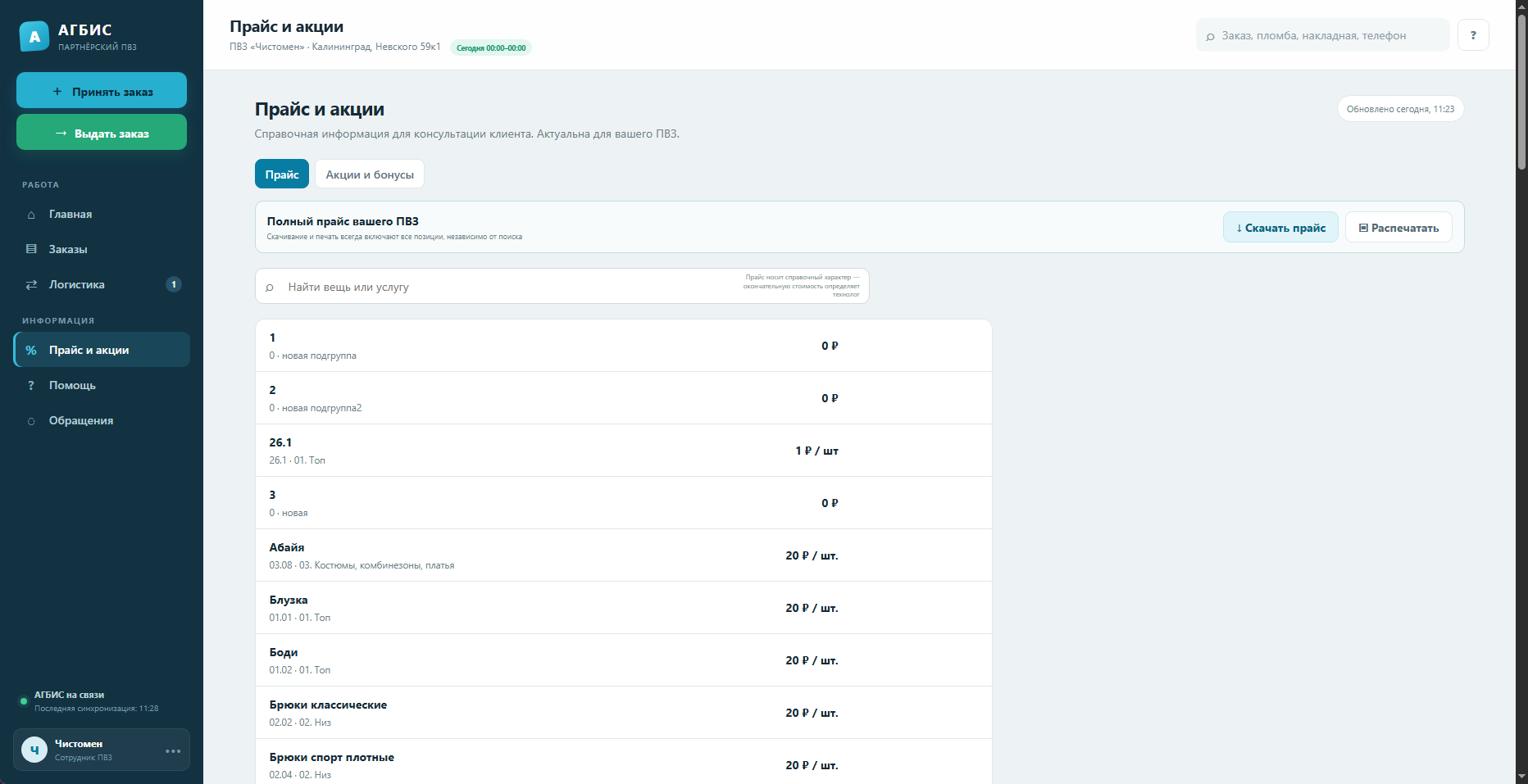
На вкладке отображается перечень услуг и цен, доступных для текущего ПВЗ.
¶ Поиск услуги
Для поиска используйте поле «Найти вещь или услугу».
Введите название изделия или услуги, чтобы отфильтровать список.
Поиск влияет только на отображаемые позиции.
¶ Скачивание прайс-листа
Нажмите «Скачать прайс», чтобы получить полный перечень услуг для текущего ПВЗ.
Скачиваемый документ содержит полный прайс, независимо от установленного поискового фильтра.
¶ Печать прайс-листа
Нажмите «Распечатать», чтобы открыть печатную форму полного прайс-листа.
Важно: Цены в прайс-листе являются справочными. Окончательная стоимость обработки определяется после осмотра изделия технологом.
¶ Вкладка «Акции и бонусы»
На вкладке отображаются действующие акции и предложения для клиентов.
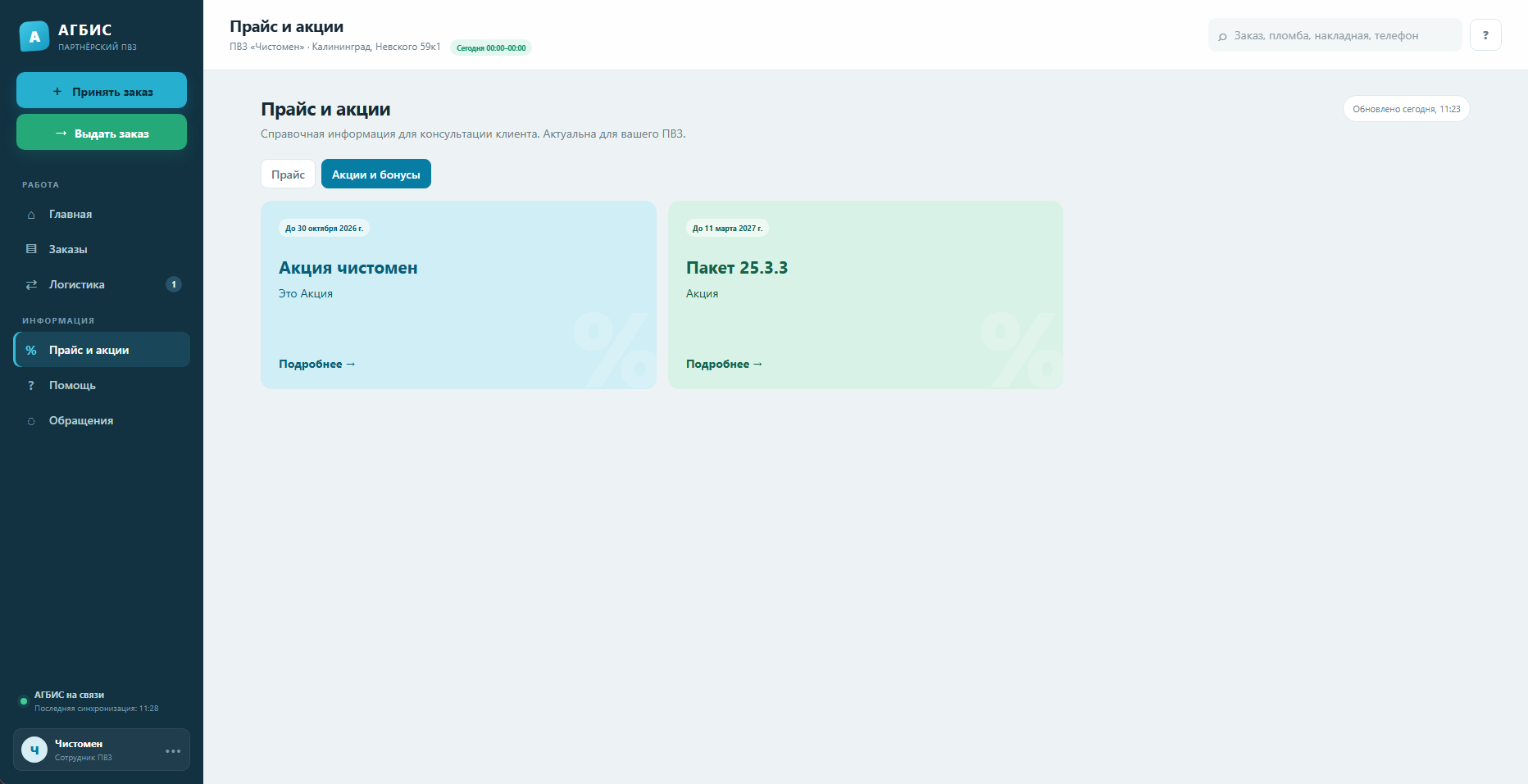
Карточка акции содержит:
- название;
- краткое описание;
- срок действия;
- кнопку «Подробнее».
Для ознакомления с условиями нажмите «Подробнее».
Используйте информацию для консультации клиентов.
Важно: Не обещайте клиенту применение скидки, если условия акции не подтверждены для его заказа.
Если прайс или акции не загружаются, обновите страницу. При повторном возникновении ошибки сообщите ответственному за ПВЗ.
¶ Помощь и обращения
В приложении предусмотрены два раздела:
- «Помощь» — инструкции и ответы на часто возникающие вопросы.
- «Обращения» — контакты ответственных сотрудников и поддержки.
¶ Страница «Помощь»
Откройте раздел «Помощь» в левом меню.
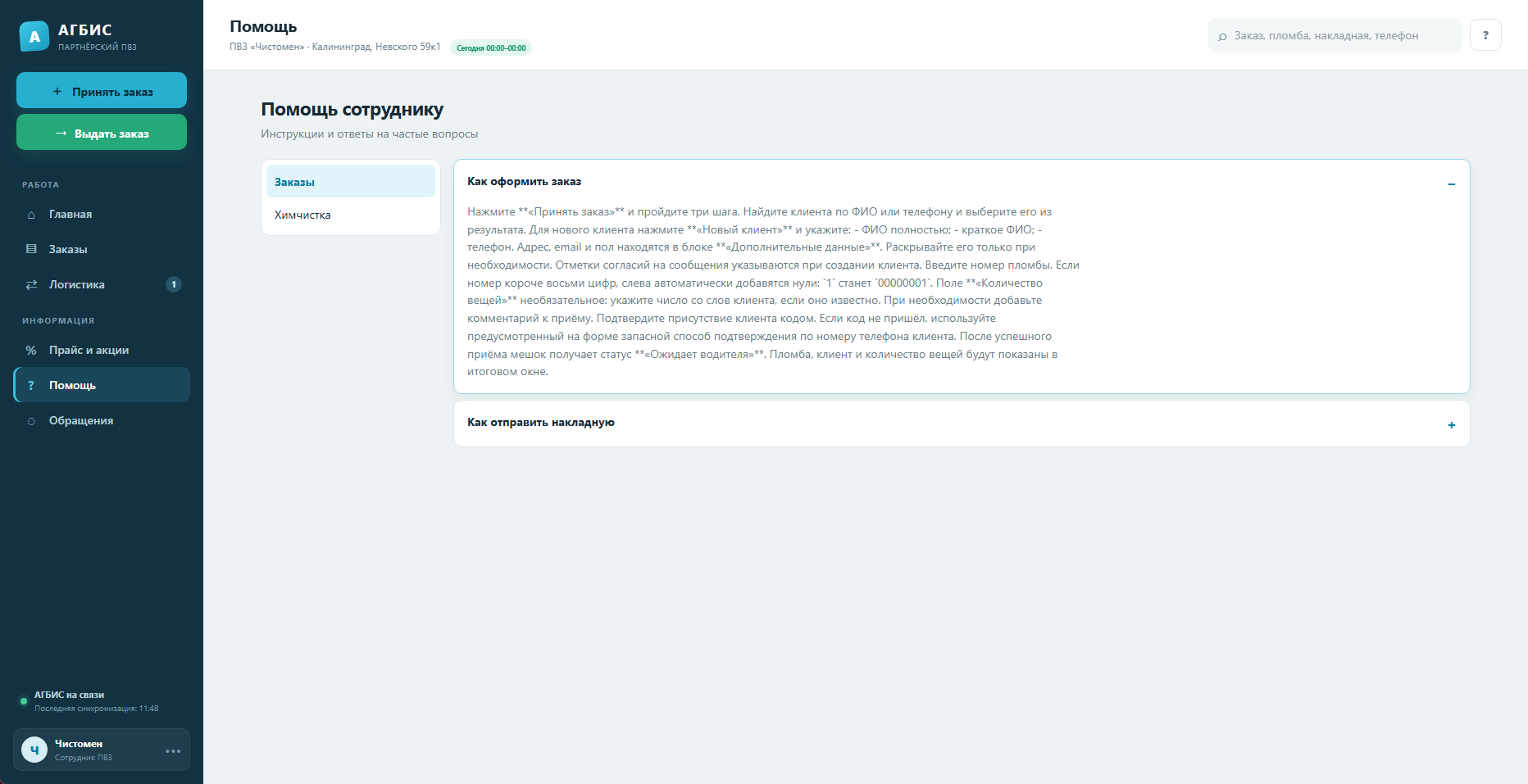
Для просмотра информации:
- Выберите нужную тему в левой части страницы.
- Найдите интересующий вопрос.
- Нажмите на него, чтобы раскрыть ответ.
- Для сворачивания повторно нажмите на вопрос.
Раздел предназначен для получения справочной информации.
Примечание: Страница «Помощь» не предназначена для отправки обращений.
¶ Страница «Обращения»
Раздел «Обращения» содержит доступные контакты для связи по вопросам работы ПВЗ и приложения.
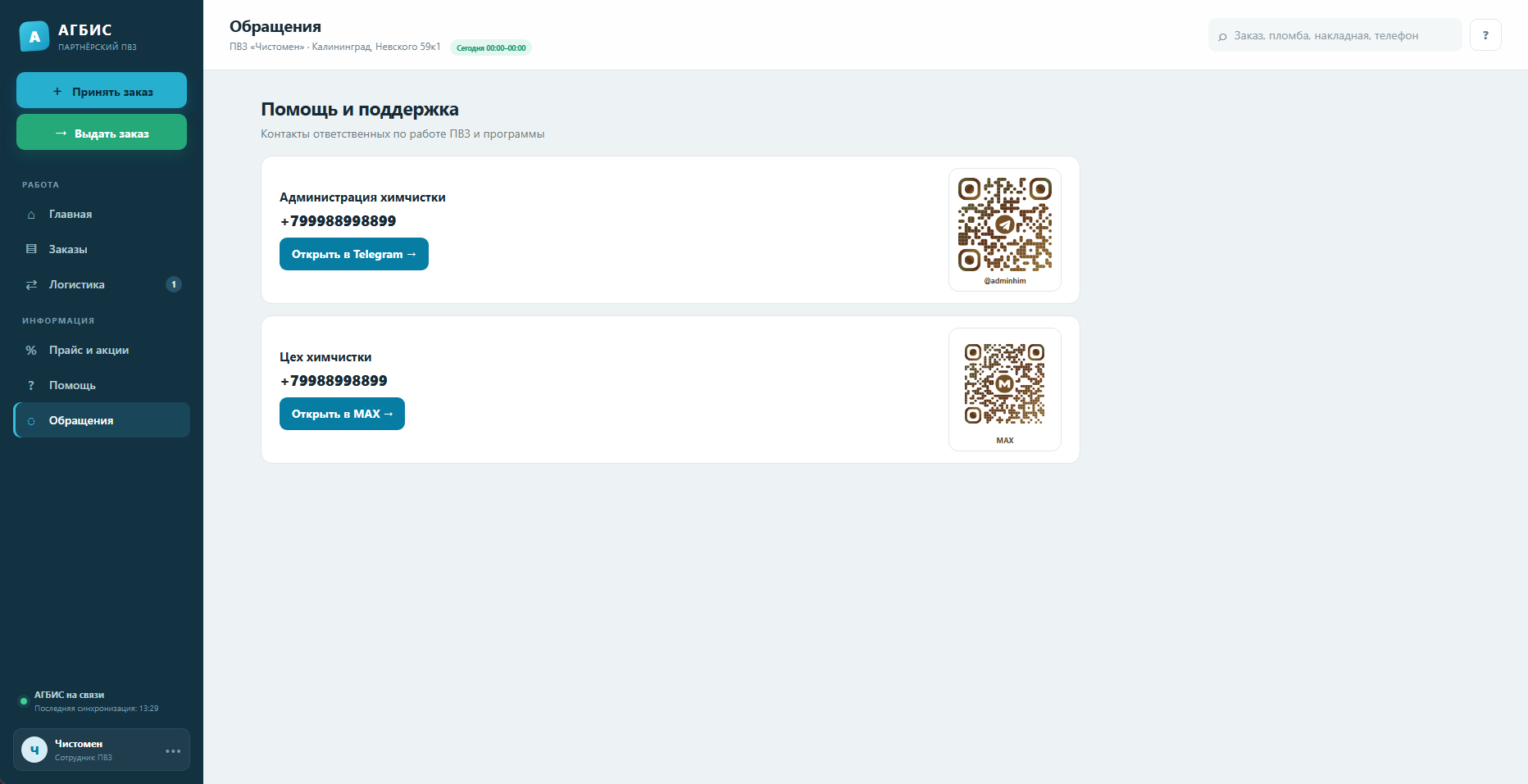
Чтобы связаться с ответственным сотрудником:
- Откройте раздел «Обращения».
- Выберите необходимый контакт.
- Нажмите на способ связи либо используйте QR-код.
- Перейдите в предложенный мессенджер, телефон или другой канал связи.
¶ Какие сведения указать при обращении
Для быстрого рассмотрения проблемы подготовьте:
- номер заказа или пломбы;
- дату и время возникновения проблемы;
- действие, которое выполнялось;
- текст сообщения об ошибке;
- скриншот, если он есть.
Чем подробнее описана ситуация, тем проще определить причину и помочь с её устранением.
¶ Настройки ПВЗ
Для перехода в настройки нажмите на профиль сотрудника в нижней части левой панели и выберите «Настройки ПВЗ».
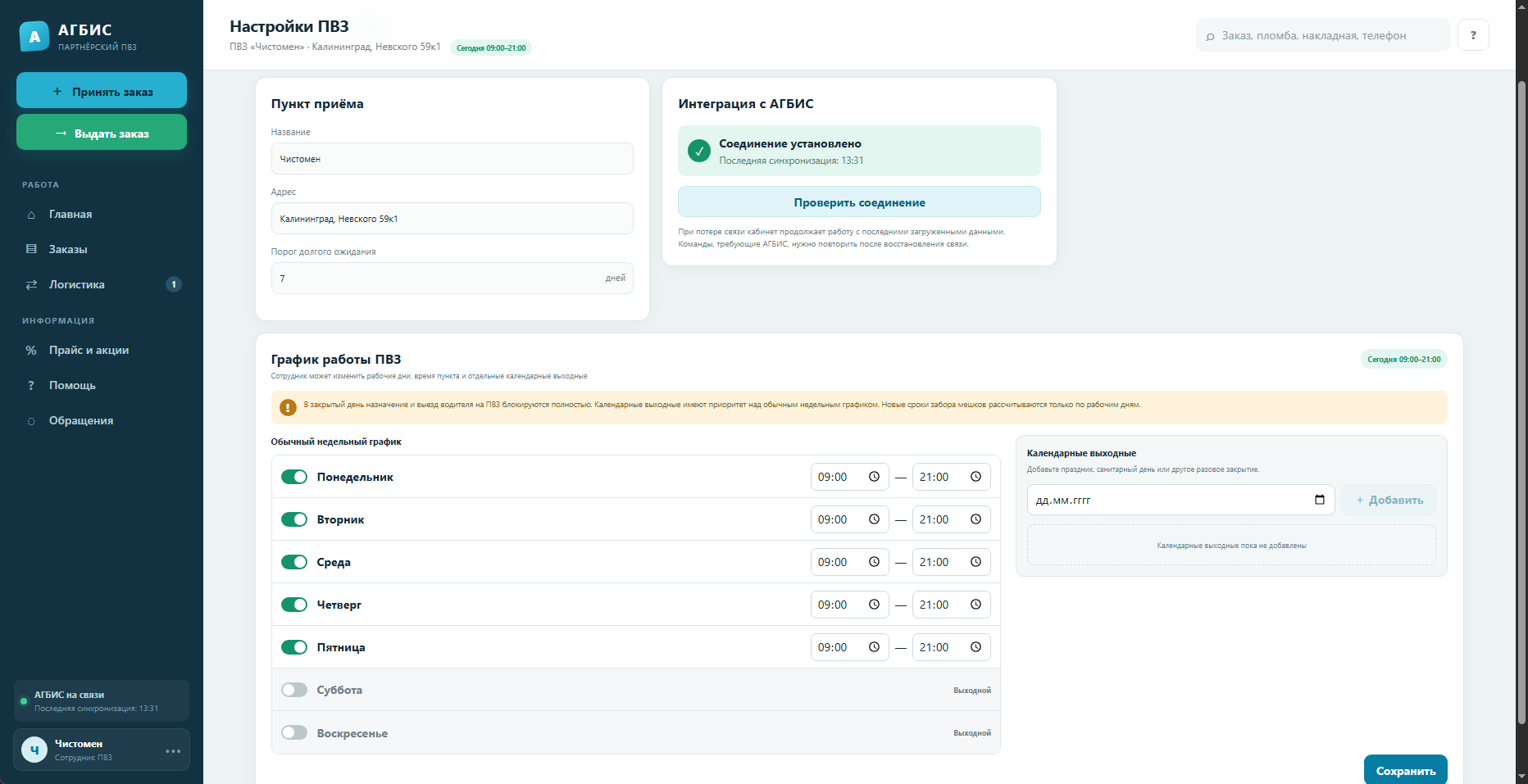
В разделе доступны:
- название текущего ПВЗ;
- адрес;
- состояние соединения;
- график работы.
¶ Проверка соединения
Для повторной проверки связи используйте соответствующую кнопку в настройках.
Если соединение отсутствует, проверьте подключение устройства к интернету.
¶ Настройка графика работы
При наличии необходимых прав можно:
- включать и выключать рабочие дни;
- изменять время открытия;
- изменять время закрытия;
- отмечать календарные выходные.
¶ Изменение графика
- Откройте «Настройки ПВЗ».
- Перейдите к графику работы.
- Выберите нужный день.
- Укажите время открытия и закрытия либо отметьте выходной.
- Нажмите «Сохранить».
Важно: Изменяйте график работы только по согласованию с ответственным за ПВЗ.
Некоторые дополнительные настройки, включая способы оплаты и режим работы с данными, могут быть скрыты в зависимости от доступных возможностей и прав пользователя.
¶ Обновление данных
Чистомен ПВЗ периодически получает актуальную информацию о заказах, мешках и накладных.
Для проверки актуальности используется индикатор «Данные актуальны».
¶ Ручное обновление
Если необходимо запросить свежие данные:
- Найдите индикатор «Данные актуальны».
- Нажмите на него.
- Дождитесь завершения запроса.
Не нажимайте на индикатор многократно во время одного обновления.
¶ Обновление при открытой карточке
Когда открыта карточка заказа, список не изменяется автоматически, чтобы не мешать сотруднику работать.
После закрытия карточки приложение применяет ожидавшие изменения и запрашивает актуальные данные.
¶ Возможные проблемы и их решение
¶ Не получается войти в приложение
Проверьте:
- Правильность адреса приложения.
- Токен подключения.
- Логин.
- Пароль.
- Наличие подключения к интернету.
Если ошибка сохраняется, обратитесь к ответственному за ПВЗ.
¶ После входа отображается другой ПВЗ
Проверьте название и адрес пункта в верхней части экрана.
Если они не соответствуют вашему пункту, не выполняйте операции с заказами до выяснения причины.
¶ Не удаётся найти клиента
Проверьте правильность ФИО или номера телефона.
Попробуйте поискать клиента по другому параметру.
Перед созданием новой карточки убедитесь, что нужный клиент отсутствует в результатах поиска.
¶ Мешок не появился после приёма
- Проверьте, было ли показано подтверждение успешного приёма.
- Откройте раздел «Заказы».
- Выберите фильтр «Ожидают водителя».
- Найдите мешок по номеру пломбы.
- При необходимости обновите данные.
Важно: Не повторяйте приём мешка, пока не убедитесь, что предыдущая операция не была выполнена.
¶ Заказ не отображается при выдаче
Проверьте:
- номер заказа;
- номер пломбы;
- телефон или ФИО клиента;
- номер бирки;
- готовность заказа;
- принадлежность заказа текущему ПВЗ;
- наличие задолженности.
В списке выдачи отображаются только заказы, доступные для этой операции.
¶ Не получается выдать заказ
Убедитесь, что:
- Изделия находятся на ПВЗ.
- Заказ готов к выдаче.
- Отсутствует задолженность.
- Выполнено необходимое подтверждение присутствия клиента.
- Выбраны правильные изделия.
Если выдача недоступна, не пытайтесь изменить состояние заказа обходными действиями.
¶ Не удаётся принять накладную полностью
Если часть изделий отсутствует:
- Отметьте только фактически полученные позиции.
- Выполните частичную приёмку.
- Оставьте отсутствующие изделия непринятыми.
- Сообщите ответственному за ПВЗ о расхождении.
¶ Не отображаются цены или акции
- Проверьте интернет-соединение.
- Обновите страницу.
- Повторно откройте раздел «Прайс и акции».
- Если проблема сохраняется, обратитесь к ответственному за ПВЗ.
¶ Данные не обновляются
- Проверьте состояние соединения.
- Нажмите индикатор «Данные актуальны».
- Дождитесь результата проверки.
- При необходимости откройте «Настройки ПВЗ» и выполните проверку соединения.
¶ Появилось сообщение об ошибке
Если операция завершилась ошибкой:
- Не повторяйте её несколько раз подряд.
- Запишите текст ошибки.
- Сделайте скриншот.
- Зафиксируйте номер заказа или пломбы и время.
- Проверьте соединение и актуальность данных.
- При необходимости обратитесь через раздел «Обращения».
Важно: Не подтверждайте операции, которые фактически не выполнялись, и не отмечайте отсутствующие изделия как принятые или выданные. При возникновении расхождений обращайтесь к ответственному за ПВЗ.