¶ Автоматическое определение размеров ковров
← Раздел «Автоматизация коврочистов»
Инструкция по разделу «Автоматизация коврочистов»: как включить автоматическое определение размеров и формы ковра по фото при оформлении заказа.
АГБИС умеет автоматически определять размеры и форму изделия (например, ковра) по фотографии, сделанной в специально настроенной зоне замера. Программа сама находит контур изделия, распознаёт его геометрическую форму, рассчитывает размеры и заполняет их в нужном реквизите услуги. Результат — фото с наложенной разметкой, которое сохраняется в заказе.
Это ускоряет измерение ковров, снижает ошибки при вводе размеров вручную и уменьшает количество споров с клиентами по итоговым размерам изделия.
Пользователь в любой момент может проверить результат и при необходимости скорректировать границы вручную.
- Камера — веб-камера (USB) или камера, подключаемая по IP-адресу, закреплённая неподвижно над зоной замера.
- Дополнительный реквизит услуги типа «Фигура» в карточке услуги (в него будут попадать рассчитанные размеры).
- Если нужно печатать номер бирки на фото для заказов, которые обрабатывает партнёр — настройка «Партнёрская группа» в карточке группы клиентов (см. раздел «Номер бирки на фото» ниже).
- Откройте локальные настройки программы, раздел работы с фото.
- Включите блок «Использовать камеру для снимков в области замера».
- Укажите камеру: подключённую локально (веб-камера) или по IP-адресу.
Подключение IP-камеры
Настройку IP-камеры рекомендуется поручать опытному сотруднику (сетевому администратору или ИТ-специалисту): потребуется указать не просто IP-адрес, а полную строку подключения (RTSP или HTTP) с логином, паролем, IP-адресом и портом камеры.
Формат строки подключения:
rtsp://<логин>:<пароль>@<IP-адрес камеры>:<порт>/<путь к потоку>
Например: rtsp://admin:12345678aA@192.168.88.141:554/Streaming/Channels/101
Единого формата для всех камер нет — порт и путь к потоку зависят от производителя и модели. Если точная строка подключения неизвестна, найдите её по точному названию модели камеры (например, запросом «<модель камеры> строка для IP подключения» — производитель обычно указывает её в документации). Настройка выполняется один раз.
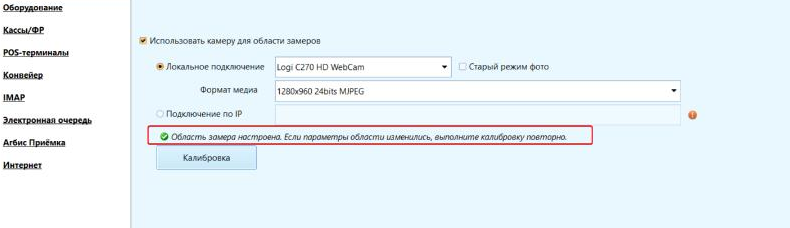
Перед началом работы с камерой необходимо провести калибровку — см. следующий шаг.
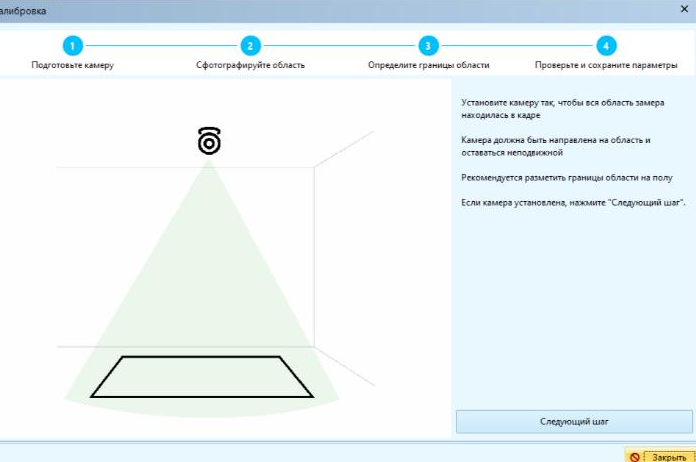
В тех же локальных настройках нажмите кнопку «Настроить область замера». Откроется мастер настройки из 4 шагов (текущий шаг подсвечивается, пройденные — становятся серыми).
Шаг 1 — подготовьте камеру
- Установите камеру так, чтобы вся область замера была в кадре.
- Камера должна быть направлена на область и оставаться неподвижной.
- Рекомендуется заранее разметить границы области на полу.
- Когда камера установлена, нажмите «Режим камеры» (или клавишу F8).
Шаг 2 — сфотографируйте область
Сделайте снимок пустой зоны замера (без изделия).
Шаг 3 — определите границы области
На сохранённом фото появится рамка. Передвиньте её углы точно по границам зоны замера и вручную укажите реальные размеры этой зоны (в сантиметрах). Если изображение получилось неудачным — сделайте снимок заново.
Шаг 4 — проверьте и сохраните параметры
Это информационное окно с итогом настройки. Сохранённые параметры используются для расчёта размеров при работе с доп. реквизитом типа «Фигура». Дальнейшая настройка выполняется уже в самом реквизите (см. раздел «Шаг 3» ниже).
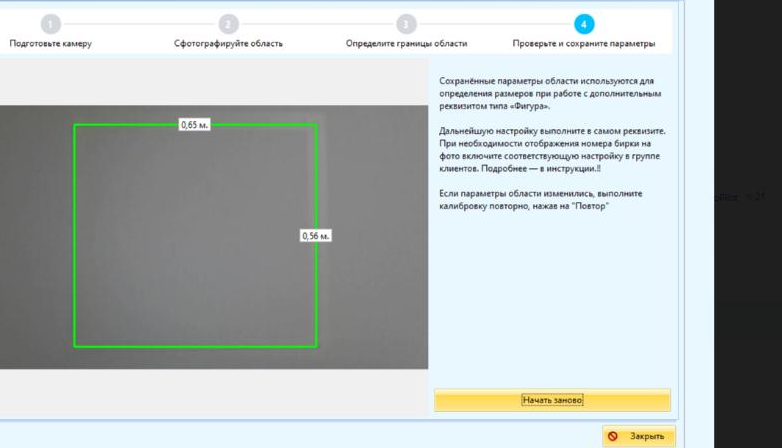
Если параметры области впоследствии изменились (сдвинули камеру, переставили зону) — калибровку нужно повторить: нажмите «Сделать снимок» (F8), процесс начнётся заново, а прежняя калибровка будет сброшена.
Кнопка «ОК» доступна только на шаге 4. Кнопка «Отмена» на любом шаге сбрасывает пройденные шаги настройки без сохранения.
Откройте карточку дополнительного реквизита услуги типа «Фигура», вкладка «Основная», и включите настройку «Используется для автоматического расчёта размеров».
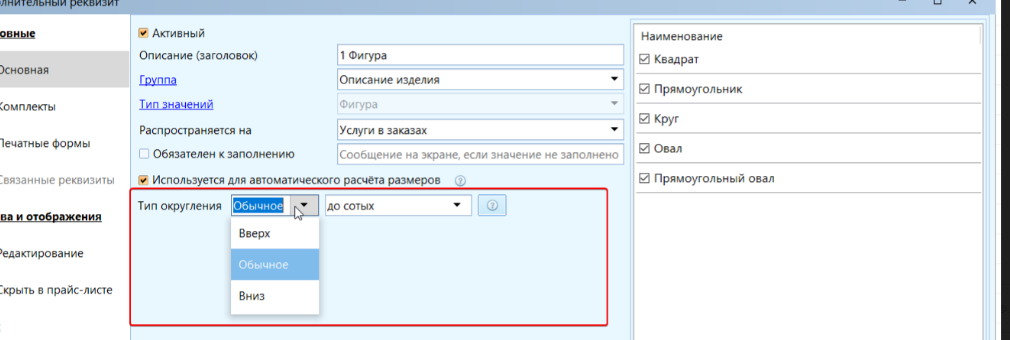
После этого при выборе данного реквизита в заказе программа будет предлагать сфотографировать изделие для автоматического расчёта размеров.
Когда сотрудник в заказе нажимает на реквизит типа «Фигура», поведение окна зависит от того, что уже настроено:
- Камера подключена и калибровка выполнена — открывается окно фотографирования и автоматического расчёта.
- Камера подключена, но калибровка не проводилась — открывается окно ручного ввода размеров с подсказкой выполнить калибровку; кнопка «Рассчитать автоматически» будет неактивна, пока калибровка не сделана.
- Камера не подключена — доступен только ручной ввод размеров, кнопок автоматического расчёта нет.
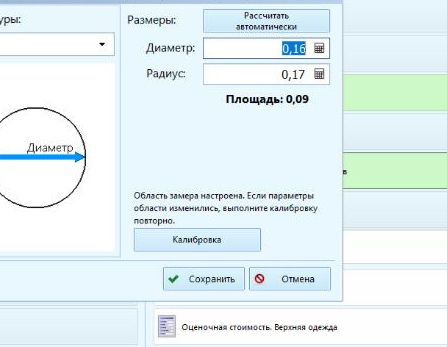
Процесс фотографирования изделия
- Сфотографировать изделие в области замера.
- Дождаться завершения расчёта (нужно, если расчёт не мгновенный).
- Проверить границы, определённые на фото, — при необходимости подвинуть углы рамки для точной настройки — и сохранить расчёт.
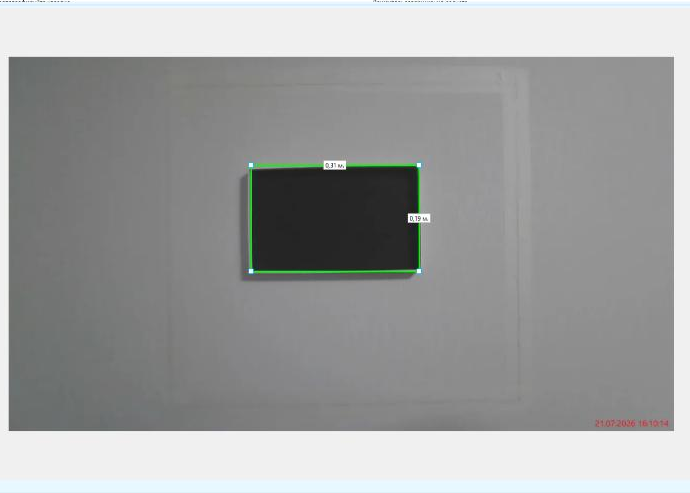
Фото подписывается рассчитанным размером и типом фигуры. Если снимок получился неудачным, можно переснять его прямо в этом окне, не открывая реквизит заново.
После сохранения расчёта поля «Длина» и «Ширина» доступны для ручной корректировки, если это необходимо.
Если пользователь изменит размеры вручную после автоматического расчёта, наложенная на фото рамка сбрасывается, а в системе появляется отметка «Размеры изменены вручную».
Иногда программа не может найти границы изделия на фото и предлагает переснять или ввести размеры вручную. Как правило, причина в одном из следующих факторов:
- изделие сливается по цвету с фоном/полом;
- недостаточное освещение;
- сильные тени на изделии;
- изделие частично оказалось вне области замера (не поместилось в кадр).
В этом случае можно либо переснять фото, устранив причину, либо просто ввести размеры вручную — это не блокирует оформление заказа.
Если в карточке группы клиентов включена настройка «Партнёрская группа», при автоматическом расчёте размеров программа дополнительно попросит указать номер бирки, полученной от партнёра.
Номер можно ввести вручную или подставить кнопкой «Подставить из заказа» — тогда используется номер бирки, уже присвоенный в заказе.
Указанный номер используется только для подписи на фото и никак не связан с собственной биркой АГБИС, которую изделие получает в программе.
Пока поле номера не заполнено, закрыть окно с фото нельзя.
Для клиентов, у которых настройка «Партнёрская группа» выключена, поле номера бирки не отображается — окно фотографирования работает без изменений.
Такая настройка нужна для двух сценариев: заказ от партнёра, который мы обрабатываем сами, и заказ физического лица, который мы передаём на обработку партнёру. В остальных случаях отображение номера не требуется.
Фото, сделанные при определении размеров, отображаются в карточке заказа вместе со всеми остальными фото этого заказа.
Автофото — снимки, сделанные автоматически камерами наблюдения, — для определения размеров и формы использовать нельзя. Расчёт возможен только по снимку, сделанному через окно калибровки или фотографирования изделия.
В окне фотографирования и определения размеров, в левом нижнем углу, есть кнопка «Помощь» — она открывает полную инструкцию по этому функционалу непосредственно в программе.