¶ Регистрация в Wazzup
Для регистрации в Wazzup перейдите по ссылке: https://wazzup24.com/?utm_p=BDPcaD
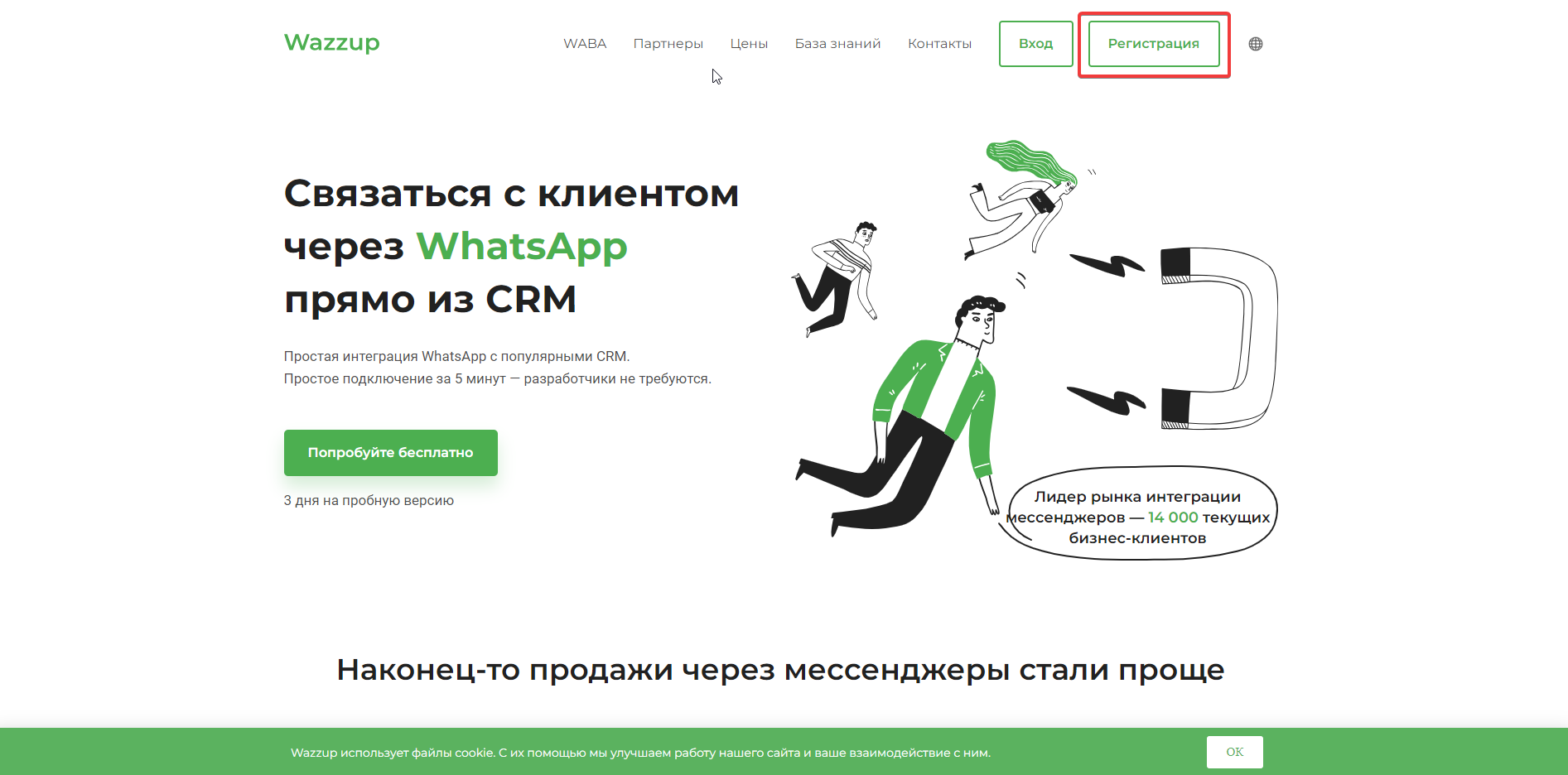
Нажмите Регистрация.
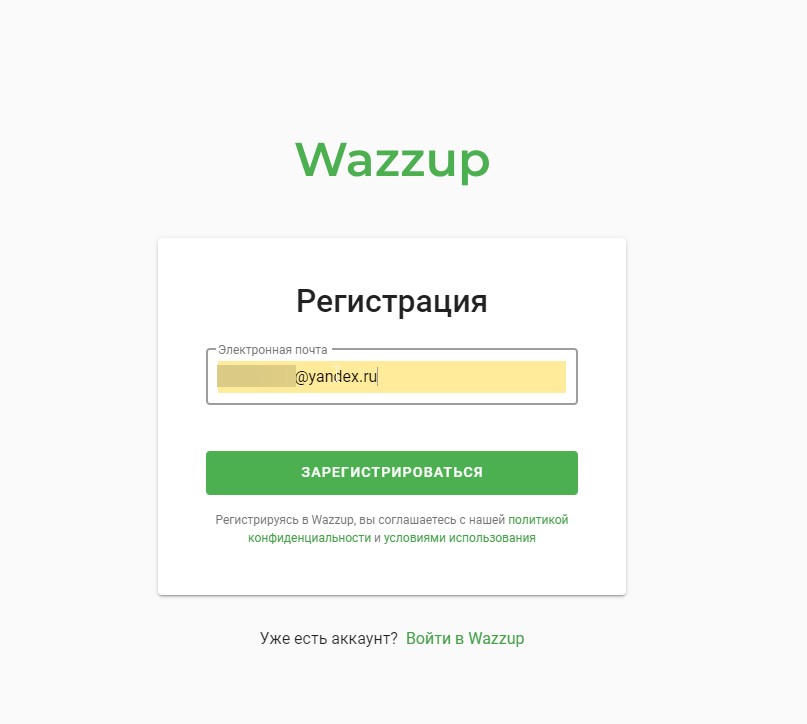
Введите адрес электронной почты.
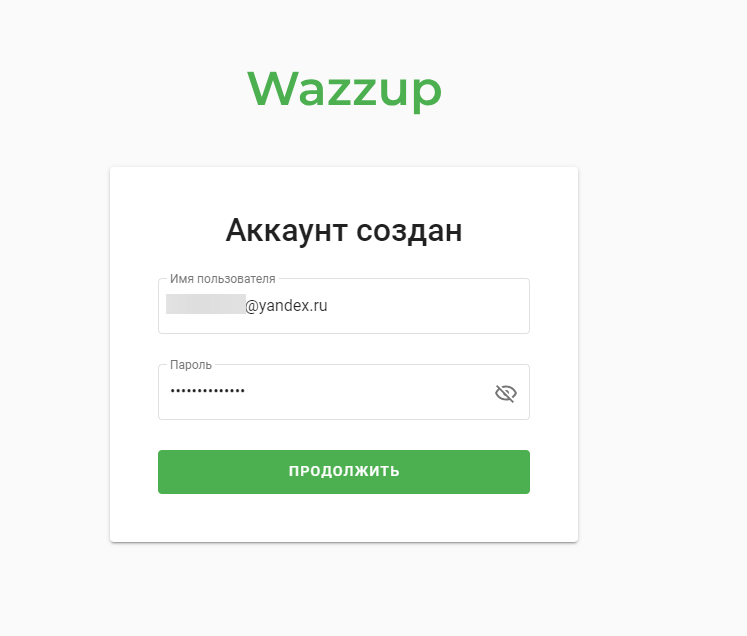
Введите имя пользователя (можно указать адрес электронной почты) и пароль.
Затем введите номер телефона, на который регистрируется аккаунт. Лучше использовать номер, с которого уже работали в WhatsApp: новый номер, с которого ещё не отправляли сообщения, WhatsApp может заблокировать.
Далее Wazzup предложит ответить на вопросы анкеты, ответы на подключение не влияют.
После регистрации войдите в личный кабинет Wazzup под своим логином и паролем.
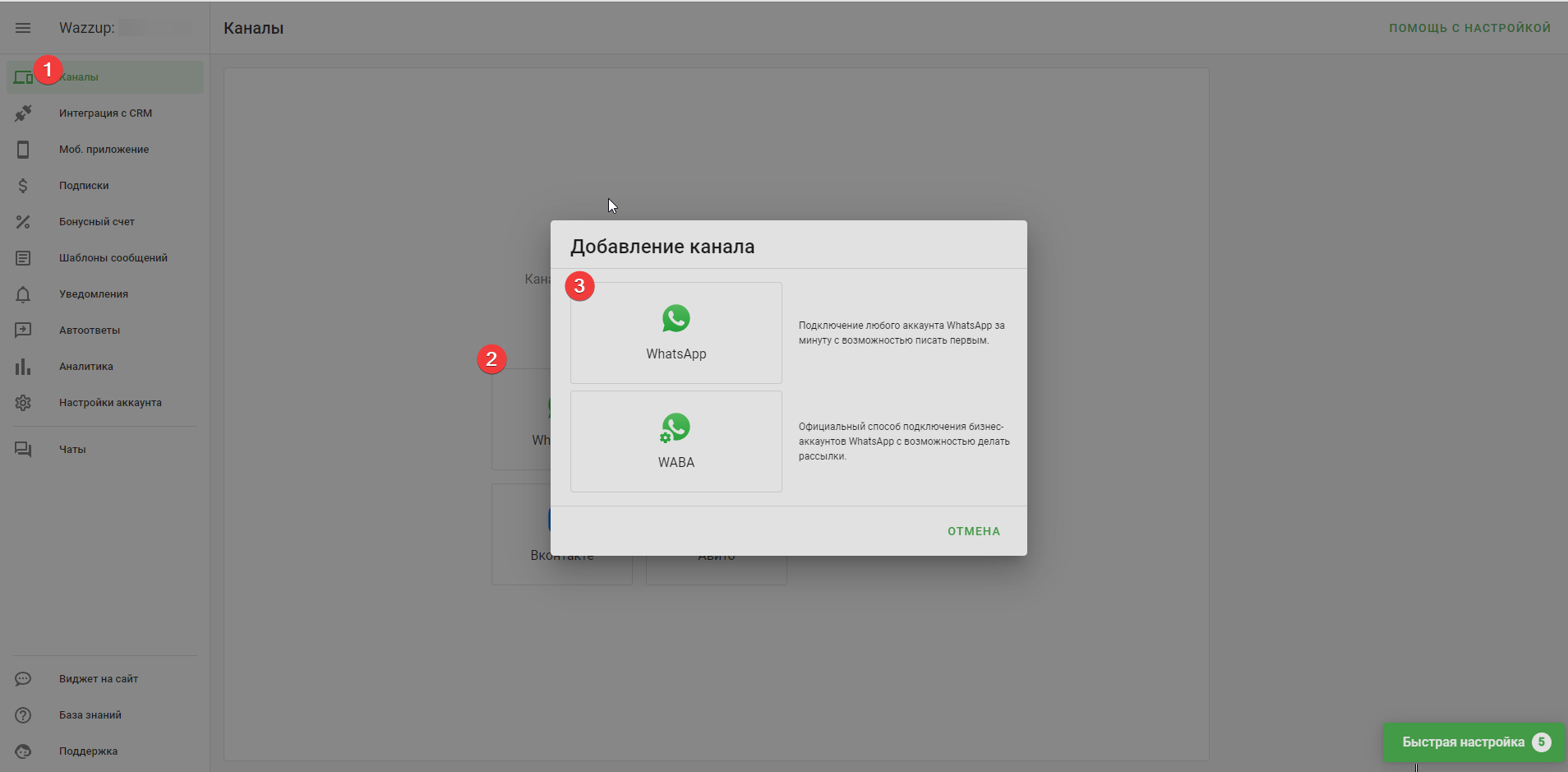
Чтобы подключить WhatsApp:
- Перейдите в раздел Каналы.
- Выберите WhatsApp.
- В открывшемся окне ещё раз выберите WhatsApp и отсканируйте QR-код из приложения WhatsApp на телефоне, следуя подсказкам на экране.
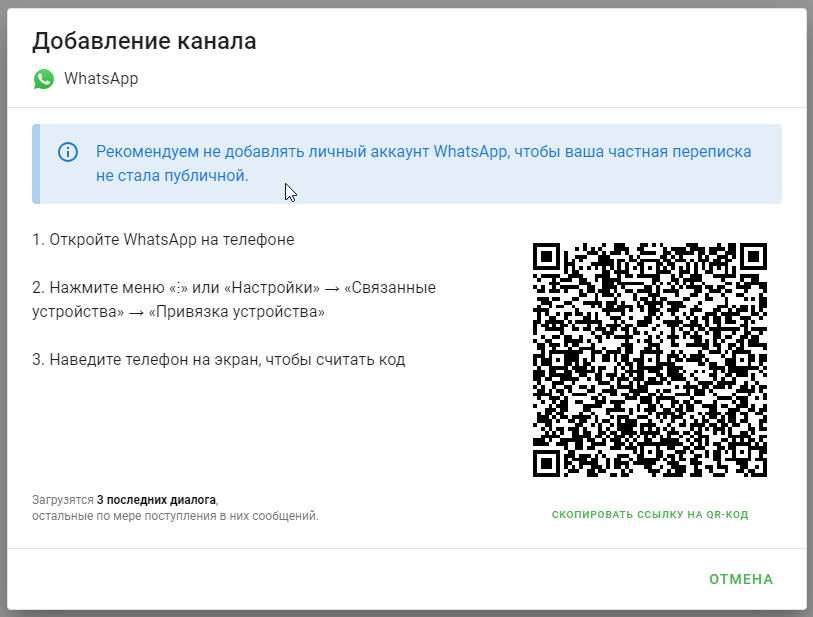
Когда привязка пройдёт, канал появится в списке.
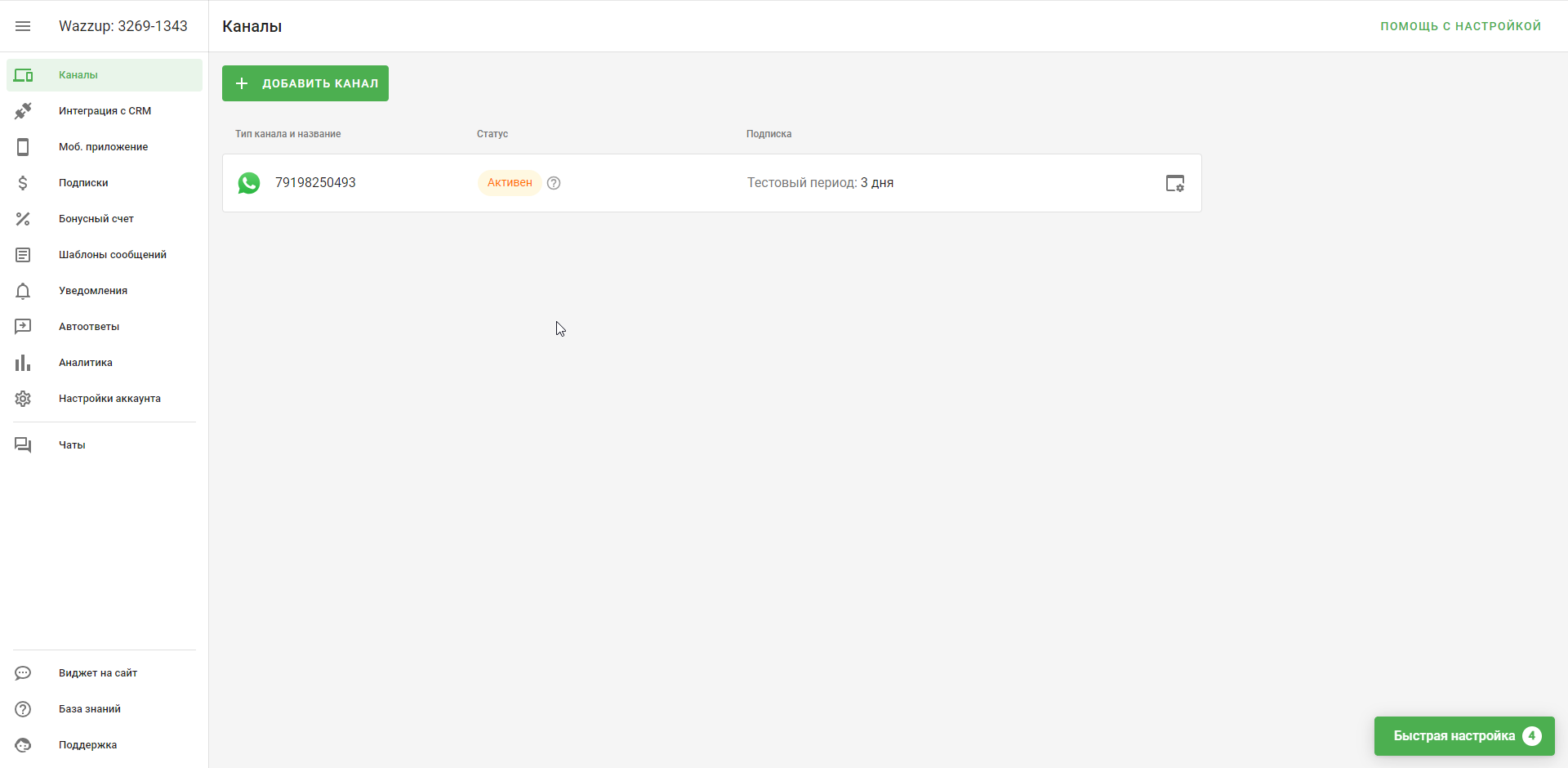
Подключить можно один канал WhatsApp и один канал Telegram. Telegram подключается так же, как WhatsApp, и оплачивается в Wazzup отдельно.
После этого настройте подключение в Агбис Химчистке по инструкции ниже.
¶ Настраиваем каналы в Агбис Химчистке (прежний протокол)
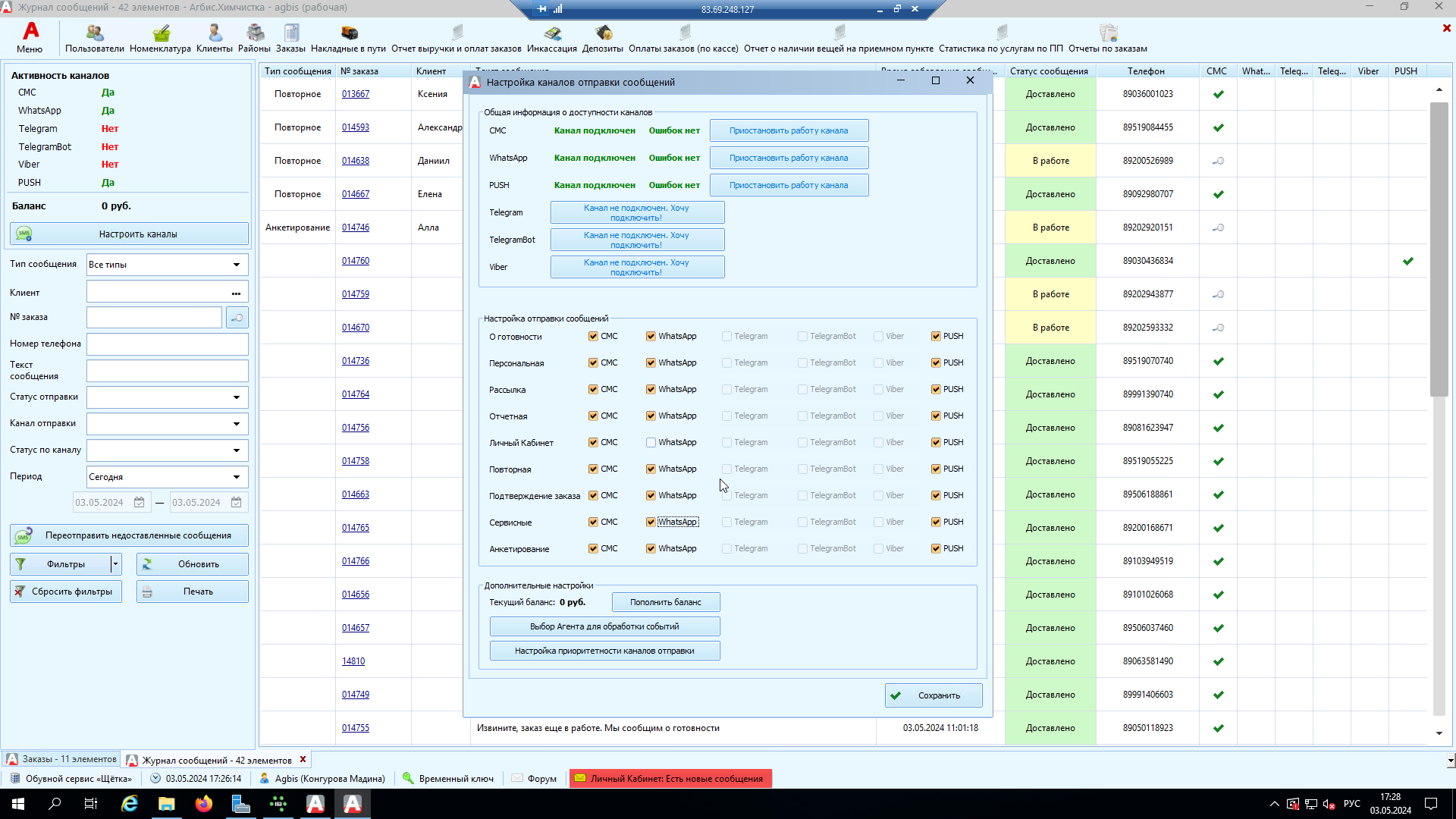
Если Wazzup подключён по прежнему протоколу, выберите в программе, какие типы сообщений отправлять через WhatsApp. Для этого откройте Меню — Сервис — Оповещение клиентов — Журнал отправленных сообщений, нажмите Настроить каналы и в открывшемся окне отметьте нужные типы сообщений. Обычно для Личного кабинета и рассылок отметку не ставят.
¶ Настраиваем каналы в Агбис Химчистке (новый протокол)
Эта инструкция нужна для настройки Wazzup по новому протоколу в АГБИС. Правильная настройка позволяет:
- синхронизировать ФИО клиента из АГБИС в Wazzup;
- открывать переписку с клиентом прямо из карточки клиента;
- открывать переписку с клиентом из формы заказа.
¶ 1. Откройте настройки канала
Перейдите в настройки каналов отправки сообщений и нажмите кнопку настроек рядом с одним из каналов Wazzup: WhatsApp, Telegram или MAX.
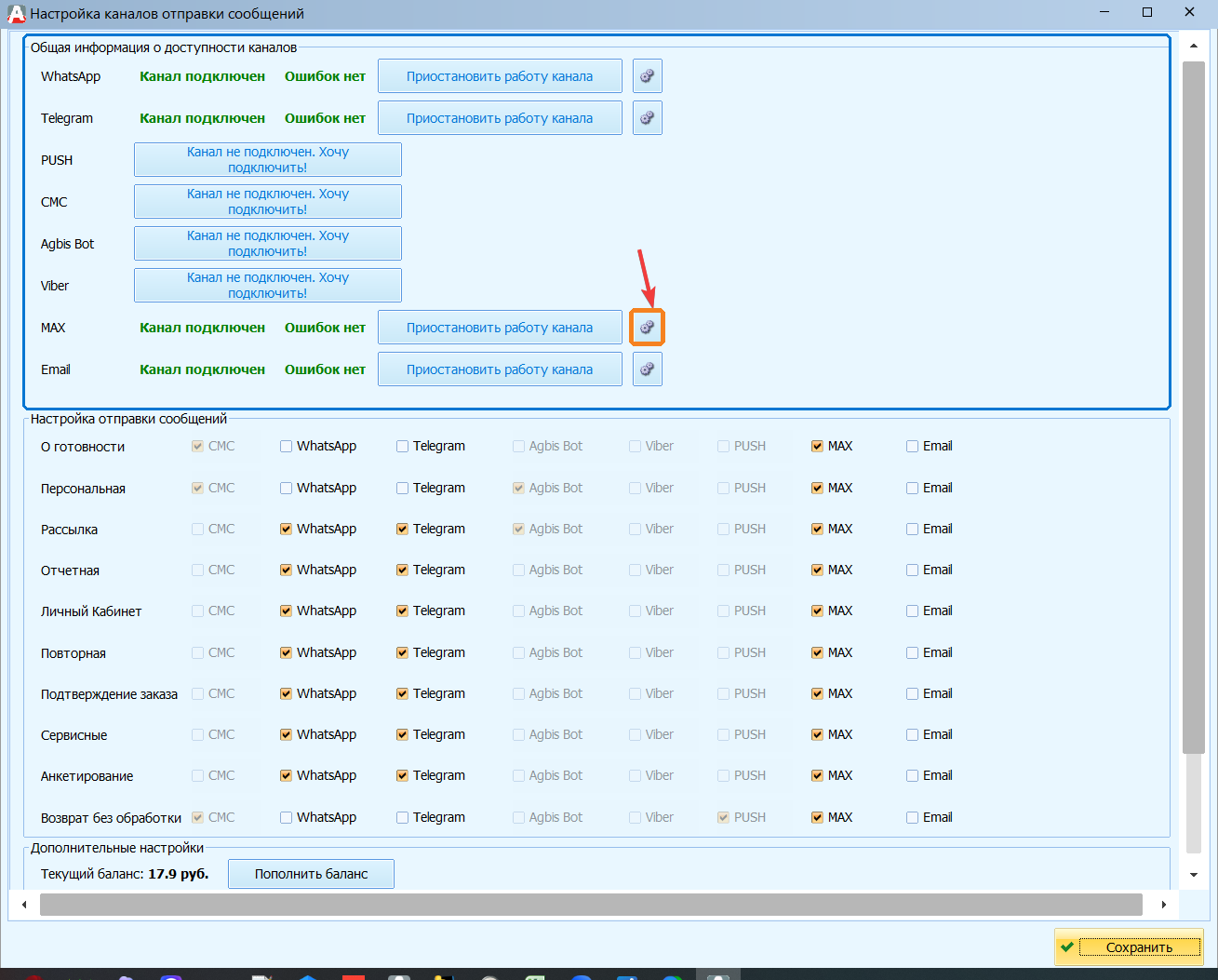
На скриншоте выделена кнопка настроек канала. Через нее открывается окно настройки Wazzup.
¶ 2. Выберите пользователя для Wazzup
Если Wazzup еще не был настроен по новому протоколу, сначала будет доступна только кнопка выбора пользователя. Кнопка авторизации Wazzup будет заблокирована.
Нужно выбрать пользователя АГБИС, у которого указан телефон. Этот пользователь будет зарегистрирован в Wazzup и будет использоваться для работы с контактами и чатами.
После выбора пользователя можно переходить к авторизации.
¶ 3. Пройдите авторизацию Wazzup
Если пользователь уже выбран, окно будет выглядеть так:
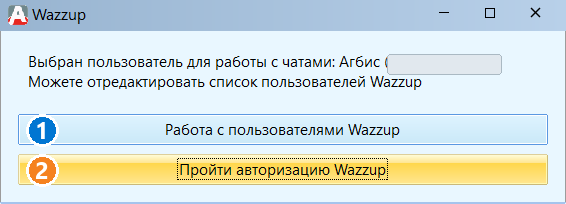
- Работа с пользователями Wazzup - открывает список пользователей и их доступы.
- Пройти авторизацию Wazzup - запускает авторизацию Wazzup.
Нажмите Пройти авторизацию Wazzup. Откроется окно входа в Wazzup:
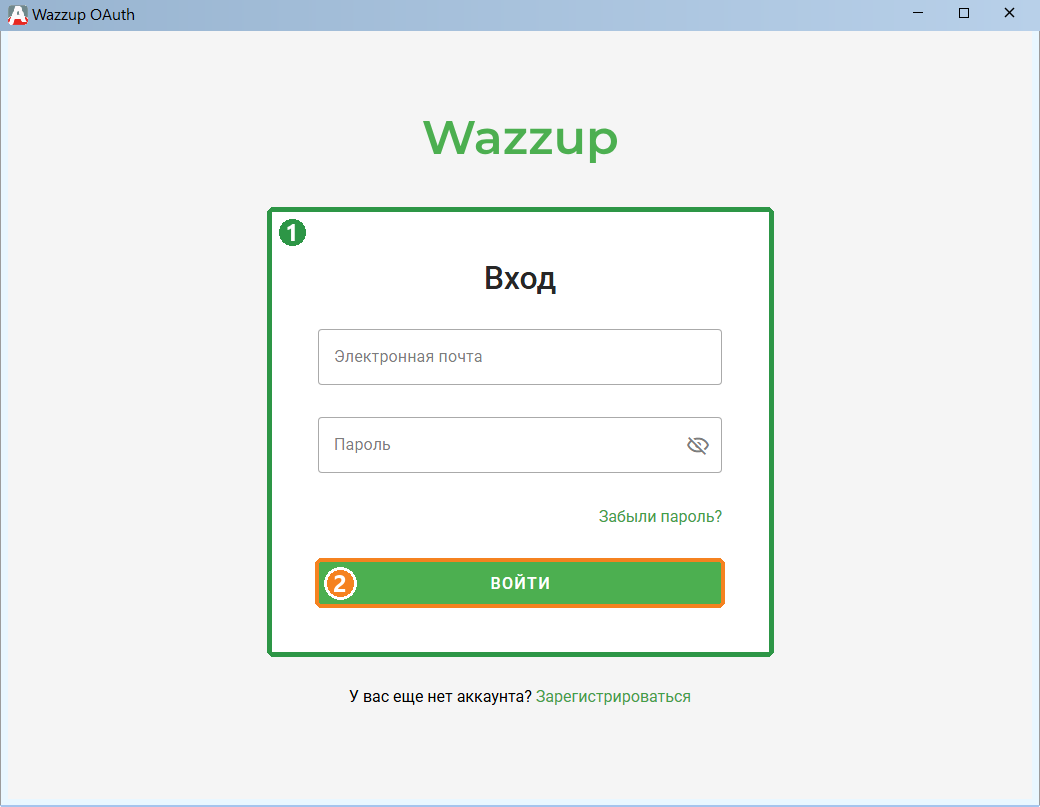
Введите учетные данные Wazzup и завершите вход. Если авторизация прошла успешно, настройка завершена. После этого окна настройки можно закрыть.
¶ 4. Работа с пользователями Wazzup
В будущем окно Работа с пользователями Wazzup понадобится, если нужно:
- сменить пользователя, который используется для работы с контактами;
- добавить пользователя в Wazzup;
- удалить пользователя Wazzup;
- подключить новый канал Wazzup и выдать пользователю доступ к нему.
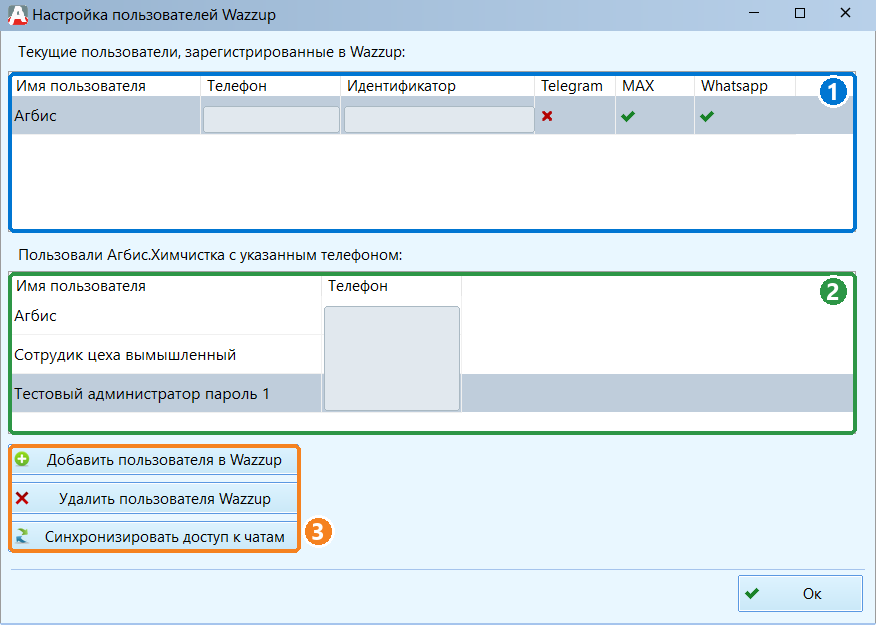
- В верхней таблице отображаются пользователи, уже зарегистрированные в Wazzup, и их доступы к Telegram, MAX и WhatsApp.
- В нижней таблице отображаются пользователи АГБИС с указанными телефонами.
- Кнопки позволяют добавить пользователя в Wazzup, удалить пользователя Wazzup или синхронизировать доступ к чатам.
Если у клиента появился новый канал, например раньше был только MAX, а затем подключили WhatsApp, зайдите в это окно и выполните синхронизацию доступа к чатам.
¶ 5. Проверка в личном кабинете Wazzup
После добавления пользователя в АГБИС он также отображается в личном кабинете Wazzup. Проверить это можно в разделе Интеграции с CRM.
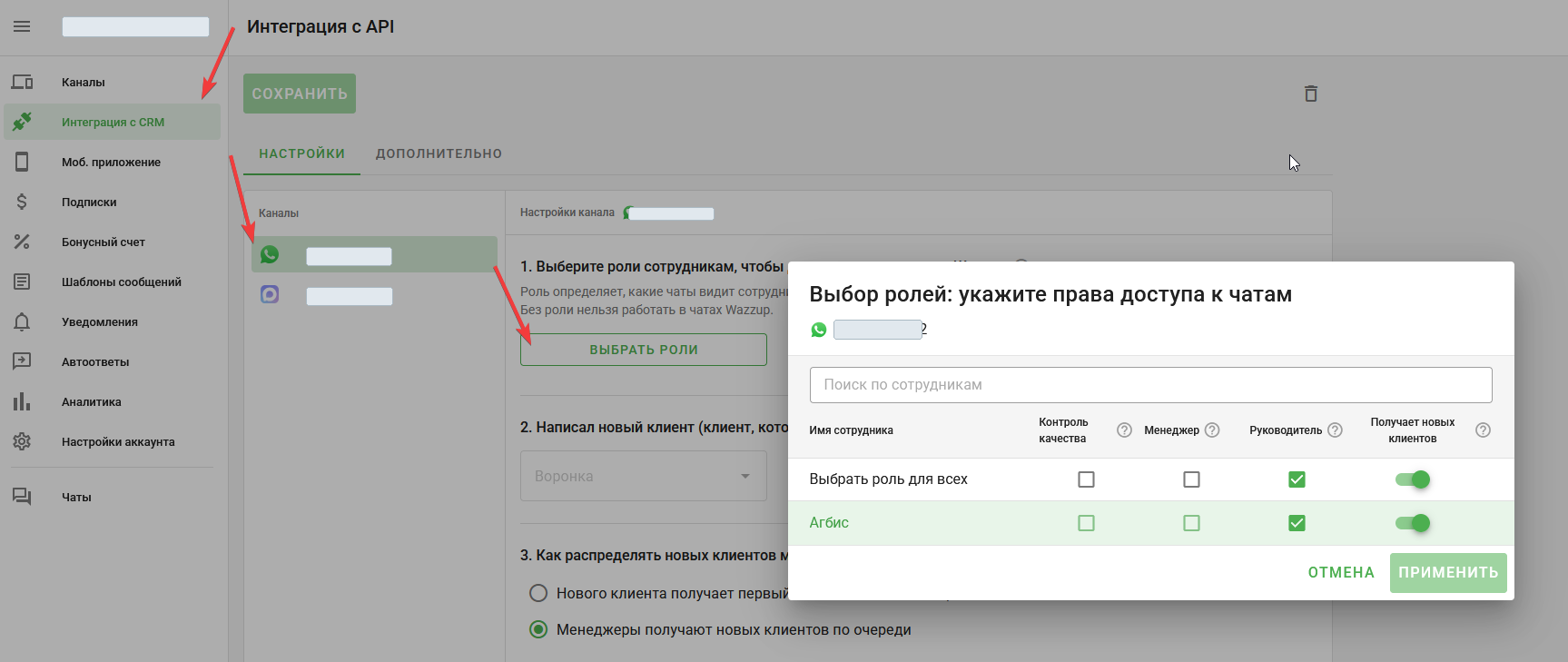
Порядок проверки:
- Откройте личный кабинет Wazzup.
- Перейдите в раздел Интеграции с CRM.
- Выберите нужный канал: WhatsApp, Telegram или MAX.
- Нажмите Выбрать роли.
- В окне выбора ролей проверьте, что в списке отображается пользователь, выбранный или добавленный из АГБИС.
- У пользователя должна быть включена роль Менеджер и доступ к новым клиентам.
- Если меняли настройки, нажмите Применить, затем сохраните изменения в личном кабинете Wazzup.
Если подключили новый канал, например WhatsApp после MAX, проверьте этот канал отдельно. Пользователь должен быть добавлен в роли нужного канала, иначе работа с чатами и контактами по этому каналу может быть недоступна.
¶ 6. Открытие переписки из карточки клиента
После успешной настройки нового протокола в карточке клиента доступна кнопка Открыть переписку.
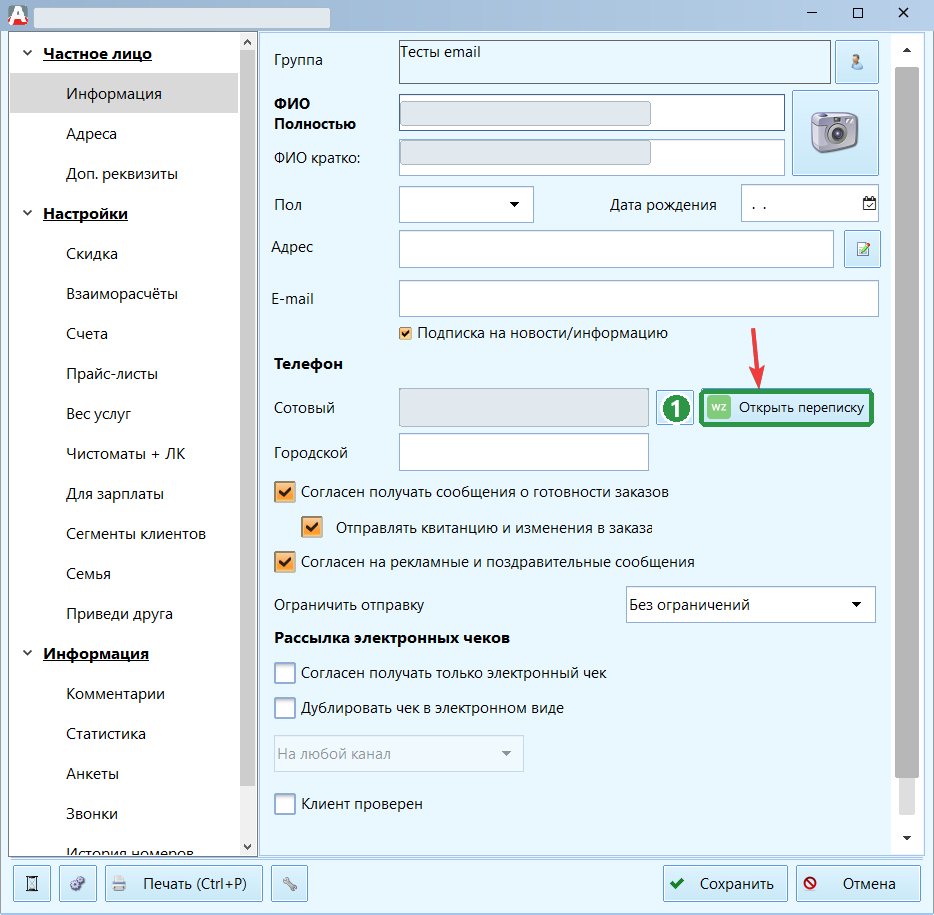
По нажатию откроется переписка с клиентом в Wazzup.
¶ 7. Открытие переписки из заказа
Такая же кнопка доступна в форме заказа.
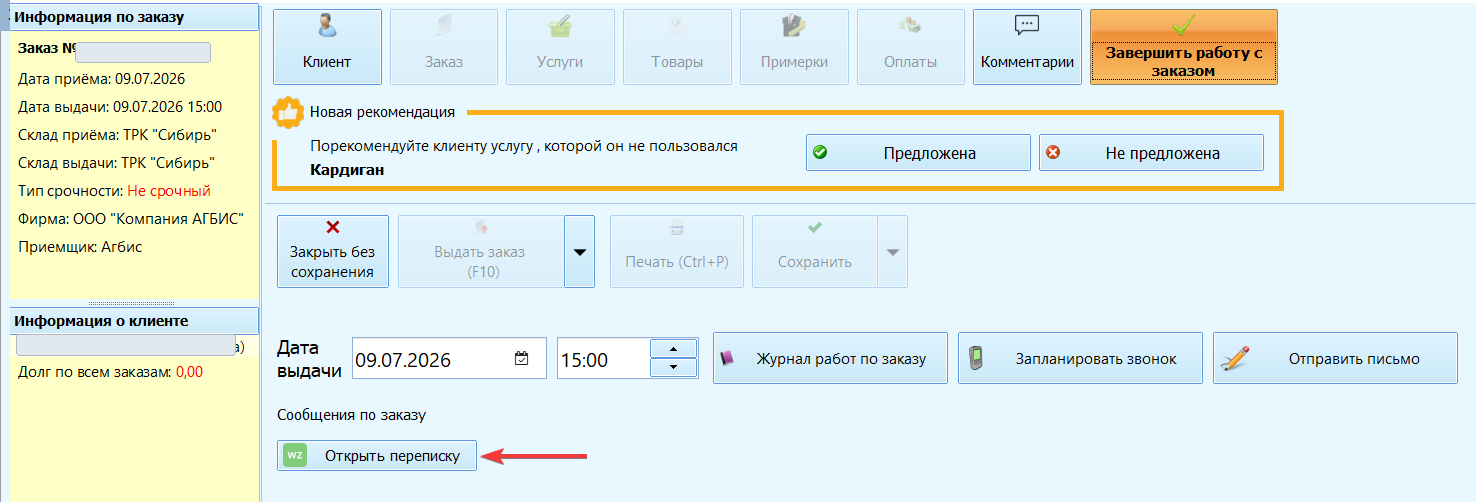
Используйте ее, чтобы быстро перейти к переписке по клиенту, не открывая карточку клиента отдельно.
¶ Если что-то не получилось
Проверьте, что:
- у выбранного пользователя АГБИС указан телефон;
- авторизация Wazzup успешно завершена;
- нужный канал Wazzup подключен;
- для пользователя Wazzup синхронизирован доступ к нужным каналам;
- с клиентом уже есть чат в Wazzup (без этого переписка может не открыться).
Если после подключения нового канала переписка или контакт отображаются некорректно, откройте Работа с пользователями Wazzup и выполните синхронизацию доступа к чатам.