¶ Оповещения по состояниям заказов
¶ Зачем это нужно
В работе постоянно возникают заказы, про которые кто-то должен вспомнить. Клиент не подтвердил замену услуги, вещь лежит на складе третью неделю, заказ готов, но за ним не приходят. Раньше такие заказы приходилось выискивать руками: открыть список, поставить фильтры, глазами пройтись по строкам. Что-то находилось, что-то нет.
Оповещения по состояниям решают эту задачу за вас. Вы один раз описываете, какой заказ считается проблемным, и указываете, кто про него должен узнать. Дальше программа сама следит за заказами и показывает нужным сотрудникам всплывающее окно, когда заказ попадает под описанное условие.
Настройка состоит из двух частей, и это важно понять сразу, иначе легко запутаться:
- Состояние отвечает на вопрос «какой заказ нас интересует». Это набор условий.
- Тип изменения отвечает на вопрос «что при этом происходит». Это текст уведомления, частота и список получателей.
Состояние можно сохранить и без типа изменения. Тогда оно будет просто помечать заказы в списке, но никого не оповестит. Если нужны уведомления, тип изменения указать придётся.
¶ Где всё это лежит
Три пункта меню, которые понадобятся:
- Состояния: Меню, дальше Справочники, Заказы, Состояния.
- Типы изменений: Меню, дальше Справочники, Заказы, Типы изменений.
- Журнал уведомлений: Меню, дальше Документы, Заказы, Журнал уведомлений.
На практике в справочник типов изменений отдельно заходить почти не приходится. Нужный тип удобнее создавать прямо из карточки состояния, там есть кнопка выбора со списком и кнопкой добавления. Так и связь сразу проставится.
¶ Справочник состояний
Открывается списком. Здесь видно все настроенные состояния, их условия и порядок.
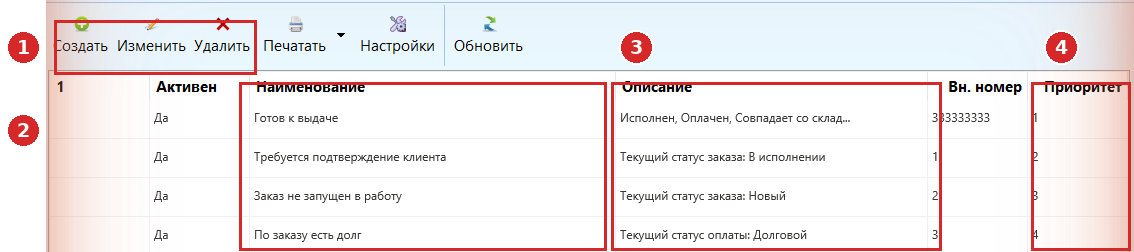
(1) Создать, Изменить, Удалить. Обычная панель работы со справочником.
(2) Наименование. То, что сотрудник увидит в карточке заказа и в журнале. Пишите так, чтобы человеку было понятно без пояснений: «Требуется подтверждение клиента», «Заказ не запущен в работу», «По заказу есть долг».
(3) Описание условий. Программа заполняет это поле сама, по тем условиям, которые вы задали. Удобно, чтобы быстро вспомнить, что именно настроено, не заходя внутрь.
(4) Приоритет. Номер по порядку. Меняется не вводом числа, а перемещением строки в списке.
¶ Про порядок в списке
У одного заказа может быть только одно состояние. Если заказ подходит сразу под несколько, ему присвоится то, которое стоит выше в списке. Никаких отдельных полей приоритета заполнять не надо, приоритет задаётся именно порядком строк.
Отсюда простое правило: узкие и конкретные состояния ставьте выше, общие и широкие ниже. Иначе общее состояние «перехватит» заказ раньше, чем до него дойдёт более точное.
Разберём на списке из скриншота выше. Там «Заказ не запущен в работу» стоит на третьей строке, а «По заказу есть долг» на четвёртой. Заказ, который только создали и ещё не оплатили, подходит под оба условия сразу: статус у него «Новый» и оплаты нет. Состояние присвоится только одно, то, что стоит выше, то есть «Заказ не запущен в работу». Как только заказ запустят в работу, статус перестанет быть «Новый», первое условие выполняться перестанет, и заказ перейдёт под следующее подходящее состояние, то есть под «По заказу есть долг».
¶ Как настроить состояние
Нажмите Создать в справочнике состояний. Откроется карточка.
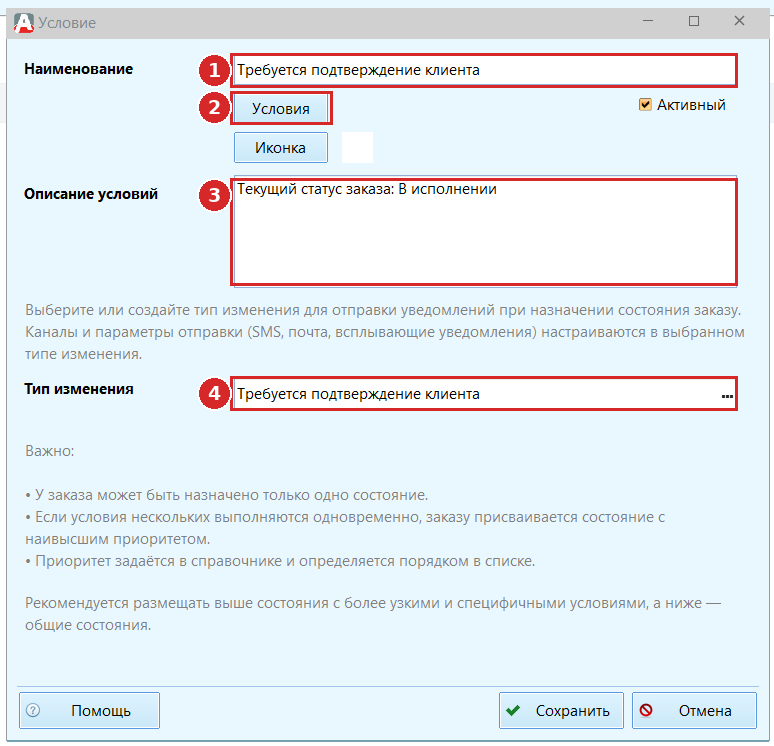
(1) Наименование. Название состояния.
(2) Условия. Главная кнопка. Открывает экран, где описывается, какие заказы попадают под это состояние.
(3) Описание условий. Заполняется автоматически после того, как вы сохраните условия. Руками сюда ничего писать не нужно.
(4) Тип изменения. Здесь выбирается или создаётся тип изменения, через который пойдут уведомления. Без него состояние работать будет, но молча.
Галочка Активный включает и выключает состояние. Снимите её, если нужно временно отключить оповещения, не удаляя саму настройку. Кнопкой Иконка можно выбрать картинку, с которой состояние будет показываться в списках, это необязательно.
¶ Условия
По кнопке Условия открывается экран с полным списком полей, по которым можно фильтровать заказы.
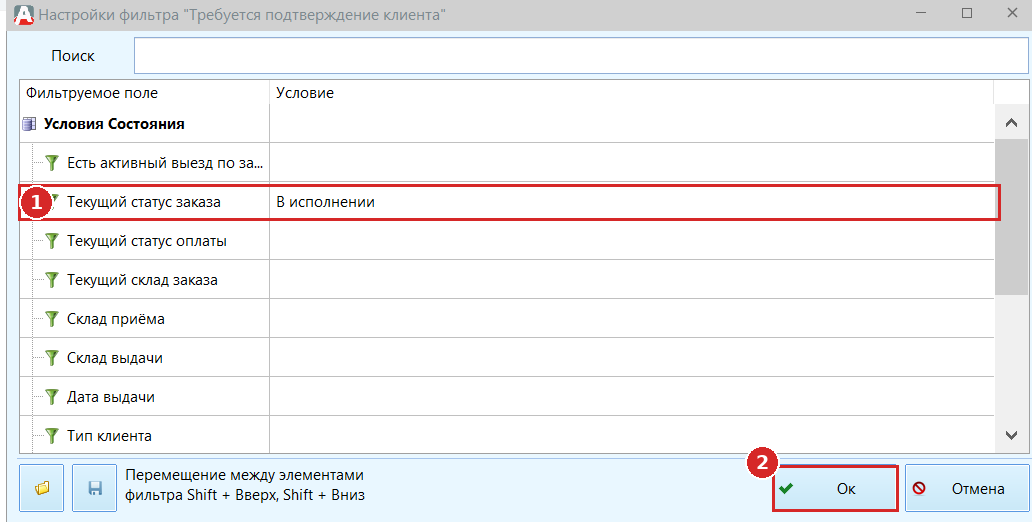
(1) Строка условия. Кликните по нужному полю, справа появится кнопка с тремя точками. Через неё выбирается значение. В примере выбран текущий статус заказа «В исполнении».
(2) Кнопка Ок. Сохраняет набор условий и возвращает в карточку состояния.
Условий можно задать несколько. Тогда заказ должен подойти под все из них одновременно. Если условие оставлено пустым, оно просто не учитывается.
Список полей длинный, он прокручивается, а сверху есть строка поиска. Там есть статус заказа, статус оплаты, склад приёма и выдачи, дата выдачи, тип клиента, наличие активного выезда и многое другое. Под эту задачу список специально расширили: добавились часы просрочки, тип срочности, тип и статус выезда, район клиента, изделия на конвейере, статус SMS, наличие фото, обязательное фото доп. реквизита, виды платежей и тип лояльности клиента. Посмотрите список целиком перед тем, как настраивать, скорее всего нужное поле уже есть.
¶ Как настроить сам тип изменения
В карточке состояния нажмите кнопку с тремя точками справа от поля Тип изменения. Откроется список существующих типов. Можно выбрать готовый, а можно создать новый зелёным плюсом. Новый тип открывается на редактирование сразу.
¶ Вкладка Основные
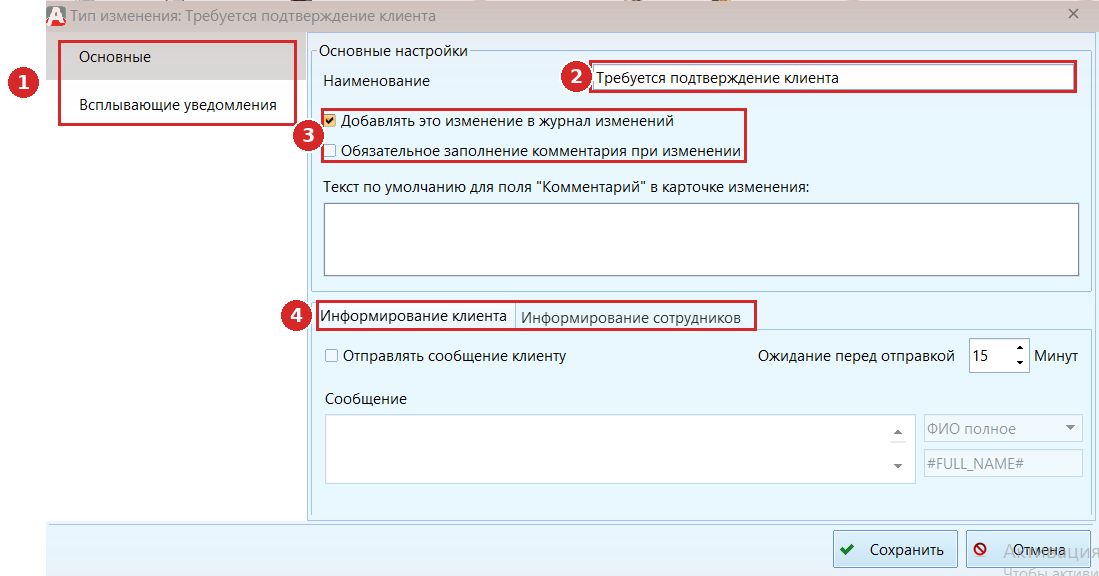
(1) Переключатель вкладок. Основные и Всплывающие уведомления. Вся настройка оповещений живёт на второй вкладке.
(2) Наименование. Имя типа изменения. Удобно называть его так же, как состояние, тогда потом легко найти нужное.
(3) Две галочки. «Добавлять это изменение в журнал изменений» оставьте включённой, если хотите видеть эти события в истории заказа. «Обязательное заполнение комментария при изменении» к уведомлениям отношения не имеет, для наших задач её обычно не трогают.
(4) Информирование клиента и сотрудников. Здесь настраиваются SMS и почта. К всплывающим уведомлениям это отношения не имеет, но лежит рядом, поэтому не перепутайте.
¶ Вкладка Всплывающие уведомления
Это самый важный экран во всей настройке.
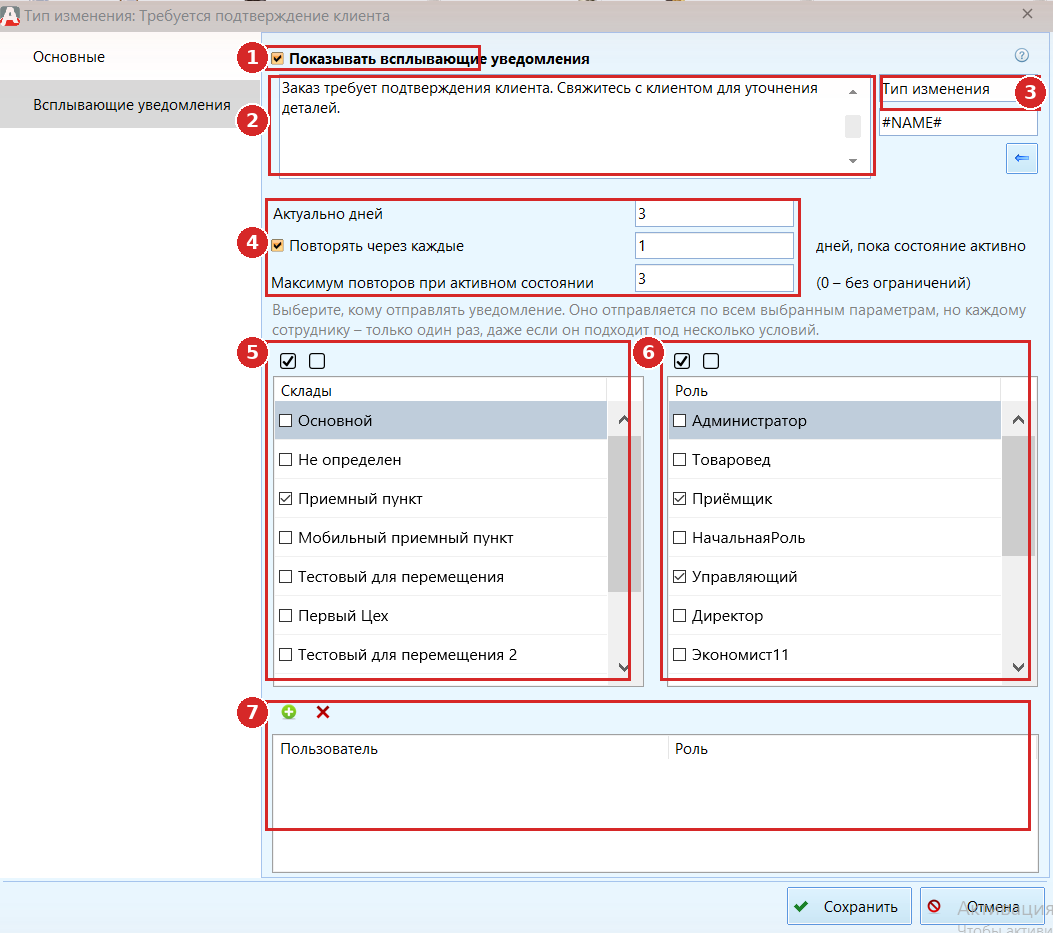
(1) Показывать всплывающие уведомления. Пока галочка не стоит, все поля ниже заблокированы и ничего показываться не будет. Введённые значения при этом не пропадают: снимете галочку, потом вернёте, и всё останется на месте.
(2) Текст уведомления. То, что сотрудник прочитает в окне. Пишите коротко и по делу: что случилось и что от человека нужно. Разумный предел примерно 200 символов, во всплывающем окне читаемо помещается около трёх строк. Длинный текст не потеряется, целиком его видно в журнале уведомлений, но в окне он обрежется.
(3) Макросы. Выпадающий список подстановок. Выбираете нужную, ниже показывается её код, например #NAME#, дальше кнопка со стрелкой вставляет этот код в текст. При отправке код заменится на реальное значение.
(4) Актуально дней, Повторять через каждые, Максимум повторов. Три поля, которые управляют временем жизни уведомления. Разбор ниже.
(5) Склады. Уведомление получат сотрудники выбранных складов. Две маленькие галочки над списком отмечают и снимают сразу все склады, вручную кликать по каждому не нужно.
(6) Роли. Уведомление получат сотрудники с выбранными ролями. Кнопки массового выбора работают так же, как у складов.
(7) Конкретные пользователи. Если нужно оповестить поимённо, добавьте людей сюда зелёным плюсом.
¶ Как работают три поля со сроками
Их часто путают, поэтому по порядку.
- Актуально дней. Сколько дней уведомление вообще считается имеющим смысл. Поле придумали под ситуацию с новыми людьми и отпусками: когда на пункт выходит новый сотрудник или человек возвращается из отпуска, ему иначе разом прилетели бы уведомления по всем заказам пункта, включая давно выданные. Этот срок отсекает старьё, чтобы человек получил только то, что ещё актуально.
- Повторять через каждые N дней. Пока состояние на заказе держится, уведомление будет приходить заново с этой периодичностью. Полезно для того, что нельзя забыть.
- Максимум повторов при активном состоянии. Ограничитель, чтобы одно и то же не долбило бесконечно. Ноль означает без ограничений.
В примере на скриншоте: уведомление живёт 3 дня, повторяется раз в день, но не больше 3 раз. То есть человек увидит его максимум трижды, после чего программа перестанет напоминать.
¶ Кому уйдёт уведомление
Склады, роли и конкретные пользователи работают вместе, а не вместо друг друга. Программа собирает всех, кто подошёл хотя бы по одному из трёх списков. Об этом же говорит подсказка прямо на экране: уведомление отправляется по всем выбранным параметрам.
При этом каждый сотрудник получит уведомление ровно один раз, даже если он подходит сразу по нескольким условиям. Например, если человек работает на выбранном складе и одновременно имеет выбранную роль, двух окон он не увидит.
Не отмечайте лишнего. Если уведомление получают все подряд, его быстро начинают закрывать не читая, и смысл теряется.
¶ Сохранение и пересчёт
После сохранения состояния программа спросит, пересчитывать ли состояния прямо сейчас.
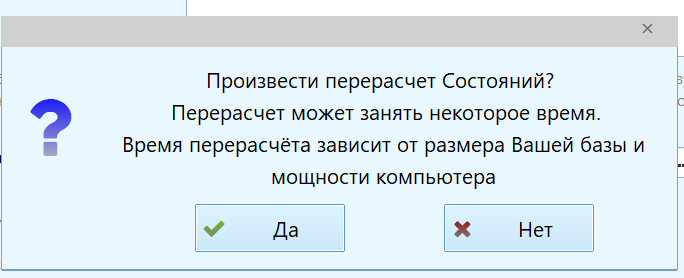
Ответ Да означает, что программа пройдёт по заказам и заново разложит их по состояниям с учётом ваших изменений. На большой базе это может занять время, поэтому если вы правите настройки в разгар рабочего дня, пересчёт разумнее отложить.
Ответ Нет ничего не ломает. Настройки сохранятся, а состояния подтянутся при плановом пересчёте. Его выполняет Агент раз в 10 минут.
Пока пересчёт не прошёл, новое состояние в заказах не появится и уведомления не уйдут. Если вы только что всё настроили и ничего не происходит, подождите десять минут или запустите пересчёт вручную.
¶ Когда уведомления вообще не сформируются
Тут есть тонкость, из-за которой легко решить, что настройка не работает. Уведомление создаётся только в тот момент, когда у заказа меняется состояние, и только если у нового состояния указан тип изменения.
Отсюда следствие, которое стоит запомнить. Если состояние уже присвоено заказам, а тип изменения вы привязали к нему только сейчас, то по этим заказам уведомлений не будет. Пересчёт их не создаст задним числом, потому что состояние у заказов не менялось. Уведомления пойдут только по тем заказам, которые получат это состояние позже.
Если нужно разослать уведомления по уже помеченным заказам, состояние придётся сменить: например, временно отключить его галочкой Активный, дождаться пересчёта, потом включить обратно. Тогда состояние присвоится заново и уведомления сформируются.
Звучит как неудобство, но именно это правило защищает от лавины. Иначе в первый же пересчёт после настройки сотрудникам прилетели бы уведомления по всей накопленной базе, включая заказы, которые давно закрыты. Вторая страховка от того же самого, это поле Актуально дней.
¶ Как это выглядит у сотрудника
¶ В списке заказов
После пересчёта состояние подписывается прямо под номером заказа в общем списке. Ничего дополнительно включать не нужно, надпись появляется сама.
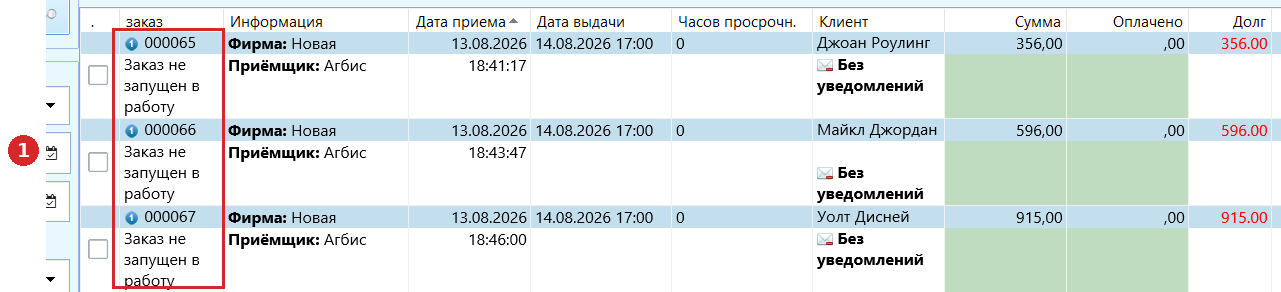
(1) Название состояния. Стоит под номером заказа. По нему сразу видно, какие заказы требуют внимания, без открытия каждого.
¶ Всплывающее окно
Когда заказ попадает под условие, у сотрудника в левом нижнем углу поверх окон программы появляется уведомление. В шапке написано «Важно: Заказ №», ниже иконка и сам текст. Работать оно не мешает, программой можно пользоваться дальше.
Висит уведомление от 5 до 10 секунд, после чего тихо исчезает и остаётся в журнале непрочитанным. Если навести на него мышку, таймер встаёт на паузу, чтобы окно не пропало прямо во время чтения.
- Клик по телу уведомления открывает сам заказ.
- Клик по крестику закрывает уведомление и помечает его прочитанным.
- Клик по общему уведомлению открывает журнал сразу с фильтром по непрочитанным.
Одновременно на экране показывается не больше трёх окон. Если уведомлений набралось больше, программа покажет два по конкретным заказам и третье общее, с количеством непрочитанных. Разбирать остальное нужно уже в журнале. Общее уведомление ничего прочитанным не помечает, оно только сообщает цифру.
Уведомление считается прочитанным, когда сотрудник его закрыл. Есть ещё один случай: если состояние с заказа снялось, потому что ситуация разрешилась, все связанные с ним непрочитанные уведомления гасятся автоматически.
Пример. Заказу присвоено состояние «Требуется подтверждение клиента», уведомление получили приёмщик, технолог и управляющий. Приёмщик созвонился с клиентом, подтверждение получено, состояние с заказа снялось. Технологу и управляющему это уведомление уже не нужно, поэтому у них оно пропадёт само, вручную закрывать не придётся.
¶ Журнал уведомлений
Журнал нужен для двух вещей: посмотреть, что вы пропустили, и разобрать накопившееся.
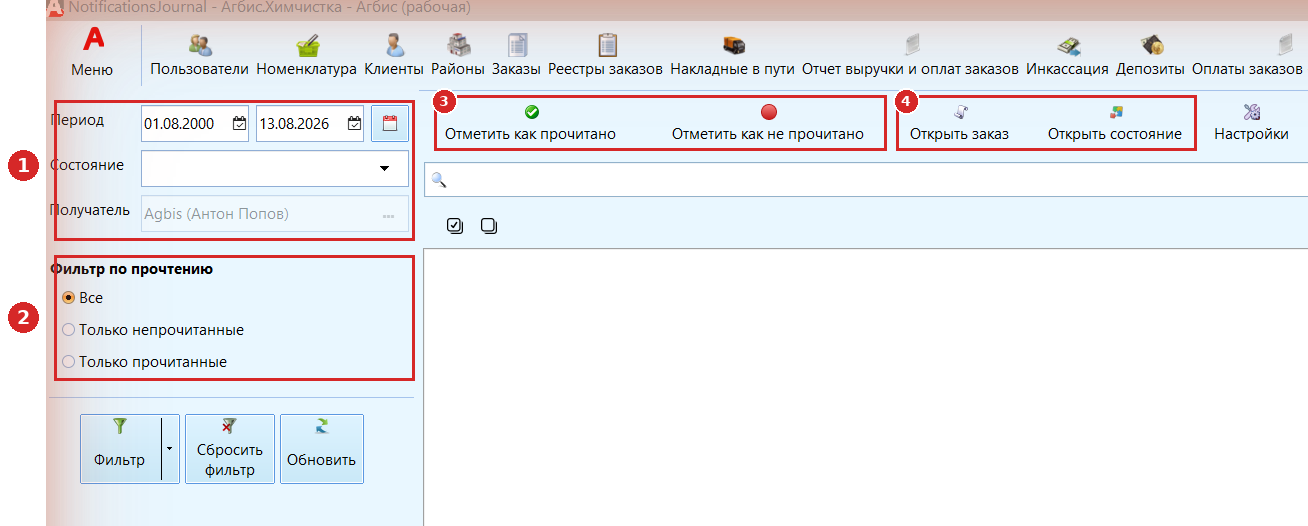
(1) Период, Состояние, Получатель. Основные фильтры. По умолчанию журнал показывает уведомления текущего пользователя за сегодня, поэтому если ищете что-то более раннее, сначала расширьте период.
(2) Фильтр по прочтению. Все, только непрочитанные, только прочитанные. Для разбора завалов удобнее всего непрочитанные.
(3) Отметить как прочитано и как не прочитано. Работает и на одной строке, и на нескольких выделенных сразу.
(4) Открыть заказ и Открыть состояние. Быстрый переход в карточку заказа или в настройку состояния, из которого уведомление пришло. Состояние откроется сразу на вкладке «Всплывающие уведомления».
Ещё несколько мелочей, которые экономят время:
- Непрочитанные строки отмечены красным кружком.
- Двойной клик по строке открывает заказ.
- Полный текст уведомления показывается подсказкой, если навести мышку на строку.
- Поиск по таблице работает по номеру заказа и по тексту уведомления.
- Счётчик непрочитанных и иконка уведомлений есть в нижнем дополнительном меню программы. Клик по нему открывает журнал.
- Фильтры по складу и по роли получателя лежат не на виду, а под кнопкой Фильтр слева.
По умолчанию сотрудник видит только свои уведомления. Возможность смотреть чужие включается ролевой настройкой «Разрешить просмотр уведомлений по состояниям других пользователей», она вынесена в кнопку Настройки на панели журнала.
¶ Порядок настройки с нуля
Если делаете это первый раз, идите по шагам.
- Сформулируйте словами, какой заказ вы считаете проблемным и кто про него должен узнать. Без этого дальше идти бессмысленно.
- Откройте Справочники, Заказы, Состояния и нажмите Создать.
- Заполните наименование.
- Нажмите Условия, задайте нужные фильтры, нажмите Ок.
- В поле Тип изменения нажмите кнопку с тремя точками, создайте новый тип зелёным плюсом.
- На вкладке Основные задайте имя типа.
- Перейдите на вкладку Всплывающие уведомления, поставьте галочку Показывать, напишите текст, при необходимости вставьте макросы.
- Задайте сроки: актуально дней, повтор, максимум повторов.
- Отметьте получателей: склады, роли, при необходимости конкретных людей.
- Нажмите Ок, затем Сохранить в окне выбора типа, затем Сохранить в карточке состояния.
- На вопрос о пересчёте ответьте Да, если сейчас не пиковая нагрузка.
- Проверьте порядок состояний в списке и при необходимости передвиньте новое выше или ниже.
¶ Что важно помнить
- У заказа может быть только одно состояние. Кто выше в списке, тот и выиграл.
- Состояние без типа изменения сохранится и будет помечать заказы, но не оповестит никого.
- Пока не стоит галочка Показывать всплывающие уведомления, настройки на вкладке не работают.
- Каждый сотрудник получает уведомление один раз, даже если подходит по нескольким условиям сразу.
- Состояния пересчитываются Агентом раз в 10 минут, мгновенной реакции ждать не надо. Само окно на экране появляется чуть позже: программа проверяет новые уведомления своим таймером раз в 10 секунд.
- Уведомление создаётся только в момент смены состояния у заказа. Привязали тип изменения задним числом, к уже помеченным заказам, значит по ним уведомлений не будет.
- Всплывающих окон одновременно не больше трёх, остальное сворачивается в общее уведомление со счётчиком.
- Когда состояние с заказа снимается, непрочитанные уведомления по нему гаснут сами.
¶ Формат всплывающих уведомлений
Внешний вид всплывающих уведомлений зависит от глобальной настройки "Формат уведомлений":
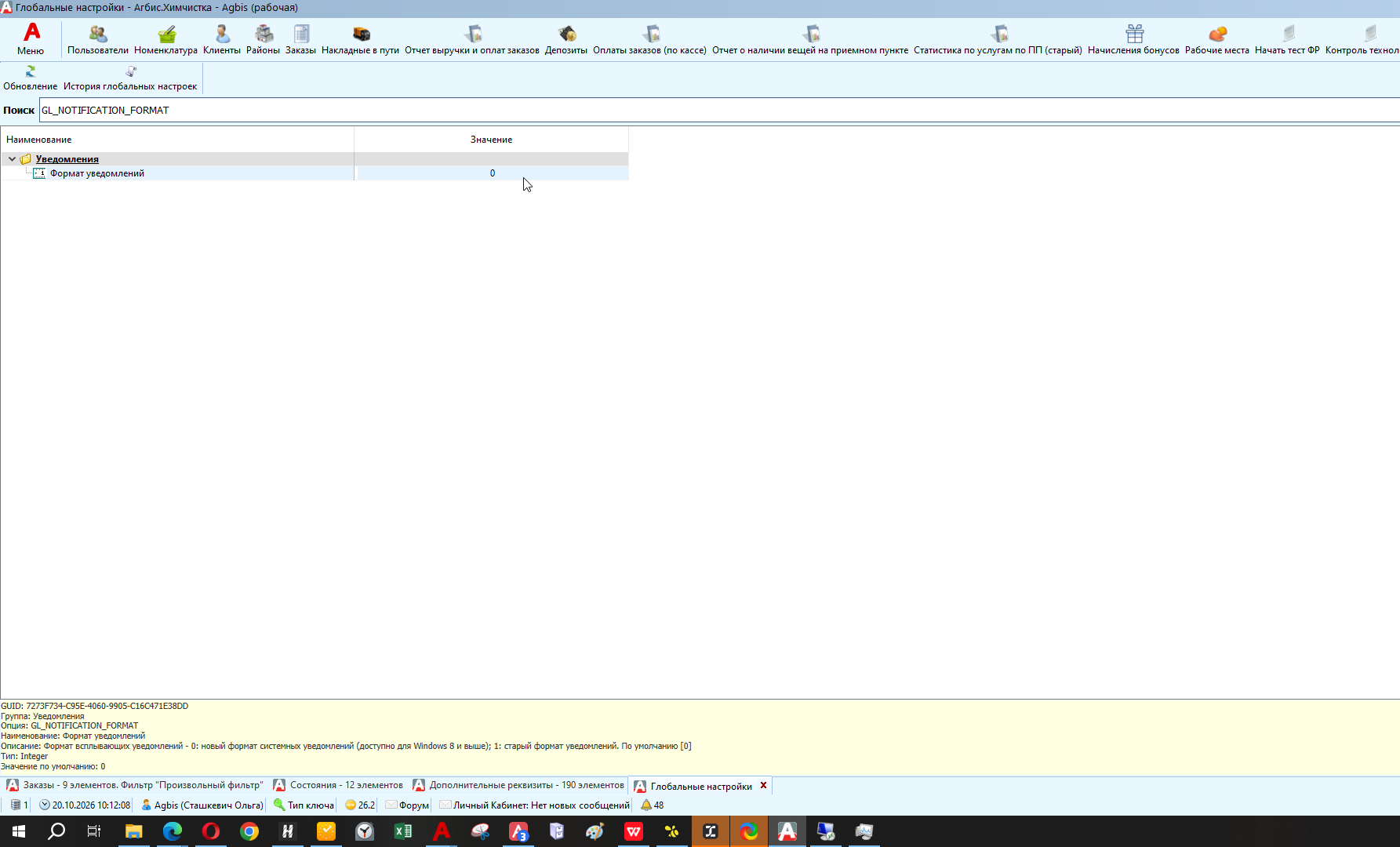
В программе предусмотрено несколько форматов уведомлений. Для выбора используемого формата применяется указанная настройка.
Если внешний вид уведомлений в программе отличается от примеров, приведённых в этой инструкции, проверьте значение настройки "Формат уведомлений".